まずは結論
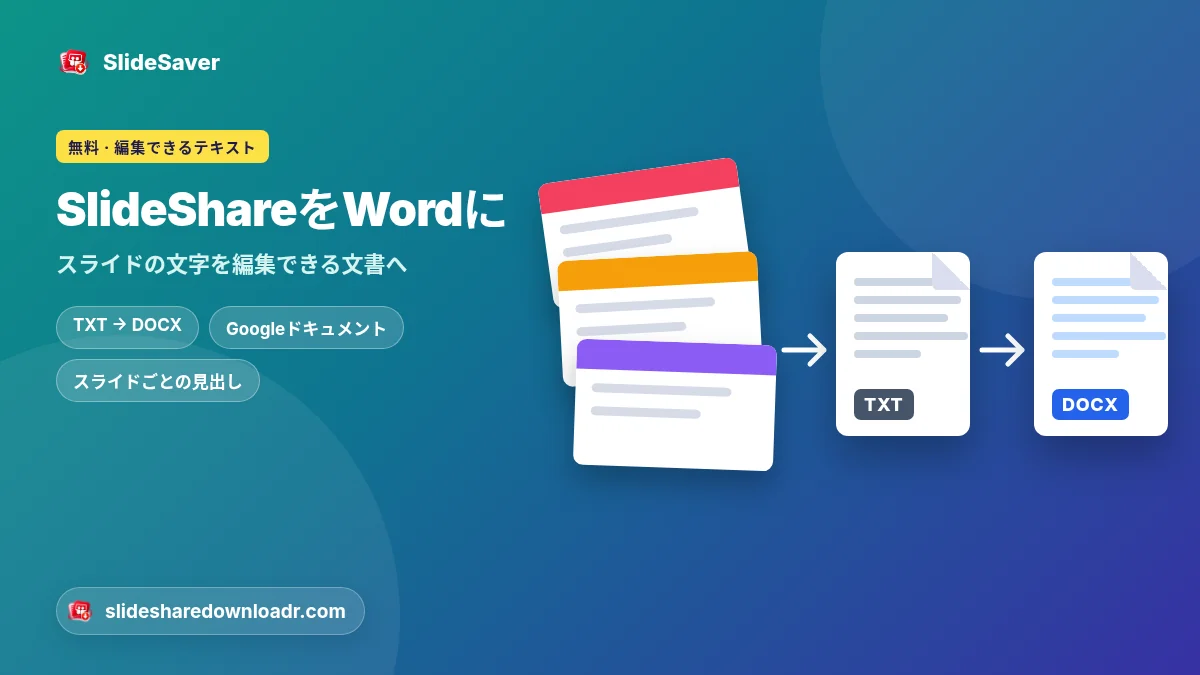
無料のSlideShareテキスト抽出ツールにリンクを貼り付けてテキストをダウンロードを押します。.txtファイルをMicrosoft Wordで開き(またはGoogleドキュメントにアップロードし)、.docxで保存します。各スライドは --- Slide N --- の行で始まるので、そこを見出しにして、残りは普通の文書として編集できます。テキストのないスライドはOCR(方法3)を使います。
「SlideShareをWordに」の本当の意味
SlideShareはスライドを画像として表示しています。PDFやPPTXでダウンロードすると各ページやスライドは画像なので、そのPDFをWordで開いても画像しか得られません。多くの場合に欲しいのは、編集・引用・翻訳できるテキストです。SlideShareはアップロードされたほとんどのプレゼンからテキストを抽出しており、当サイトのツールはそれを保存します。
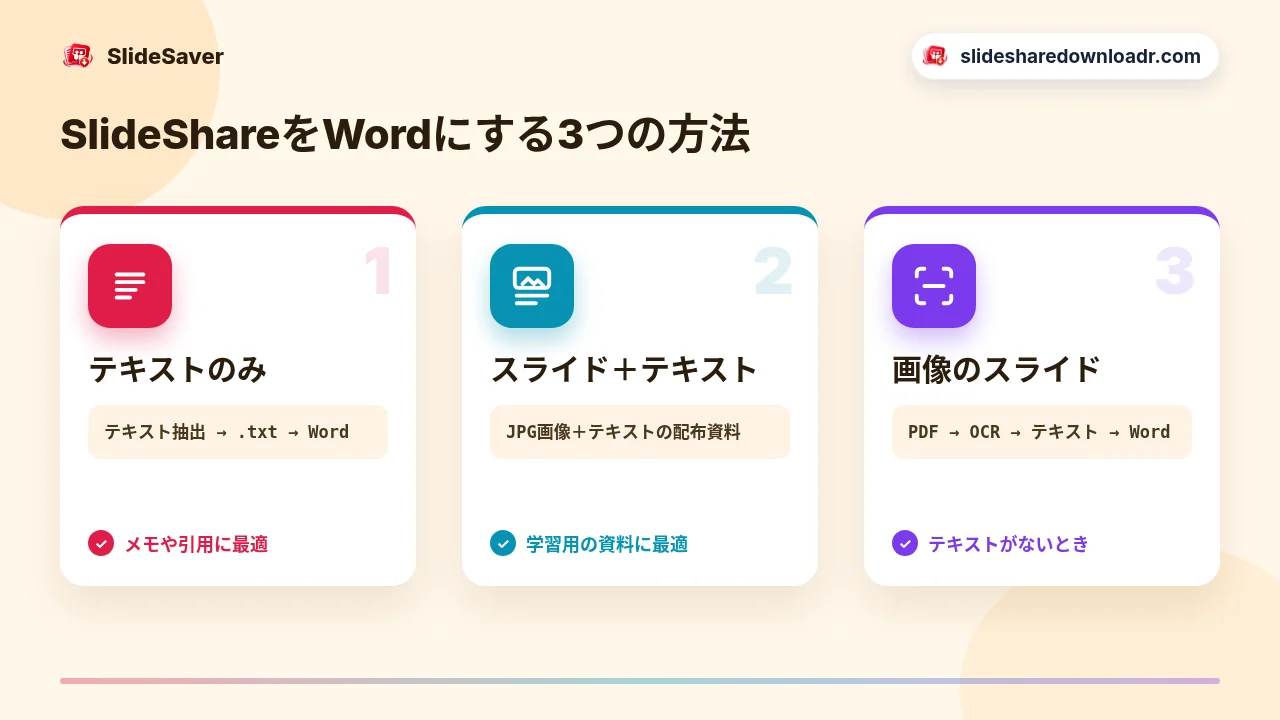
目的に合わせて選びましょう。
- 編集できるメモや要約:方法1(テキストのみ)。
- スライド画像とテキストを並べた配布資料:方法2。
- 画像やスキャンでできたスライド:方法3(OCR)。
方法1:テキストを抽出してWordで開く
- 公開されているSlideShareのプレゼンのリンクをコピーします。
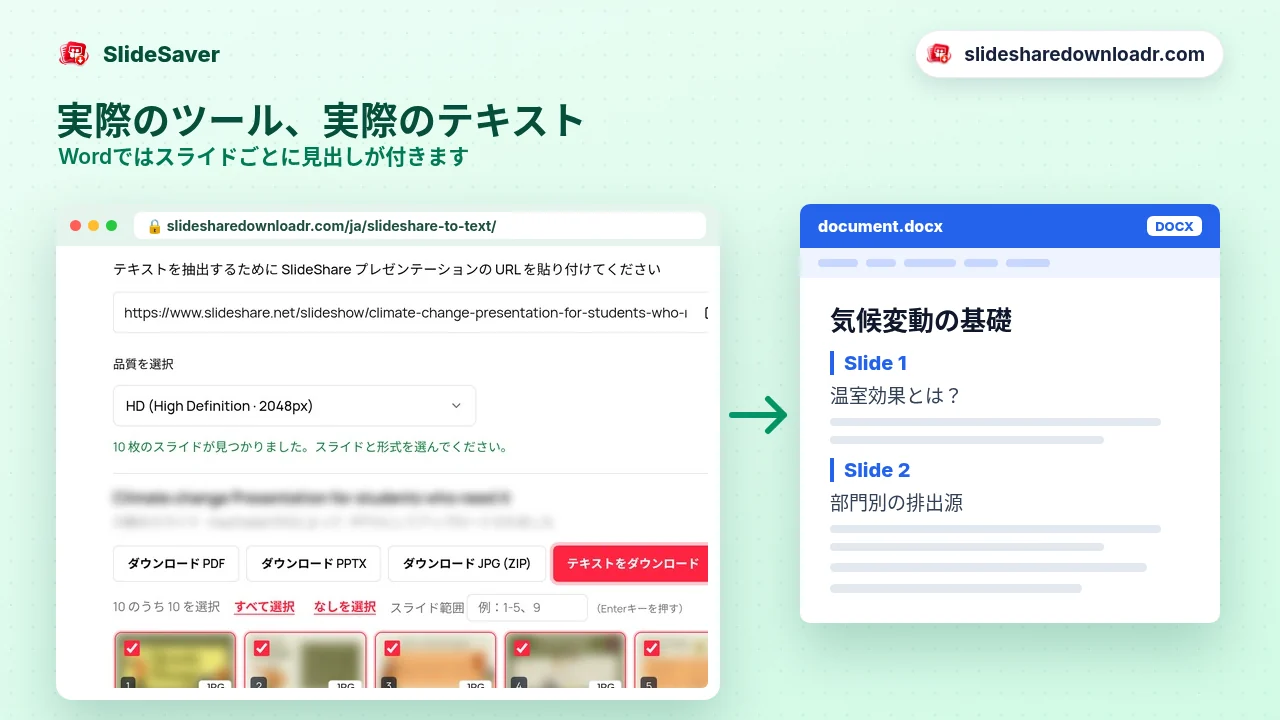
- SlideShareテキスト抽出ツールに貼り付けて「ダウンロード」を押します。全スライドのプレビューが表示されます。
- 一部だけ必要ならスライドを選び、テキストをダウンロードを押します。ボタンが表示されない場合、そのプレゼンにはSlideShare側のテキストがありません。方法3に進んでください。
- .txtをWordで開く:[ファイル]→[開く]で種類をすべてのファイルまたはテキスト ファイルにしてファイルを選び、提案された文字コードをそのまま確定します(UTF-8なら日本語も正しく表示されます)。
- .docxで保存:[ファイル]→[名前を付けて保存]→[Word 文書]。
Googleドキュメントを使う場合:.txtをGoogleドライブにアップロードし、Googleドキュメントで開いて、[ファイル]→[ダウンロード]→[Microsoft Word (.docx)]を選びます。新しい文書にテキストを貼り付けてもかまいません。
読みやすい文書に整える
- スライドの区切りを見出しにする:Wordで[検索]→[高度な検索]を開き、
--- Slideを検索して[検索する場所]→[メイン文書]を選ぶと一致箇所がすべて選択されます。そのまま[見出し 2]をクリックすれば、ナビゲーション ウィンドウに全スライドが並びます。 - 改行を整える:スライドの文字は短い行に分かれがちです。つながる行はまとめ、箇条書きのような行は本物のリストにしましょう。
- 出典を残す:ファイルの最初の行はプレゼンのタイトルとURLです。後で著者を明記できるよう、先頭に残しておきます。
- 数字や名前を確認する:スライドのプレビューと照らし合わせましょう。抽出したテキストは信頼できますが、変わったレイアウトでは順番が入れ替わることがあります。
方法2:スライドとテキストの配布資料
学習ノートや印刷用の資料なら、各スライドの画像をそのテキストの上に置きます。
- SlideShareをJPGにでスライドを画像として保存し(1枚1画像のZIP)、テキストは方法1と同じように保存します。
- WordでSlide Nの見出しの下にカーソルを置き、[挿入]→[画像]で対応する画像を追加します。幅は余白いっぱいに合わせます。
- 各スライドの下に自分のメモを書きます。読むだけだったプレゼンが、本当に身につく教材になります。
形式に迷ったらPDF・PPTX・JPGの選び方をご覧ください。
方法3:テキストのないスライド(OCR)
スキャンや画像として書き出されたプレゼンには、SlideShare側にテキストがありません。SlideShareをPDFにで保存し、無料のPDF OCRを開いてスライドの言語を選び、「OCRを開始」を押します。認識されたテキストをコピーするか.txtでダウンロードし、方法1と同様にWordで開きます。OCRはお使いの端末上で動き、くっきりした印刷文字で最も正確です。結果は必ず確認してください。
WordではなくAIツールに渡したい場合は、PDFをMarkdownに変換すると、チャットボットが読みやすい形で見出しやリストを保てます。
テキストを正しく使う
抽出したテキストも著者の作品です。学習、メモ、引用、翻訳に使い、公開や販売の前には著者の許可を取りましょう。引用するときは出典を示してください。SlideShareのプレゼンを引用する方法にAPA・MLA・Chicagoの例があります。テキストではなくプレゼン全体が必要なら、無料のSlideShare PPTダウンローダーで公開プレゼンをPDF・PPTX・画像として保存できます。
SlideSaverが読み込むのは、ログインせずに誰でもSlideShareで閲覧できるプレゼンだけです。非公開や有料のコンテンツは開けません。また、SlideSaverは独立したツールで、SlideShare、Scribd、LinkedInとは提携していません。
FAQ
SlideShareを直接.docxに変換できますか?
直接.docxでダウンロードする機能はありません。テキストを.txtで抽出し、WordかGoogleドキュメントで開いて.docxで保存します。1分ほどで終わります。
「テキストをダウンロード」ボタンが表示されないのはなぜ?
そのプレゼンにはSlideShareが抽出したテキストがありません。多くはスライドが画像のためです。PDFで保存してPDF OCRを使ってください。
フォント、色、レイアウトは保たれますか?
いいえ。得られるのは文字だけで、スライドごとに見出しが付きます。見た目も必要なら、方法2のようにスライド画像を追加します。
スマホでも使えますか?
はい。抽出ツールはスマホのブラウザで動き、.txtはWordやGoogleドキュメントのアプリで開けます。
無料ですか?
はい。アカウント不要、透かしなし、プレゼンの数にも制限はありません。