Ang mabilis na bersyon
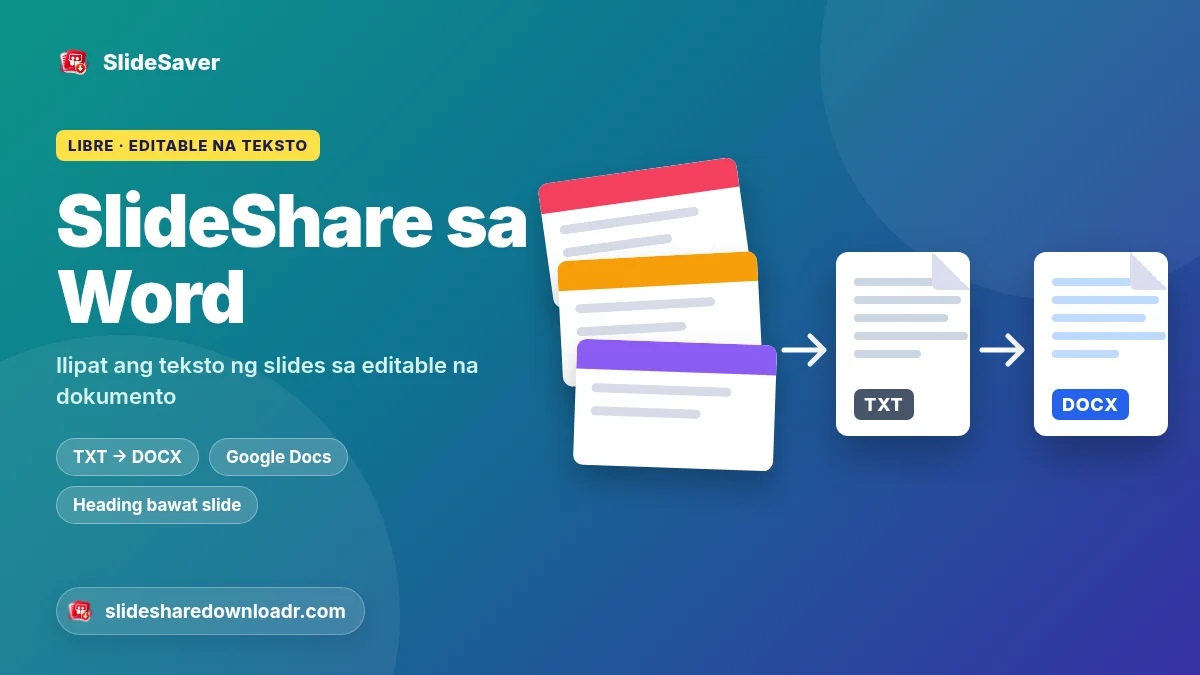
I-paste ang link sa aming libreng SlideShare Tagakuha ng Teksto at pindutin ang I-download ang teksto. Buksan ang .txt file sa Microsoft Word (o i-upload sa Google Docs) at i-save bilang .docx. Nagsisimula ang bawat slide sa linyang --- Slide N ---, na puwede mong gawing heading; ang iba ay ie-edit mo na parang ordinaryong dokumento. Kung walang teksto ang isang slide, gamitin ang OCR (paraan 3).
Ano talaga ang ibig sabihin ng 'SlideShare sa Word'
Ipinapakita ng SlideShare ang mga slide bilang larawan. Kapag dinownload mo ang deck bilang PDF o PPTX, larawan ang bawat pahina o slide, kaya kapag binuksan mo ang PDF sa Word, mga larawan lang ang lalabas. Ang karaniwang kailangan mo ay ang teksto, handang i-edit, sipiin o isalin. Kinukuha na ng SlideShare ang teksto ng karamihan ng in-upload na deck, at iyon ang sine-save ng aming extractor.
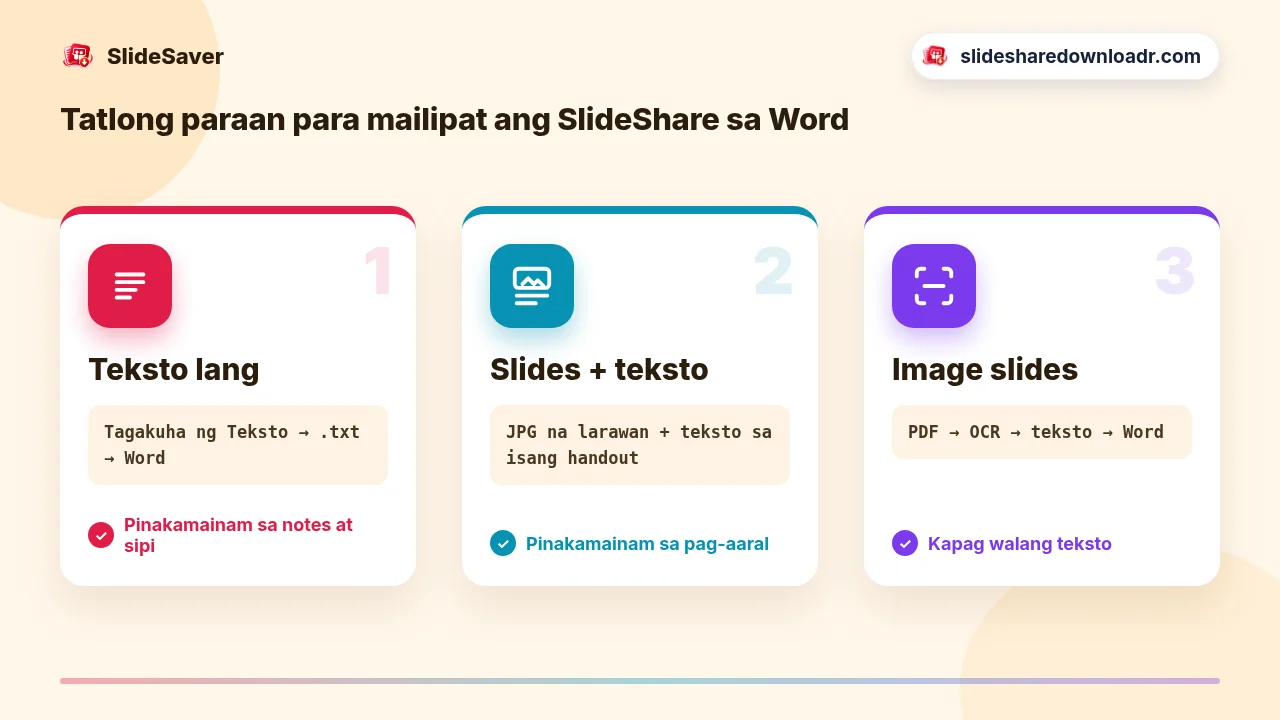
Pumili ayon sa kailangan mo:
- Editable na notes o buod: paraan 1, teksto lang.
- Handout na may larawan at teksto ng bawat slide: paraan 2.
- Slides na gawa sa larawan o scan: paraan 3, OCR.
Paraan 1: kunin ang teksto at buksan sa Word
- Kopyahin ang link ng isang pampublikong SlideShare presentation.
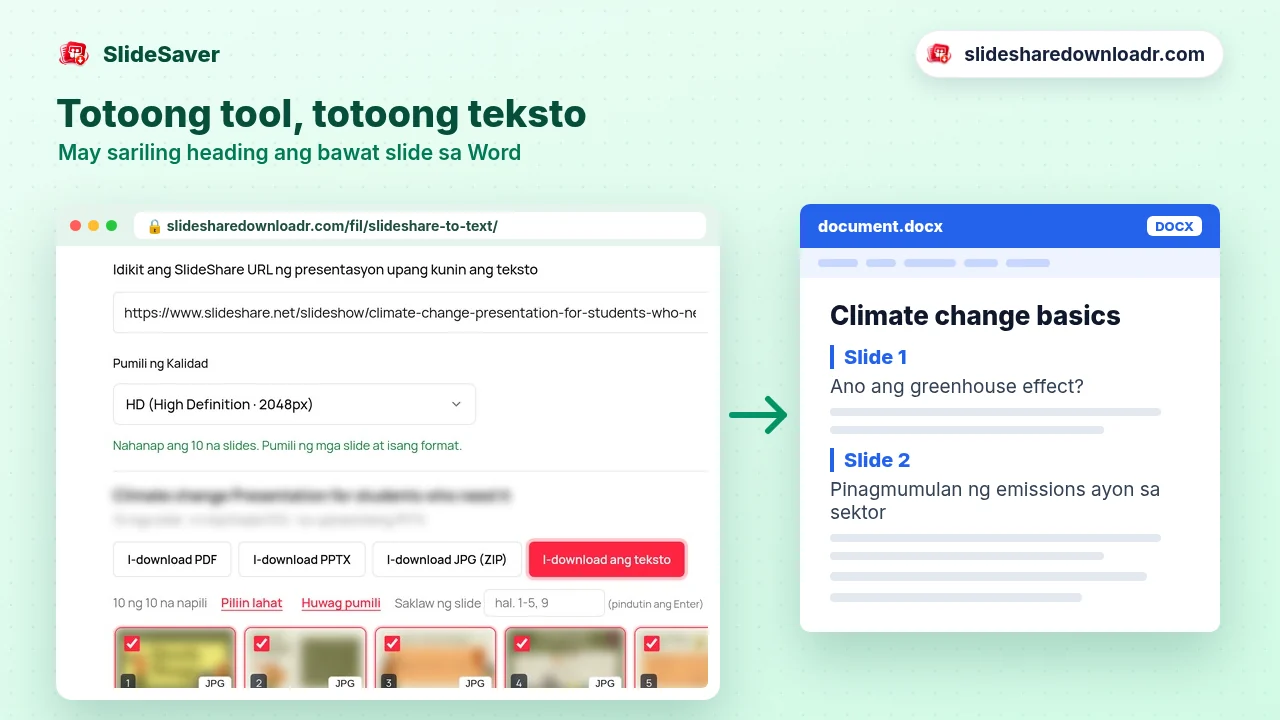
- I-paste ito sa SlideShare Tagakuha ng Teksto at pindutin ang I-download. Lalabas ang preview ng bawat slide.
- Pumili ng slides kung ilan lang ang kailangan mo, saka pindutin ang I-download ang teksto. Kung wala ang button na iyon, walang teksto ang SlideShare para sa deck; pumunta sa paraan 3.
- Buksan ang .txt sa Word: File → Open, gawing All files o Text files ang file type, piliin ang file at tanggapin ang iminungkahing encoding (pinapanatili ng UTF-8 ang mga accent at ibang alpabeto).
- I-save bilang .docx: File → Save As → Word Document.
Google Docs ang gusto mo? I-upload ang .txt sa Google Drive, buksan gamit ang Google Docs, saka File → Download → Microsoft Word (.docx). Puwede ring i-paste ang teksto sa bagong dokumento.
Gawing madaling basahin ang dokumento
- Gawing heading ang mga slide marker. Sa Word, buksan ang Find → Advanced Find, hanapin ang
--- Slide, piliin ang Find In → Main Document para mapili lahat ng tugma, saka i-click ang Heading 2. Ililista na ng Navigation pane ang bawat slide. - Ayusin ang line break. Madalas maiikling linya ang teksto ng slide. Pagdugtungin ang magkakasama, at gawing totoong listahan ang mga linyang parang bullet.
- Panatilihin ang source. Ang unang mga linya ng file ay ang pamagat at URL ng deck. Iwan ang mga ito sa itaas para ma-credit mo ang author.
- I-check ang mga numero at pangalan gamit ang preview ng slide. Maaasahan ang nakuhang teksto, pero sa kakaibang layout ay puwedeng magulo ang pagkakasunod.
Paraan 2: handout na may slides at teksto
Para sa study notes o naka-print na handout, ilagay ang larawan ng bawat slide sa itaas ng teksto nito:
- I-download ang slides bilang larawan gamit ang SlideShare sa JPG (isang ZIP na may isang larawan bawat slide) at ang teksto gaya ng sa paraan 1.
- Sa Word, ilagay ang cursor sa ilalim ng heading na Slide N at gamitin ang Insert → Pictures para idagdag ang katugmang larawan. Itakda ang lapad sa margin ng pahina.
- Isulat ang sarili mong notes sa ilalim ng bawat slide. Dito nagiging totoong pinag-aaralan ang deck na dati ay binabasa mo lang.
Hindi sigurado kung anong format? Tingnan ang PDF vs PPTX vs JPG: alin ang pipiliin.
Paraan 3: slides na walang teksto (OCR)
May mga deck na scan o in-export bilang larawan, kaya walang teksto ang SlideShare para sa mga ito. I-save ang deck gamit ang SlideShare sa PDF, buksan ang aming libreng OCR ng PDF, piliin ang wika ng slides at pindutin ang Simulan ang OCR. Pagkatapos, kopyahin ang nakilalang teksto o i-download bilang .txt at buksan sa Word gaya ng sa paraan 1. Tumatakbo ang OCR sa iyong device at pinakamahusay sa malinaw at naka-print na teksto; i-check ang resulta bago umasa rito.
Para sa AI tool at hindi sa Word ang teksto? Pinapanatili ng PDF sa Markdown ang mga heading at listahan sa format na madaling basahin ng chatbot.
Gamitin nang patas ang teksto
Gawa pa rin ng author ang nakuhang teksto. Gamitin ito para mag-aral, mag-notes, sumipi at magsalin, at magpaalam sa author bago ito i-publish o ibenta. Kapag sumipi ka, i-cite ang deck: may mga halimbawa sa APA, MLA at Chicago ang aming gabay kung paano i-cite ang SlideShare presentation. Kailangan mo ang buong deck at hindi lang ang mga salita? Sine-save ng aming libreng SlideShare PPT downloader ang mga pampublikong presentation bilang PDF, PPTX o larawan.
Binabasa lang ng SlideSaver ang mga presentation na nakikita ng kahit sino sa SlideShare nang hindi nagla-log in. Hindi nito mabubuksan ang private o bayad na content, at independiyente ito at hindi kaanib ng SlideShare, Scribd o LinkedIn.
FAQ
Puwede bang direktang i-convert ang SlideShare sa .docx?
Walang direktang .docx download. Kunin ang teksto bilang .txt, buksan sa Word o Google Docs at i-save bilang .docx. Mga isang minuto lang.
Bakit walang button na I-download ang teksto?
Walang nakuhang teksto ang SlideShare para sa deck, kadalasan dahil larawan ang mga slide. I-save ito bilang PDF at gamitin ang OCR ng PDF.
Napapanatili ba ang font, kulay at layout?
Hindi. Mga salita lang ang makukuha mo, may header bawat slide. Para sa itsura, idagdag ang mga larawan ng slide gaya ng sa paraan 2.
Gumagana ba ito sa phone?
Oo. Tumatakbo ang extractor sa mobile browser, at mabubuksan mo ang .txt sa Word o Google Docs app.
Libre ba ito?
Oo. Walang account, walang watermark at walang limit sa dami ng deck.