La versión rápida
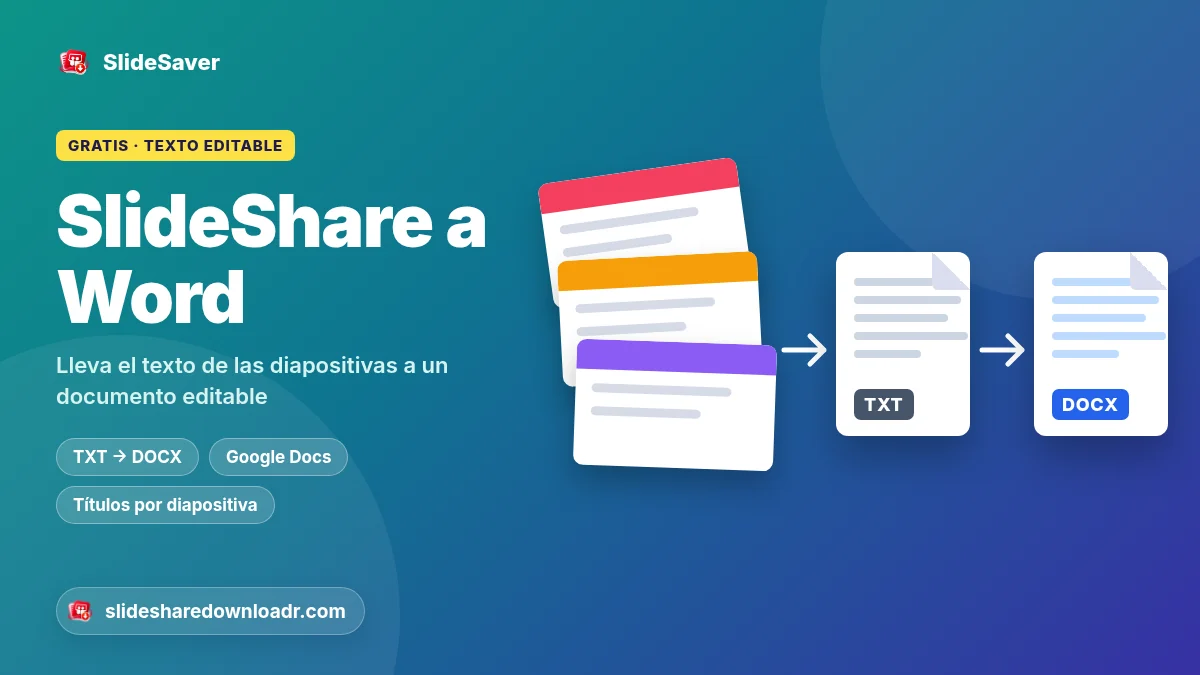
Pega el enlace en nuestro Extractor de texto de SlideShare gratuito y pulsa Descargar texto. Abre el archivo .txt en Microsoft Word (o súbelo a Google Docs) y guárdalo como .docx. Cada diapositiva empieza con una línea --- Slide N ---, que puedes convertir en título; el resto se edita como cualquier documento. Si una diapositiva no tiene texto, usa OCR (método 3).
Qué significa de verdad 'SlideShare a Word'
SlideShare muestra las diapositivas como imágenes. Si descargas una presentación en PDF o PPTX, cada página o diapositiva es una imagen, así que al abrir ese PDF en Word solo obtienes imágenes. Lo que normalmente quieres es el texto, listo para editar, citar o traducir. SlideShare ya extrae el texto de la mayoría de las presentaciones subidas, y eso es lo que guarda nuestro extractor.
Elige según lo que necesites:
- Apuntes editables o un resumen: método 1, solo texto.
- Un apunte con la imagen de cada diapositiva y su texto: método 2.
- Diapositivas hechas de imágenes o escaneos: método 3, OCR.
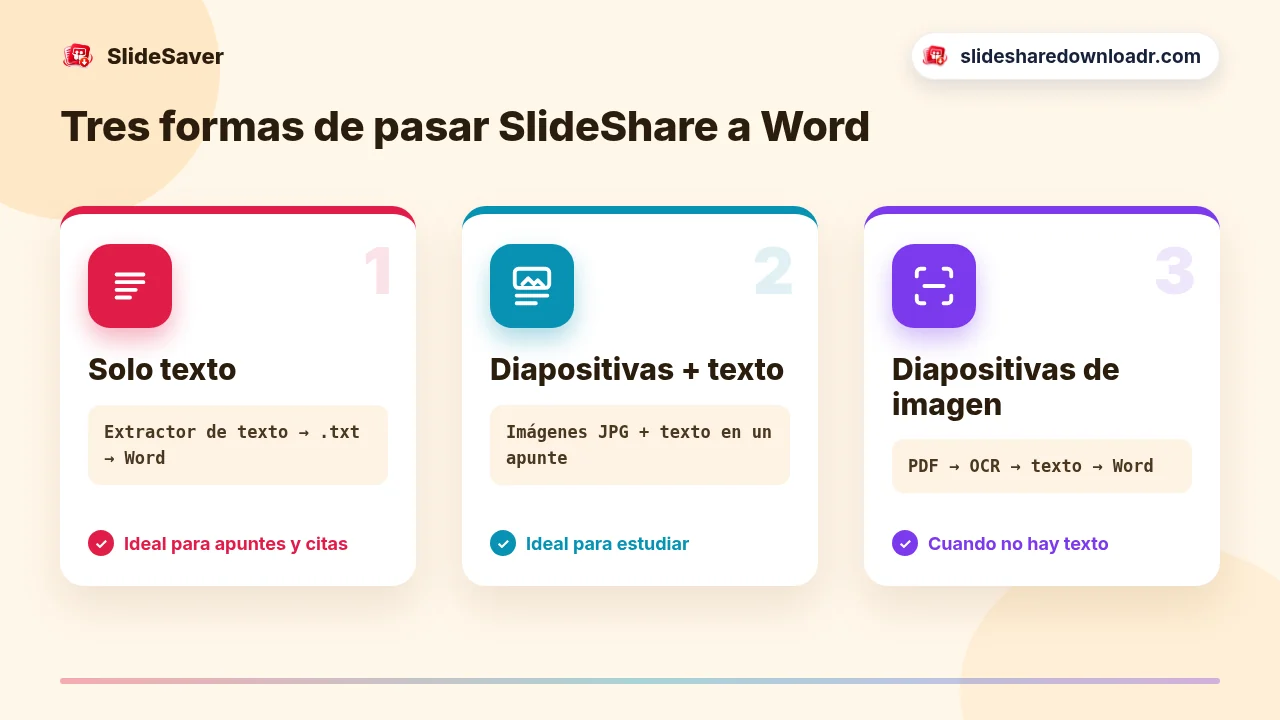
Método 1: extrae el texto y ábrelo en Word
- Copia el enlace de una presentación pública de SlideShare.
- Pégalo en el Extractor de texto de SlideShare y pulsa Descargar. Aparece una vista previa de todas.
- Elige diapositivas si solo necesitas algunas y pulsa Descargar texto. Si ese botón no aparece, SlideShare no tiene texto para esa presentación; pasa al método 3.
- Abre el .txt en Word: Archivo → Abrir, cambia el tipo de archivo a Todos los archivos o Archivos de texto, elige el archivo y acepta la codificación sugerida (UTF-8 conserva tildes, eñes y otros alfabetos).
- Guárdalo como .docx: Archivo → Guardar como → Documento de Word.
¿Prefieres Google Docs? Sube el .txt a Google Drive, ábrelo con Google Docs y usa Archivo → Descargar → Microsoft Word (.docx). También puedes pegar el texto en un documento nuevo.
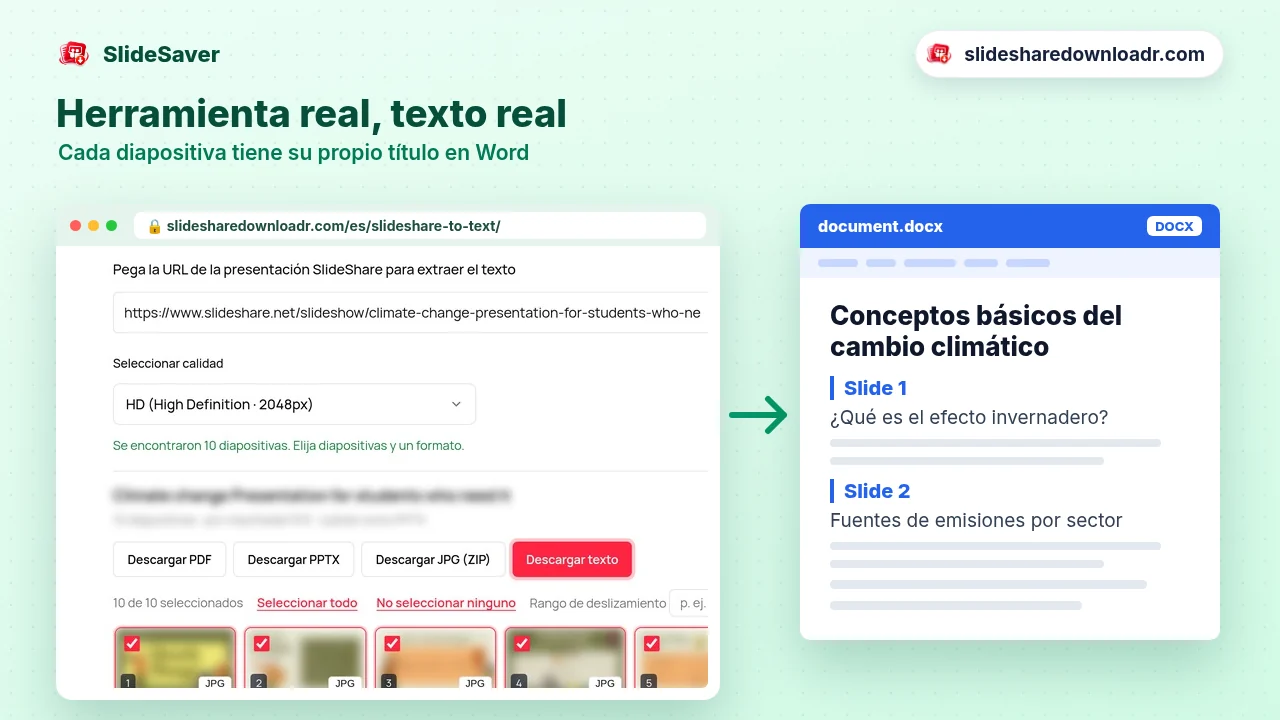
Haz que el documento se lea bien
- Convierte las marcas de diapositiva en títulos. En Word, abre Buscar → Búsqueda avanzada, busca
--- Slide, elige Buscar en → Documento principal para seleccionar todas las coincidencias y haz clic en Título 2. El panel de navegación mostrará cada diapositiva. - Arregla los saltos de línea. El texto de las diapositivas suele ir en líneas cortas. Une las que van juntas y convierte las que parecen viñetas en una lista real.
- Conserva la fuente. Las primeras líneas del archivo son el título y la URL de la presentación. Déjalas arriba para poder citar al autor después.
- Revisa cifras y nombres con la vista previa. El texto extraído es fiable, pero en diseños poco habituales el orden puede sorprender.
Método 2: un apunte con diapositivas y texto
Para apuntes de estudio o un documento impreso, coloca cada imagen encima de su texto:
- Descarga las diapositivas como imágenes con SlideShare a JPG (un ZIP con una imagen por diapositiva) y el texto como en el método 1.
- En Word, pon el cursor bajo un título Slide N y usa Insertar → Imágenes para añadir la imagen correspondiente. Ajusta el ancho a los márgenes.
- Escribe tus propias notas bajo cada diapositiva. Así una presentación que solo lees se convierte en material con el que de verdad aprendes.
¿Dudas sobre el formato? Consulta PDF vs PPTX vs JPG: qué formato elegir.
Método 3: diapositivas sin texto (OCR)
Algunas presentaciones son escaneos o se exportaron como imágenes, así que SlideShare no tiene texto. Guarda la presentación con SlideShare a PDF, abre nuestro OCR de PDF gratuito, elige el idioma de las diapositivas y pulsa Iniciar OCR. Después copia el texto reconocido o descárgalo como .txt y ábrelo en Word como en el método 1. El OCR funciona en tu dispositivo y rinde mejor con texto impreso y nítido; revisa el resultado antes de fiarte de él.
¿Quieres el texto para una IA y no para Word? PDF a Markdown conserva títulos y listas en un formato que los chatbots leen bien.
Usa el texto de forma justa
El texto extraído sigue siendo obra del autor. Úsalo para estudiar, tomar apuntes, citar y traducir, y pide permiso antes de publicarlo o venderlo. Cuando cites, menciona la presentación: nuestra guía sobre cómo citar una presentación de SlideShare incluye ejemplos en APA, MLA y Chicago. ¿Necesitas la presentación completa y no solo el texto? Nuestro descargador de PPT de SlideShare gratis guarda presentaciones públicas en PDF, PPTX o imágenes.
SlideSaver solo lee presentaciones que cualquiera puede ver en SlideShare sin iniciar sesión. No puede abrir contenido privado o de pago, y es independiente: no está afiliado a SlideShare, Scribd ni LinkedIn.
FAQ
¿Puedo convertir SlideShare directamente a .docx?
No hay descarga directa en .docx. Extrae el texto como .txt, ábrelo en Word o Google Docs y guárdalo como .docx. Tarda alrededor de un minuto.
¿Por qué no aparece el botón Descargar texto?
SlideShare no tiene texto extraído para esa presentación, normalmente porque las diapositivas son imágenes. Guárdala en PDF y usa OCR de PDF.
¿Se conservan las fuentes, los colores y el diseño?
No. Obtienes solo las palabras, con un encabezado por diapositiva. Para el aspecto visual, añade las imágenes como en el método 2.
¿Funciona en el móvil?
Sí. El extractor funciona en el navegador del móvil y puedes abrir el .txt en la app de Word o Google Docs.
¿Es gratis?
Sí. Sin cuenta, sin marca de agua y sin límite de presentaciones.