
スライドと文書のオンラインダウンローダー
SlideShare、Speaker Deck、Scribdに合ったツールを選んで、公開スライドを必要な形式で保存しましょう。
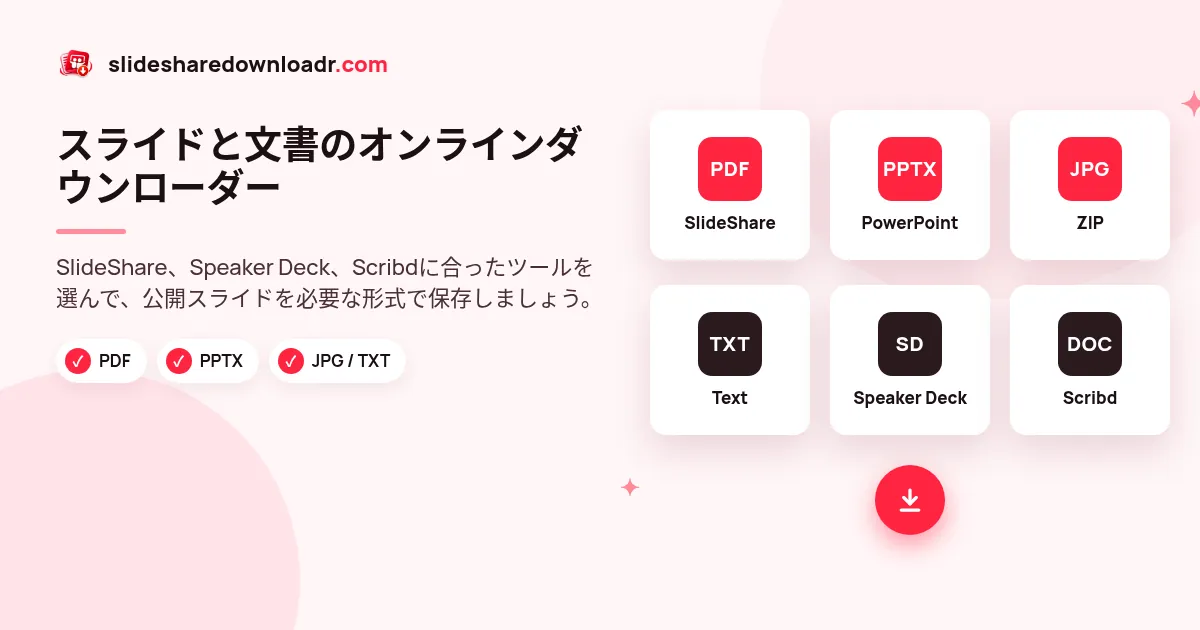
多くの方は、1つのリンクと1つの目的を持ってやって来ます。公開されているプレゼンのコピーを手元に置き、オフラインで読んだり、印刷したり、あとで勉強したりすることです。下のダウンローダーはどれもそのリンクから始まり、ファイルをお使いのブラウザ内で作成します。サーバーには何も保存されず、アカウントも必要ありません。
SlideShare用のツールは同じ仕組みを使っていますが、形式ごとに調整されているので操作がシンプルです。Speaker DeckとScribdはサイトの仕組みが違うため、専用ページを用意しています。
このカテゴリのツール
SlideShareをPDFに
スライド名が付いた印刷向けのPDFを1つ作成。
SlideShare PPTダウンローダー
公開スライドをPowerPointファイルで保存。
SlideShareをPPTXに
スライドを並べ替え可能、テキストはノートに。
SlideShareをJPG / ZIPに
全スライドをHD画像にしてZIPで保存。
SlideShareテキスト抽出
スライドごとのテキストを.txtファイルに。
Speaker Deckダウンローダー
公開されたSpeaker DeckのスライドをPDF・PPTX・JPGで。
Scribdダウンローダー
公開Scribd文書をプレビューし、投稿者が許可した範囲で保存。
形式に迷ったら、まずはSlideShareのスライド保存ツールを使い、プレビューが表示されてからPDF・PPTX・JPG・テキストを選んでください。
どのツールを使えばいい?
- 読む・印刷するなら:SlideShareをPDFに。1つのファイルにページ順でまとまり、どの端末でも開けます。
- 発表や再利用なら:SlideShareをPPTXに。各スライドは原寸の画像になり、テキストは発表者ノートに入ります。
- レポートや投稿に一部のスライドを使うなら:SlideShareをJPGに。必要な画像だけ残せます。
- 引用・翻訳・要約するなら:テキスト抽出。
- 別のサイトのスライドなら:Speaker DeckまたはScribdのページへ。
よくある質問
これらのダウンローダーは無料ですか?
はい。このページのツールはすべて無料で、1日の上限もアカウントも不要です。
非公開や削除されたスライドもダウンロードできますか?
いいえ。保存できるのは公開コンテンツだけです。非公開・制限付き・削除済みのスライドは利用できず、それを回避しようとはしません。
ファイルはどこで処理されますか?
スライドは必要なときに読み込まれ、PDF・PPTX・ZIPはお使いのブラウザ内で作成されます。ファイルやリンクのコピーは保存しません。
スマホでも使えますか?
はい。最新のモバイルブラウザならどれでも使えます。AndroidとiPhoneでの保存先はスマホ向けガイドで説明しています。