
SlideShare プレゼンテーションをダウンロードする方法
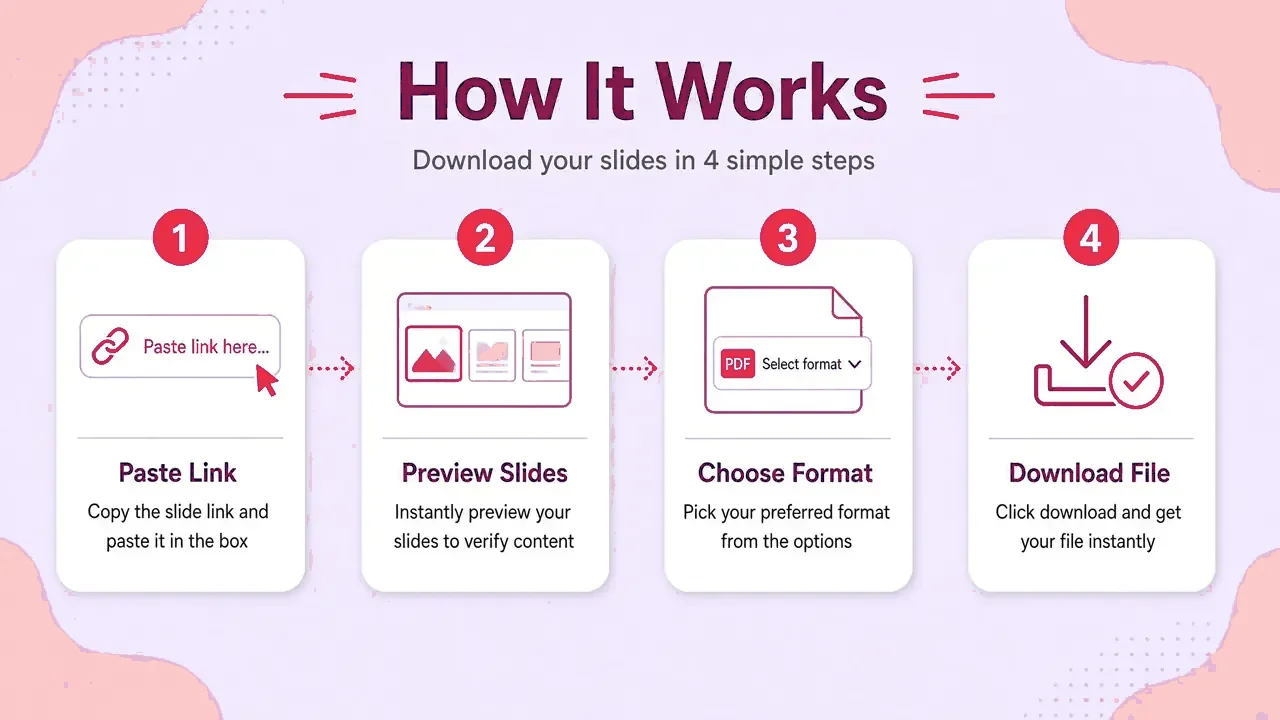



このガイドはすべてのデバイスを網羅しています。簡単に言うと:デッキのリンクをコピーして、それを貼り付けます SlideSaverフォーマットを選んで保存してください。
コンピューター上で(Windows、macOS、Linux、ChromeOS)
- リンクをコピーしてください。 SlideShareのプレゼンテーションを開き、ブラウザのアドレスバーまたは共有ボタンからアドレスをコピーしてください。
- ここに貼ってください。 リンクを上のボックスに入れて押してください スライドを入手する. 私たちは公開ページを読み、すべてのスライドのプレビューを読み込みます。
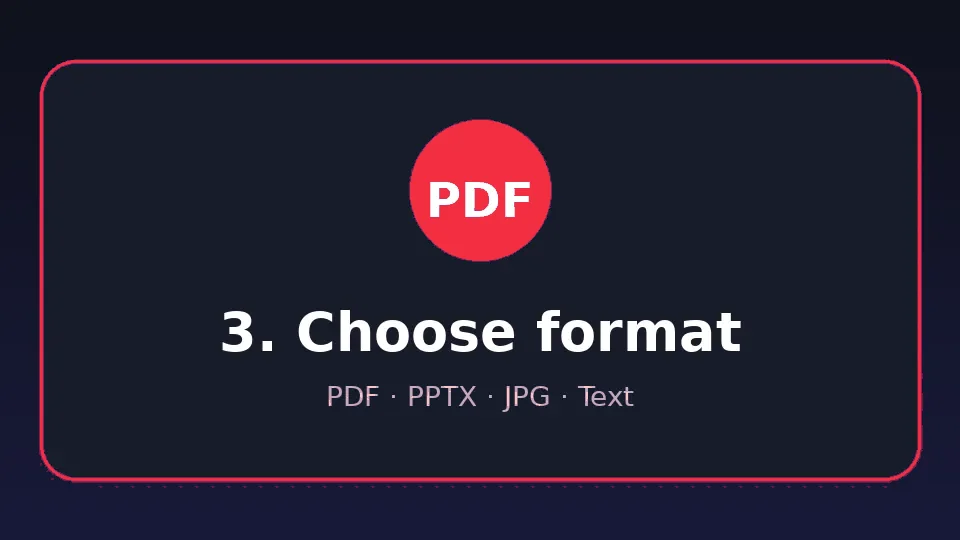
- スライドを選んでフォーマットする。 すべてのスライドを保持するか、範囲を選択してから、PDF、PPTX、JPG(ZIP)またはプレーンテキストを選びます。HDはデフォルトで選択されています。
- ファイルを保存してください。 あなたのブラウザがファイルを作成し、プレゼンテーション自身のタイトルの下に保存します。何もアップロードされたり、私たちのサーバーに保存されたりすることはありません。
Androidで
- SlideShare アプリまたはブラウザで、タップしてください 共有 › リンクをコピー.
- ChromeでSlideSaverを開いてタップしてください 貼り付け、それから スライドを入手する.
- フォーマットを選択してください。ファイルはダウンロード通知に表示されます。
iPhoneおよびiPadで
- デッキの共有アイコンをタップして選択してください コピー.
- SafariでSlideSaverを開き、貼り付けて、タップしてください スライドを入手する.
- フォーマットを選んでタップしてください ダウンロード Safariが尋ねたとき。それを見つける場所 ファイル › ダウンロード.
一部のスライドだけを選ぶ
プレビューでスライドのチェックを外すか、例えば次のような範囲を入力します 1-10, 14 範囲ボックスに入力して、Enterキーを押します。
どの形式ですか?
見る PDF 対 PPTX 対 JPG.
トラブルシューティング
見る ヘルプセンター.