
PDF OCR – スキャンPDFをテキストに
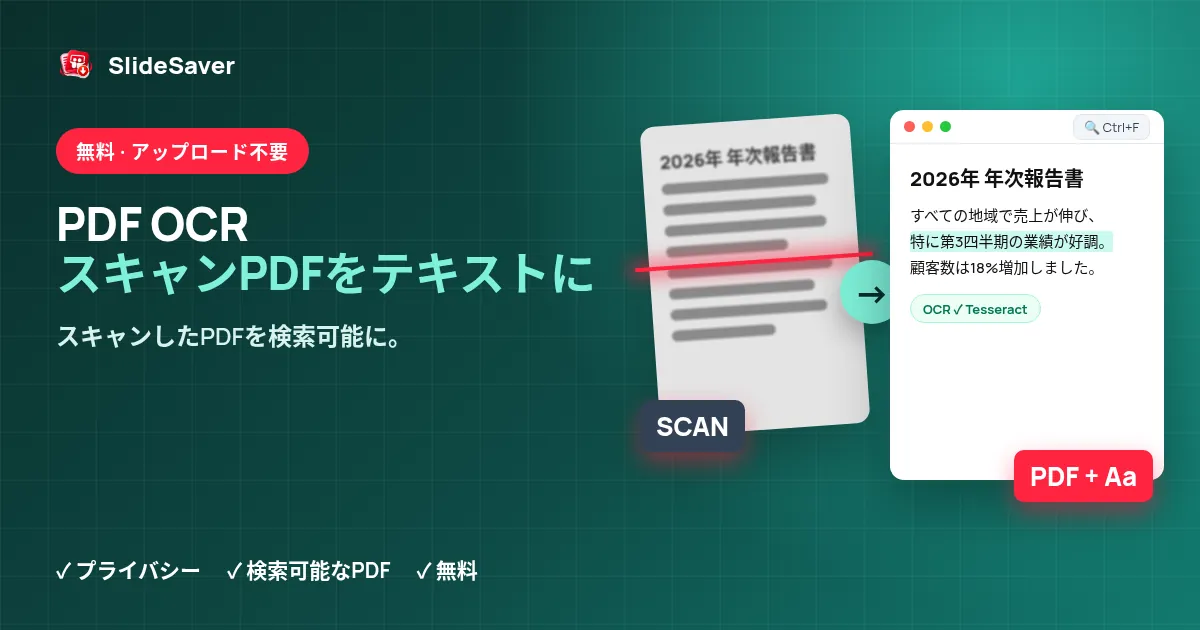
スキャンしたPDFや画像の文字を認識して、コピーしたり検索可能なPDFとして保存したり。無料で、ファイルがデバイスの外に出ることはありません。
スキャンしたPDFまたは画像(JPG、PNG、WebP)を追加
検索可能なPDFは、現在ラテン文字の言語のみに対応しています。上の認識テキストはそのままご利用いただけます。
OCRエンジン(Tesseract)と言語データは、初回のみ公開CDNからブラウザにダウンロードされます。あなたのファイルがアップロードされることはありません。
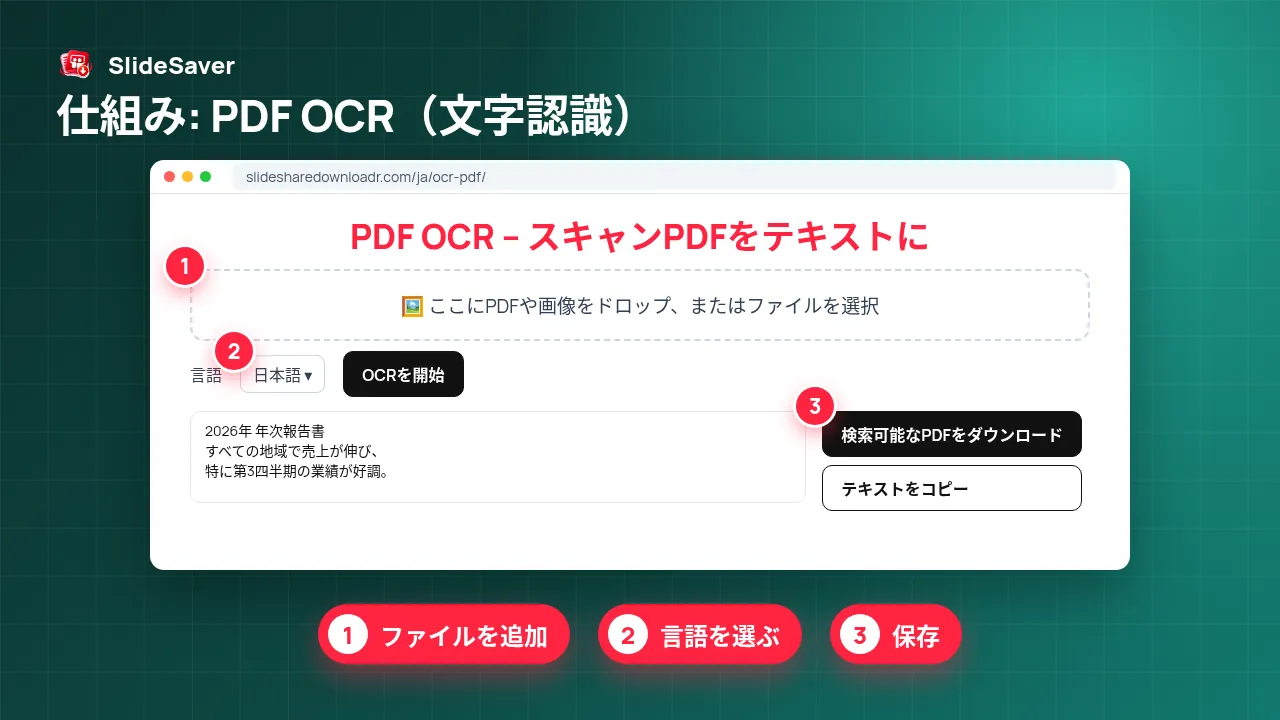
仕組み
- ステップ1
ファイルを追加
スキャンしたPDF、または1枚以上の画像をドロップします。
- ステップ2
言語を選ぶ
文書の言語を選択します。
- ステップ3
OCRを実行
Tesseractでページを描画し、デバイス上で読み取ります。
- ステップ4
保存
テキストをコピーするか、.txt/.mdで保存、または検索可能なPDFを取得します。
なぜこのツールを使うのか
プライバシー
OCRはブラウザ内で実行され、文書はアップロードされません。
検索可能なPDF
見えないテキストレイヤーを重ねて、検索や文字選択ができるようにします。
無料
アカウント不要、透かしなし、ページ数の上限なし。
スキャンしたPDFを検索可能に – 無料・ブラウザだけで
スキャンしたPDFの実体は画像の束です。読むことはできても、文字を検索・選択・コピーすることはできません。OCR(光学文字認識)は各ページの画像を解析して文字を読み取ります。このツールはPDF.jsで各ページを描画し、オープンソースのOCRエンジンTesseractで読み取ります。TesseractはWebAssemblyによってブラウザ内で動作します。
認識したテキストはコピーしたり、.txtやMarkdownでダウンロードしたりできます。ラテン文字の言語では、元の画像の上に見えないテキストレイヤーを重ねた検索可能なPDFも作成でき、Ctrl+Fやコピー&ペーストが使えるようになります。
画像だけのSlideShare・Scribd PDFに最適
スライド画像から作られたPDF(当サイトのSlideShareダウンローダーで書き出したものなど)にはテキストが含まれていません。OCRにかければ検索したりメモにしたりできます。その後、検索可能なPDFにPDFをMarkdownに変換を使ったり、MarkdownをPDFに変換でテキストを整えたりできます。
現実的な期待値
100%正確なOCRはありません。印刷された文字をくっきりとスキャンしたものなら多くの場合とても良い結果になりますが、手書き、ぼやけた写真、装飾的なフォント、表、複数言語の混在では誤りが増えます。名前・数字・日付は必ず確認してください。処理はすべてデバイス上で行うため、大きな文書は時間がかかります。まずは「ページ」欄で数ページだけ試してみてください。
FAQ
PDFはアップロードされますか?
いいえ。ページの描画も認識もブラウザ内で行われます。公開CDNからダウンロードされるのはOCRエンジンと言語データだけです。
OCRの精度はどのくらいですか?
くっきりした印刷文字では良好ですが、手書き、ぼやけた写真、小さな文字、複雑なレイアウトでは精度が下がります。結果は必ず確認してください。
どの言語に対応していますか?
日本語、英語、中国語、韓国語、スペイン語、フランス語、ドイツ語、ポルトガル語、インドネシア語、フィリピノ語、ロシア語、アラビア語、ヒンディー語、ウルドゥー語など18言語に対応しています。検索可能なPDFはラテン文字の言語で利用できます。
どのくらい時間がかかりますか?
最近のパソコンなら通常1ページ数秒程度、スマートフォンではもう少しかかります。初回はエンジンと言語データのダウンロードも行われます。
画像だけのSlideShareやScribdのPDFにも使えますか?
はい。まさにそのためのOCRです。
ページ数に上限はありますか?
決まった上限はありませんが、非常に大きなファイルは多くのメモリを使います。大きな文書では「ページ」欄をご利用ください。