En bref
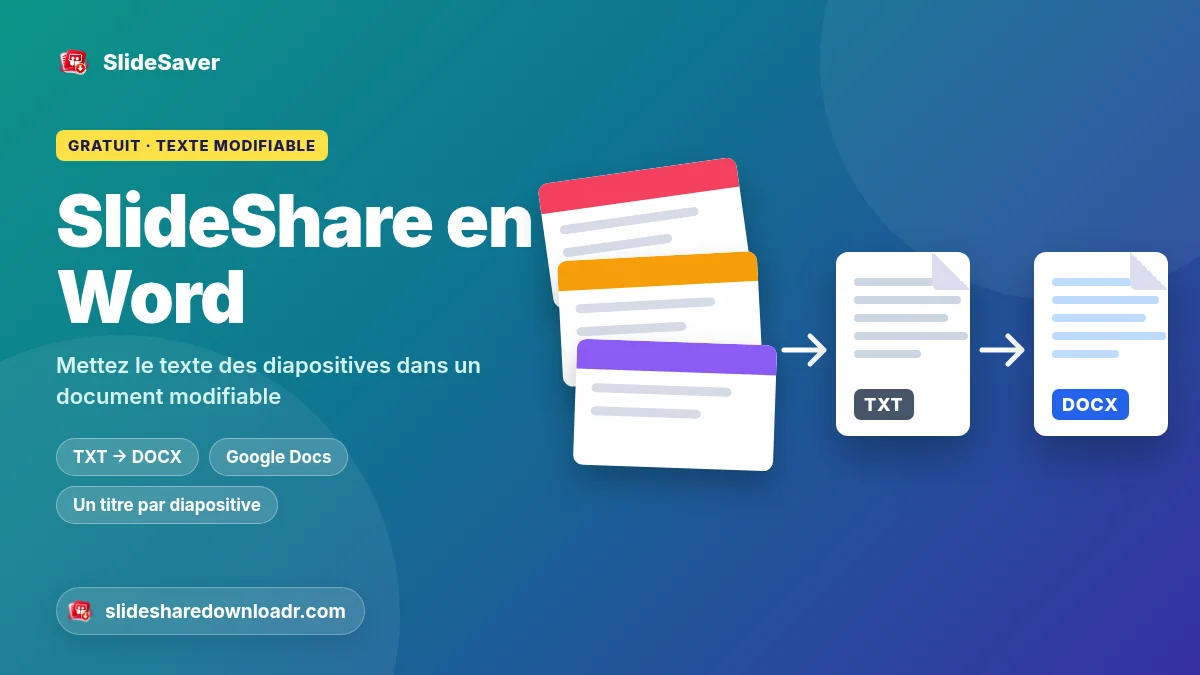
Collez le lien dans notre Extracteur de texte SlideShare gratuit et appuyez sur Télécharger le texte. Ouvrez le fichier .txt dans Microsoft Word (ou importez-le dans Google Docs) et enregistrez-le en .docx. Chaque diapositive commence par une ligne --- Slide N ---, que vous pouvez transformer en titre ; le reste se modifie comme n'importe quel document. Si une diapositive n'a pas de texte, utilisez l'OCR (méthode 3).
Ce que « SlideShare en Word » veut vraiment dire
SlideShare affiche les diapositives sous forme d'images. Si vous téléchargez une présentation en PDF ou en PPTX, chaque page ou diapositive est une image : ouvrir ce PDF dans Word ne donne donc que des images. Ce que vous voulez en général, c'est le texte, prêt à modifier, citer ou traduire. SlideShare extrait déjà le texte de la plupart des présentations publiées, et c'est ce texte que notre extracteur enregistre.
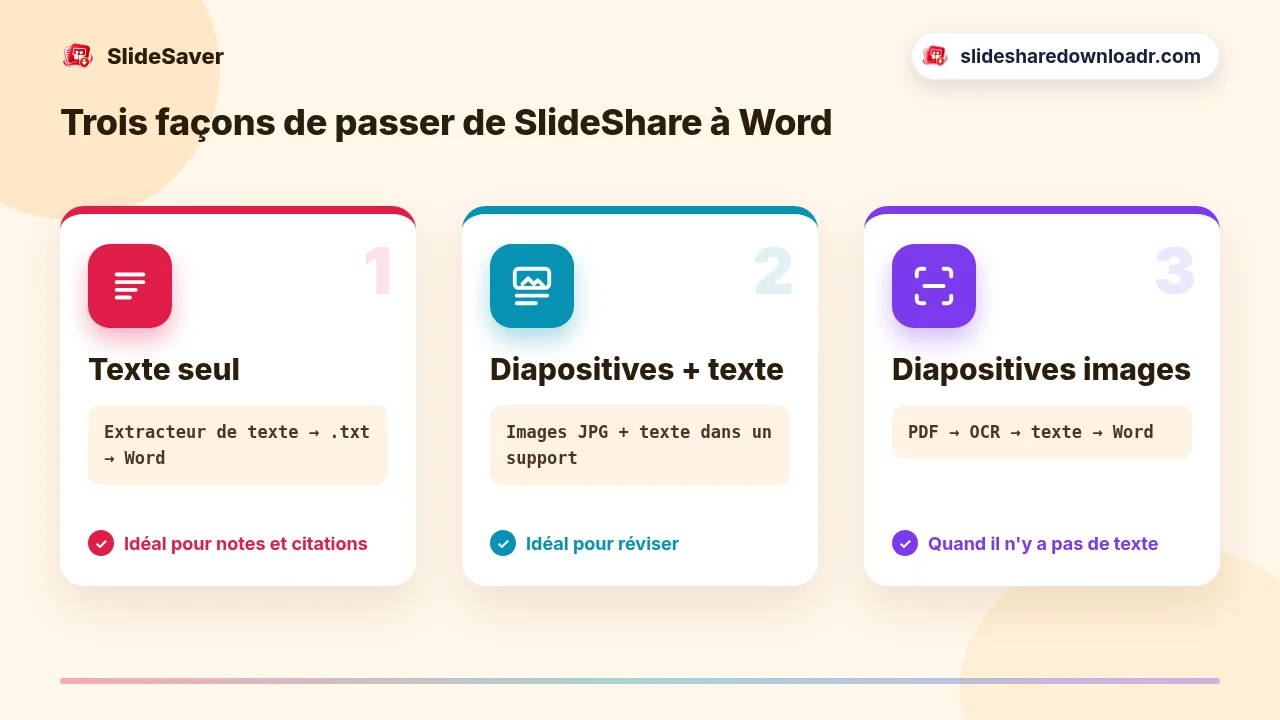
Choisissez selon votre besoin :
- Notes modifiables ou résumé : méthode 1, texte seul.
- Support avec l'image et le texte de chaque diapositive : méthode 2.
- Diapositives faites d'images ou de scans : méthode 3, OCR.
Méthode 1 : extraire le texte et l'ouvrir dans Word
- Copiez le lien d'une présentation SlideShare publique.
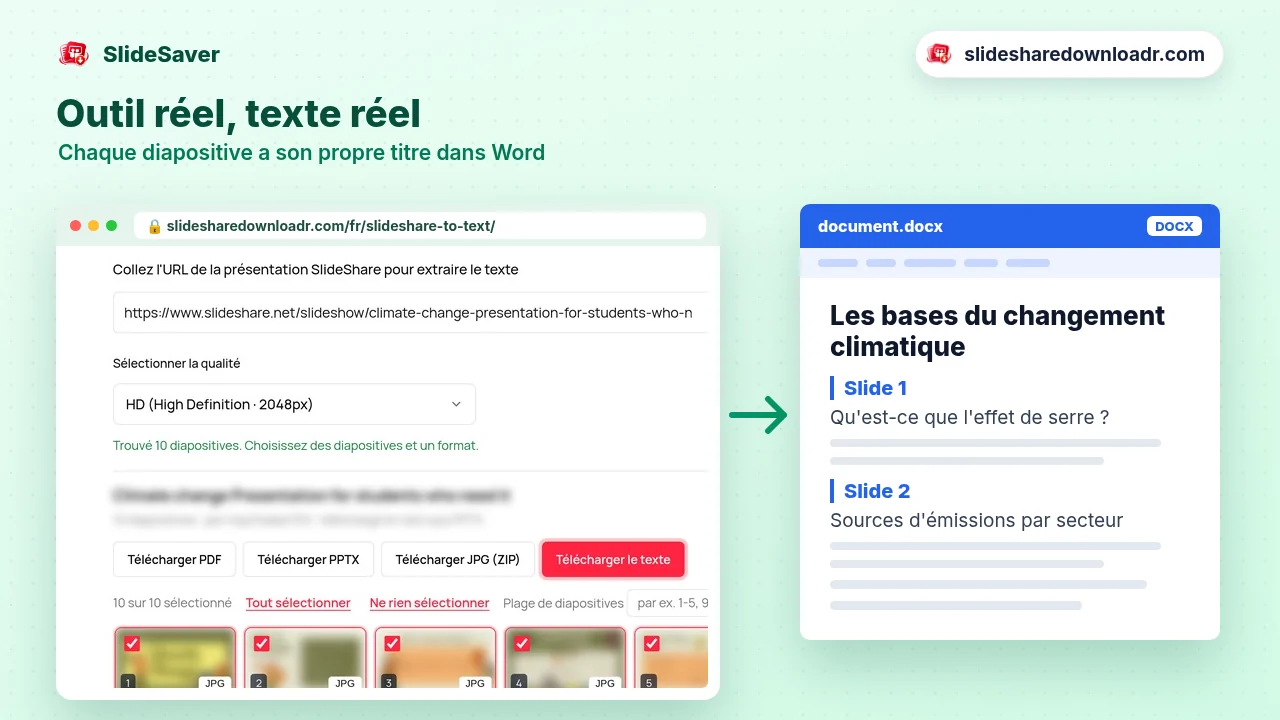
- Collez-le dans l'Extracteur de texte SlideShare et appuyez sur Télécharger. Un aperçu de chaque diapositive s'affiche.
- Sélectionnez des diapositives si vous n'en voulez que quelques-unes, puis appuyez sur Télécharger le texte. Si ce bouton n'apparaît pas, SlideShare n'a pas de texte pour cette présentation : passez à la méthode 3.
- Ouvrez le .txt dans Word : Fichier → Ouvrir, choisissez le type Tous les fichiers ou Fichiers texte, sélectionnez le fichier et acceptez l'encodage proposé (UTF-8 conserve les accents et les autres alphabets).
- Enregistrez en .docx : Fichier → Enregistrer sous → Document Word.
Plutôt Google Docs ? Importez le .txt dans Google Drive, ouvrez-le avec Google Docs, puis Fichier → Télécharger → Microsoft Word (.docx). Coller le texte dans un nouveau document fonctionne aussi.
Rendre le document agréable à lire
- Transformez les repères de diapositive en titres. Dans Word, ouvrez Rechercher → Recherche avancée, cherchez
--- Slide, choisissez Rechercher dans → Document principal pour sélectionner toutes les occurrences, puis cliquez sur Titre 2. Le volet de navigation liste alors chaque diapositive. - Corrigez les retours à la ligne. Le texte des diapositives est souvent en lignes courtes. Réunissez celles qui vont ensemble et transformez les lignes à puces en vraie liste.
- Gardez la source. Les premières lignes du fichier sont le titre et l'URL. Laissez-les en haut pour pouvoir citer l'auteur.
- Vérifiez chiffres et noms avec l'aperçu. Le texte extrait est fiable, mais avec des mises en page inhabituelles, l'ordre peut surprendre.
Méthode 2 : un support avec diapositives et texte
Pour des fiches de révision ou un support imprimé, placez chaque image au-dessus de son texte :
- Téléchargez les diapositives en images avec SlideShare vers JPG (un ZIP avec une image par diapositive) et le texte comme dans la méthode 1.
- Dans Word, placez le curseur sous un titre Slide N et utilisez Insertion → Images pour ajouter l'image correspondante. Réglez la largeur sur les marges.
- Écrivez vos propres notes sous chaque diapositive : une présentation que vous lisez devient un support avec lequel vous apprenez vraiment.
Vous hésitez sur le format ? Voyez PDF, PPTX ou JPG : quel format choisir.
Méthode 3 : diapositives sans texte (OCR)
Certaines présentations sont des scans ou ont été exportées en images : SlideShare n'a alors aucun texte. Enregistrez la présentation avec SlideShare vers PDF, ouvrez notre OCR PDF gratuit, choisissez la langue des diapositives et appuyez sur Lancer l'OCR. Copiez ensuite le texte reconnu ou téléchargez-le en .txt et ouvrez-le dans Word comme dans la méthode 1. L'OCR fonctionne sur votre appareil et donne les meilleurs résultats avec un texte imprimé net ; vérifiez le résultat avant de vous y fier.
Vous voulez le texte pour une IA plutôt que pour Word ? PDF vers Markdown garde titres et listes dans un format que les chatbots lisent bien.
Utiliser le texte loyalement
Le texte extrait reste l'œuvre de son auteur. Utilisez-le pour étudier, prendre des notes, citer et traduire, et demandez l'autorisation avant de le publier ou de le vendre. Quand vous citez, mentionnez la présentation : notre guide comment citer une présentation SlideShare donne des exemples en APA, MLA et Chicago. Besoin de toute la présentation et pas seulement du texte ? Notre téléchargeur de PPT SlideShare gratuit enregistre les présentations publiques en PDF, PPTX ou images.
SlideSaver ne lit que les présentations visibles par tous sur SlideShare sans connexion. Il ne peut pas ouvrir de contenu privé ou payant, et il est indépendant, sans affiliation avec SlideShare, Scribd ou LinkedIn.
FAQ
Puis-je convertir SlideShare directement en .docx ?
Il n'existe pas de téléchargement direct en .docx. Extrayez le texte en .txt, ouvrez-le dans Word ou Google Docs et enregistrez-le en .docx. Cela prend environ une minute.
Pourquoi le bouton Télécharger le texte est-il absent ?
SlideShare n'a pas de texte extrait pour cette présentation, en général parce que les diapositives sont des images. Enregistrez-la en PDF et utilisez OCR PDF.
Les polices, couleurs et la mise en page sont-elles conservées ?
Non. Vous obtenez seulement les mots, avec un en-tête par diapositive. Pour l'aspect visuel, ajoutez les images comme dans la méthode 2.
Est-ce que ça marche sur téléphone ?
Oui. L'extracteur fonctionne dans le navigateur mobile, et vous pouvez ouvrir le .txt dans l'app Word ou Google Docs.
Est-ce gratuit ?
Oui. Sans compte, sans filigrane et sans limite de présentations.