Kurz und knapp
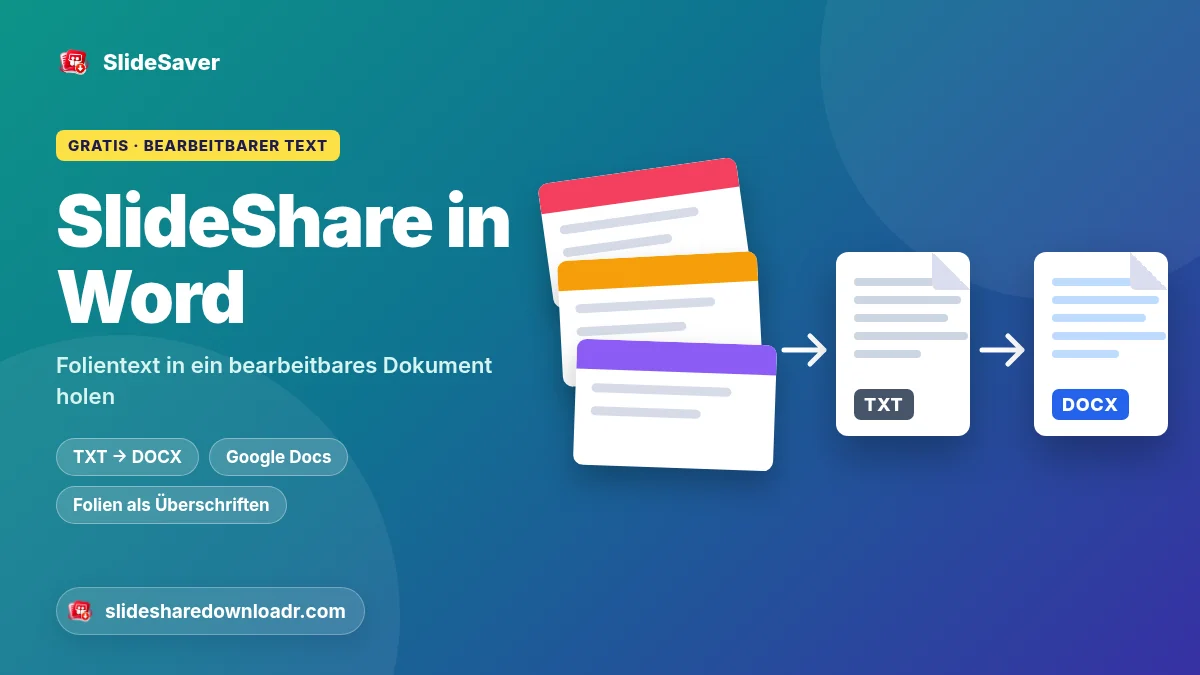
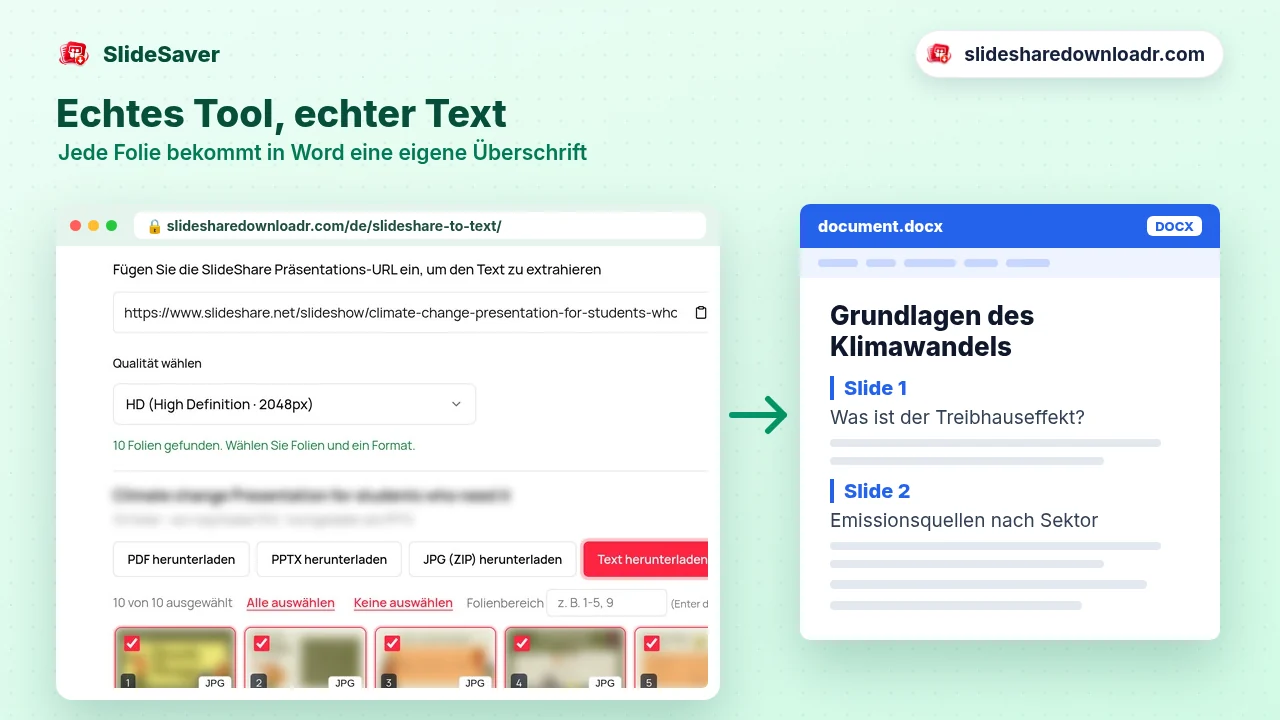
Fügen Sie den Link in unseren kostenlosen SlideShare Text-Extraktor ein und drücken Sie Text herunterladen. Öffnen Sie die .txt-Datei in Microsoft Word (oder laden Sie sie in Google Docs hoch) und speichern Sie sie als .docx. Jede Folie beginnt mit einer Zeile --- Slide N ---, die Sie zu Überschriften machen können; den Rest bearbeiten Sie wie jedes Dokument. Hat eine Folie keinen Text, nutzen Sie OCR (Weg 3).
Was „SlideShare in Word“ wirklich bedeutet
SlideShare zeigt Folien als Bilder. Laden Sie eine Präsentation als PDF oder PPTX herunter, ist jede Seite bzw. Folie ein Bild; öffnen Sie das PDF in Word, bekommen Sie also nur Bilder. Meist wollen Sie aber den Text – zum Bearbeiten, Zitieren oder Übersetzen. SlideShare extrahiert bei den meisten hochgeladenen Präsentationen bereits Text, und genau den speichert unser Extraktor.
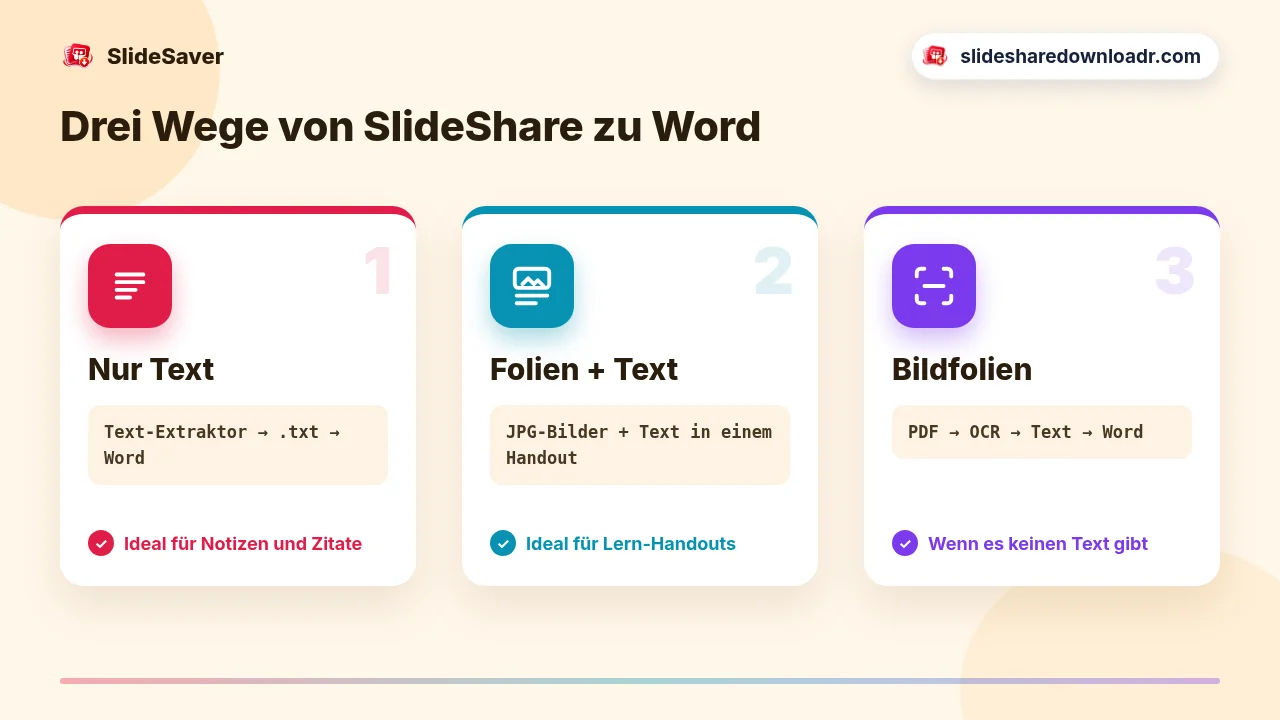
Wählen Sie nach Ihrem Ziel:
- Bearbeitbare Notizen oder Zusammenfassung: Weg 1, nur Text.
- Handout mit Folienbild und Text nebeneinander: Weg 2.
- Folien aus Bildern oder Scans: Weg 3, OCR.
Weg 1: Text extrahieren und in Word öffnen
- Kopieren Sie den Link einer öffentlichen SlideShare-Präsentation.
- Fügen Sie ihn in den SlideShare Text-Extraktor ein und drücken Sie Herunterladen. Eine Vorschau aller Folien erscheint.
- Wählen Sie Folien aus, wenn Sie nur einige brauchen, und drücken Sie Text herunterladen. Fehlt der Knopf, hat SlideShare für diese Präsentation keinen Text; dann weiter mit Weg 3.
- Öffnen Sie die .txt in Word: Datei → Öffnen, Dateityp auf Alle Dateien oder Textdateien stellen, Datei wählen und die vorgeschlagene Codierung bestätigen (UTF-8 erhält Umlaute und andere Schriften).
- Als .docx speichern: Datei → Speichern unter → Word-Dokument.
Lieber Google Docs? Laden Sie die .txt in Google Drive hoch, öffnen Sie sie mit Google Docs und wählen Sie Datei → Herunterladen → Microsoft Word (.docx). Den Text in ein neues Dokument einzufügen geht auch.
So wird das Dokument gut lesbar
- Folienmarken zu Überschriften machen. In Word: Suchen → Erweiterte Suche, nach
--- Slidesuchen, Suchen in → Hauptdokument wählen, um alle Treffer zu markieren, dann Überschrift 2 klicken. Der Navigationsbereich listet jetzt jede Folie. - Zeilenumbrüche korrigieren. Folientext besteht oft aus kurzen Zeilen. Fügen Sie zusammen, was zusammengehört, und machen Sie aus aufzählungsartigen Zeilen eine echte Liste.
- Quelle behalten. Die ersten Zeilen der Datei sind Titel und URL der Präsentation. Lassen Sie sie oben stehen, damit Sie den Autor später nennen können.
- Zahlen und Namen prüfen – mit der Folienvorschau. Der Text ist zuverlässig, aber bei ungewöhnlichen Layouts kann die Reihenfolge überraschen.
Weg 2: Handout mit Folien und Text
Für Lernnotizen oder ein gedrucktes Handout setzen Sie jedes Folienbild über seinen Text:
- Laden Sie die Folien mit SlideShare zu JPG als Bilder herunter (ein ZIP mit einem Bild pro Folie) und den Text wie in Weg 1.
- Setzen Sie in Word den Cursor unter eine Überschrift Slide N und fügen Sie über Einfügen → Bilder das passende Bild ein. Stellen Sie die Breite auf die Seitenränder.
- Schreiben Sie unter jede Folie eigene Notizen. So wird aus einer Präsentation, die Sie lesen, Material, mit dem Sie wirklich lernen.
Unsicher beim Format? Siehe PDF vs PPTX vs JPG: Welches Format?
Weg 3: Folien ohne Text (OCR)
Manche Präsentationen sind Scans oder als Bilder exportiert, dann hat SlideShare keinen Text. Speichern Sie die Präsentation mit SlideShare zu PDF, öffnen Sie unser kostenloses PDF-OCR, wählen Sie die Sprache der Folien und drücken Sie OCR starten. Kopieren Sie danach den erkannten Text oder laden Sie ihn als .txt herunter und öffnen Sie ihn wie in Weg 1 in Word. OCR läuft auf Ihrem Gerät und klappt am besten mit klarem, gedrucktem Text; prüfen Sie das Ergebnis, bevor Sie sich darauf verlassen.
Sie brauchen den Text für ein KI-Tool statt für Word? PDF zu Markdown erhält Überschriften und Listen in einem Format, das Chatbots gut lesen.
Den Text fair nutzen
Extrahierter Text bleibt das Werk des Autors. Nutzen Sie ihn zum Lernen, für Notizen, Zitate und Übersetzungen, und fragen Sie den Autor, bevor Sie ihn veröffentlichen oder verkaufen. Wenn Sie zitieren, geben Sie die Präsentation an: Unsere Anleitung SlideShare-Präsentation zitieren hat Beispiele für APA, MLA und Chicago. Sie brauchen die ganze Präsentation statt nur der Worte? Unser kostenloser SlideShare-PPT-Downloader speichert öffentliche Präsentationen als PDF, PPTX oder Bilder.
SlideSaver liest nur Präsentationen, die jeder ohne Anmeldung auf SlideShare ansehen kann. Private oder kostenpflichtige Inhalte kann es nicht öffnen, und es ist unabhängig und nicht mit SlideShare, Scribd oder LinkedIn verbunden.
FAQ
Kann ich SlideShare direkt in eine .docx-Datei umwandeln?
Einen direkten .docx-Download gibt es nicht. Extrahieren Sie den Text als .txt, öffnen Sie ihn in Word oder Google Docs und speichern Sie ihn als .docx. Das dauert etwa eine Minute.
Warum fehlt der Knopf „Text herunterladen“?
SlideShare hat für diese Präsentation keinen extrahierten Text, meist weil die Folien Bilder sind. Speichern Sie sie als PDF und nutzen Sie PDF-OCR.
Bleiben Schriften, Farben und Layout erhalten?
Nein. Sie bekommen nur die Wörter mit einer Überschrift pro Folie. Für das Aussehen fügen Sie die Folienbilder wie in Weg 2 hinzu.
Funktioniert das auf dem Handy?
Ja. Der Extraktor läuft im mobilen Browser, und die .txt-Datei öffnen Sie in der Word- oder Google-Docs-App.
Ist das kostenlos?
Ja. Ohne Konto, ohne Wasserzeichen und ohne Limit bei der Zahl der Präsentationen.