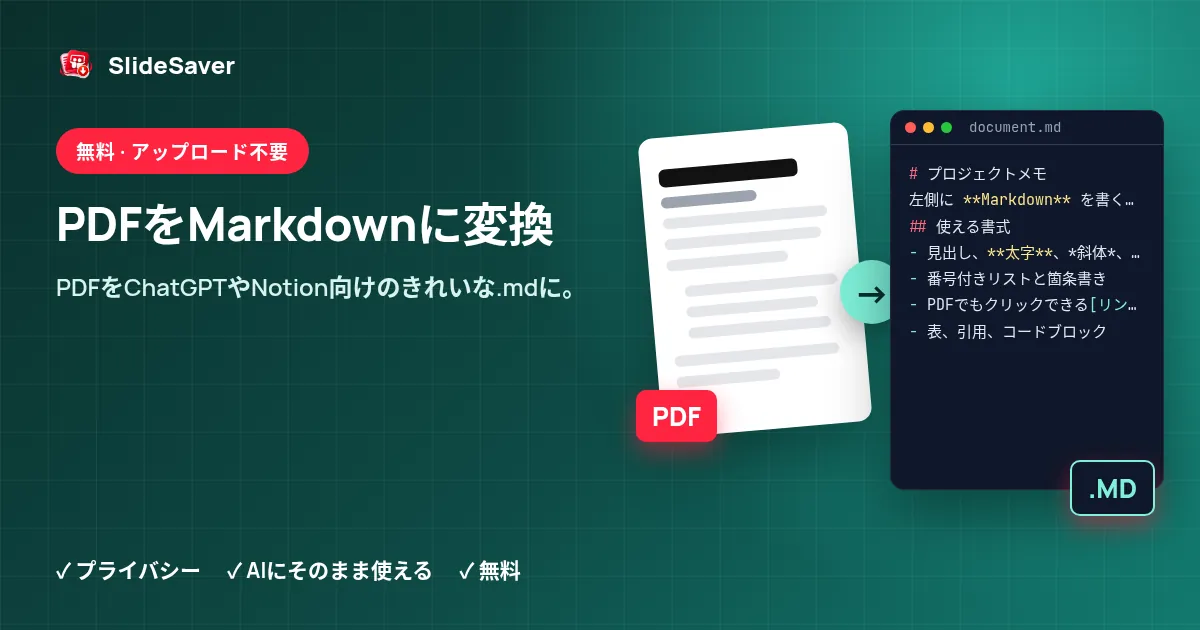
PDFをMarkdownに変換
PDFを見出し・リスト・段落つきのきれいなMarkdownに変換。無料で、ファイルがデバイスの外に出ることはありません。
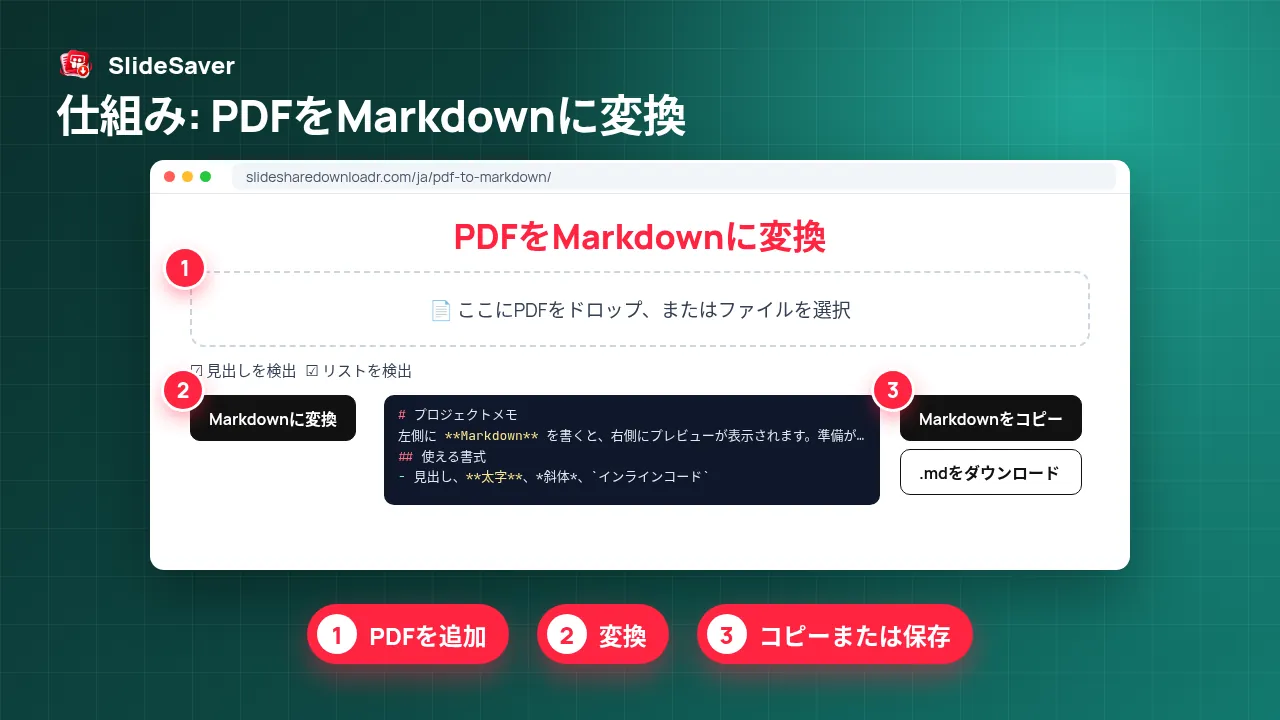
仕組み
- ステップ1
PDFを追加
PDFをドロップするか、デバイスから選択します。
- ステップ2
オプションを選ぶ
見出し・リスト・ヘッダー除去は初期設定でオンです。
- ステップ3
変換
pdf.jsでテキストをローカルに読み取り、構造化します。
- ステップ4
コピーまたは保存
Markdownをコピーするか、.md/JSONでダウンロードします。
なぜこのツールを使うのか
プライバシー
PDFはブラウザ内で処理され、アップロードされることはありません。
AIにそのまま使える
Markdownは構造を保つため、プレーンテキストよりもChatGPTなどのAIが内容を理解しやすくなります。
無料
アカウント不要、透かしなし。ページ数の上限はデバイスのメモリ次第です。
ChatGPT・Notion・Obsidian向けにPDFをMDへ変換
Markdownは軽い書式をつけたプレーンテキストです。見出しは#、リスト項目は-、段落の間は空行で表します。PDF特有のレイアウトの雑音なしに構造を保てるので、ChatGPT・Claude・Geminiへの貼り付け、NotionやObsidianへの取り込み、GitHubでのコードとの管理にもっとも扱いやすい形式です。
この変換ツールは、MozillaのPDF.jsでPDFのテキストレイヤーを読み取り、構造を組み立て直します。大きな文字の行は見出しに、箇条書きや番号付きの行はリストになり、途中で折り返された行は段落にまとめられ、ハイフンで分割された単語もつなぎ直されます。各ページに繰り返し出てくるページ番号やヘッダーは削除できます。
うまくいくもの・いかないもの
レポート、論文、電子書籍、配布資料、たいていのプレゼン資料のPDFはきれいに変換できます。段組みのレイアウト、表、数式は少し手直しが必要になることがあり、表はMarkdownの表ではなくテキスト行として出力されます。スキャンしたPDFや画像だけのPDF(SlideShareやScribdからのダウンロードによくあります)にはテキストレイヤーがないため、先にPDF OCRで処理してください。逆の変換が必要ならMarkdownをPDFに変換をどうぞ。
FAQ
PDFはアップロードされますか?
いいえ。変換はJavaScriptによってすべてブラウザ内で行われます。ファイルがサーバーに送信されることはありません。
見出しやリストは保持されますか?
はい。文字の大きさから見出しを検出し、箇条書きや番号付きの行をMarkdownのリストにします。結果はPDFの作り方によって変わるため、ざっと確認することをおすすめします。
結果が空になるのはなぜですか?
そのPDFはスキャンや画像で作られていて、選択できるテキストがない可能性が高いです。まず無料のPDF OCRをお使いください。
PDFをJSONに変換できますか?
はい。「JSONをダウンロード」をクリックすると、同じ内容をページごとの構造化ブロック(見出し・段落・リスト)として取得できます。
表は変換されますか?
表はテキスト行として出力されます。必要に応じて、Markdownの表として手作業で整えてください。
パスワード付きのPDFは使えますか?
暗号化されたPDFは読み取れません。受け取ったパスワードで先にロックを解除してください。