まずは結論
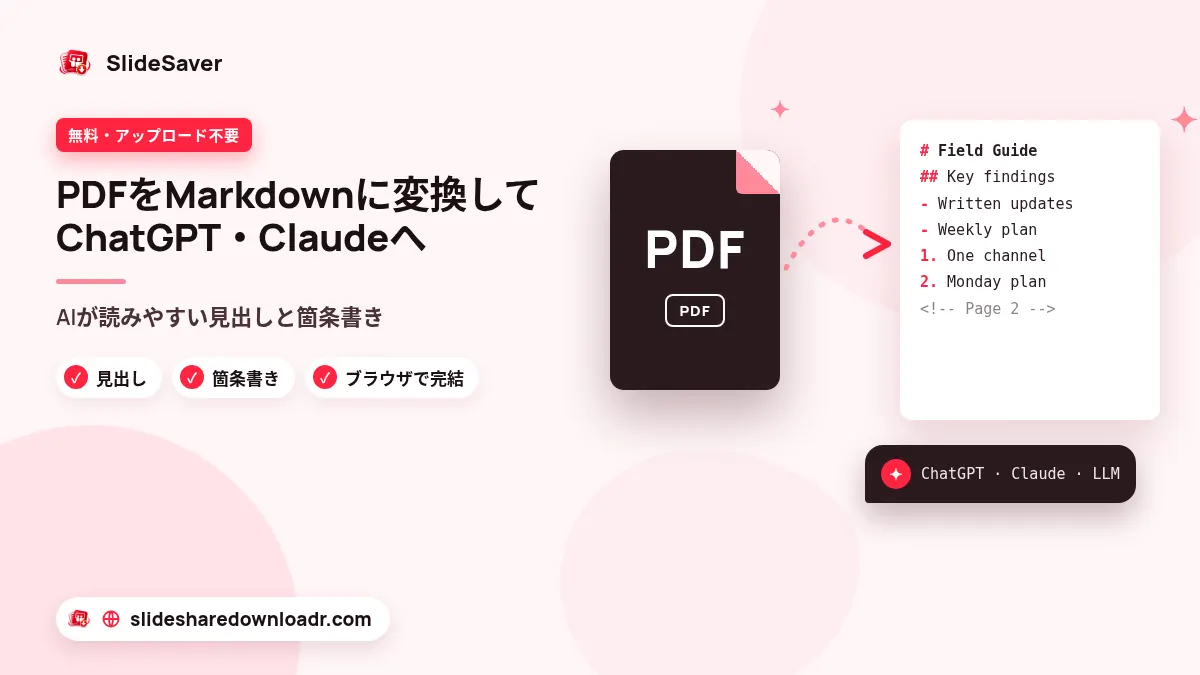
無料のPDF→Markdownコンバーターを開き、PDFを1つ追加して、初期設定のままMarkdownに変換を押します。編集できる結果欄で内容を確認し、Markdownをコピーまたは.mdをダウンロードを使いましょう。PDFはブラウザ内で読み込まれ、当サイトのサーバーにはアップロードされません。
「テキストがほとんどない」と表示された場合、そのPDFはスキャンまたは画像でできています。先にスキャンPDFを検索可能にする方法をご覧ください。
ChatGPT・Claudeなどの生成AIにMarkdownが向いている理由
PDFは、文字を小さな断片としてページ上の位置に配置して保存しています。コピーしたりチャットボットにアップロードしたりすると、レイアウトが崩れやすく、見出しが普通の文に見えたり、箇条書きが1行につながったり、ページ番号やヘッダーが段落の途中に紛れ込んだりします。
Markdownは、#(見出し)、-(箇条書き)、段落間の空行といったシンプルな記号で構造を保ちます。言語モデルはMarkdownに慣れているため、要約がより的確になり、特定の章についての回答も正確になり、存在しない引用も減る傾向があります。プレーンテキストなので、モデルが何を読んでいるかが一目でわかり、レイアウトのノイズでコンテキストを無駄にしません。
手順:ブラウザでPDFをMarkdownに変換
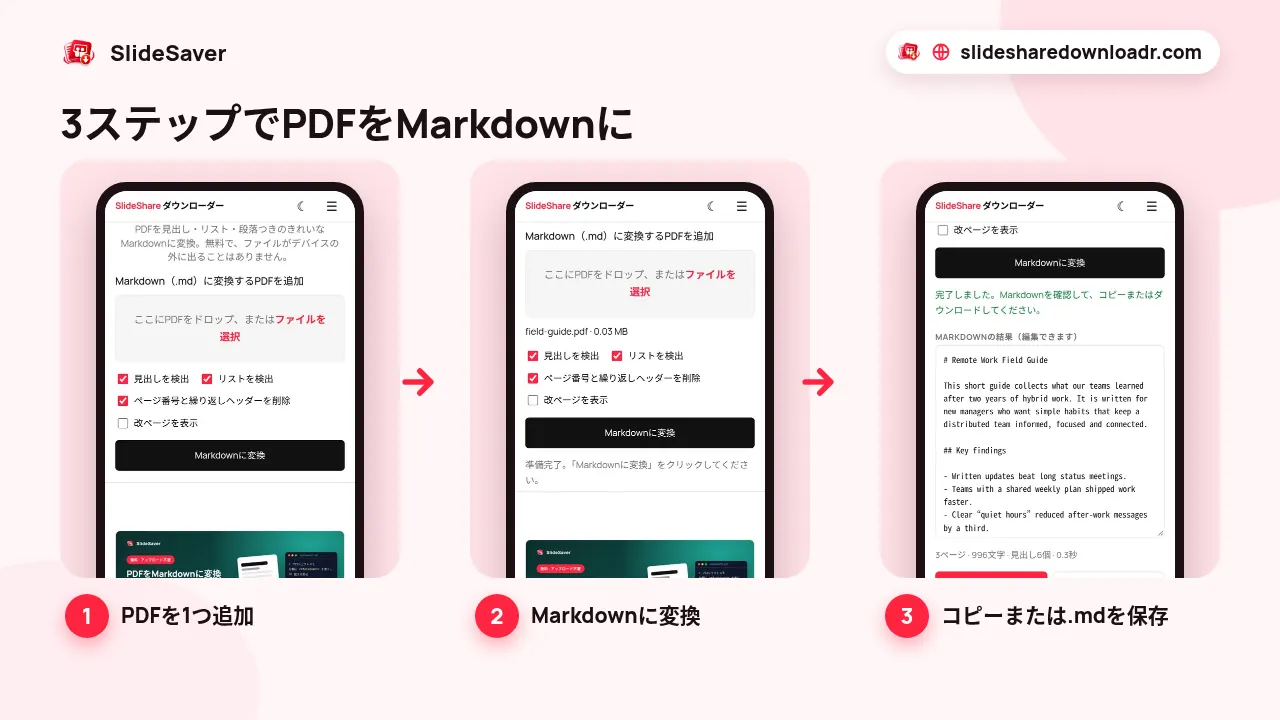
- ツールを開く。パソコンまたはスマホでPDF→Markdownを開きます。
- PDFを1つ追加する。枠にドロップするかファイルを選択をタップします。一度に変換できるのはPDF1つなので、複数ある場合はファイルごとに繰り返してください。
- オプションを確認する。見出しを検出、リストを検出、ページ番号と繰り返しヘッダーを削除は最初からオンです。特定のページについて質問したいときは改ページを表示をオンにすると、ページ間に
---と<!-- Page 7 -->が入ります。 - 変換する。Markdownに変換を押すと、Mozillaのpdf.jsで文字を読み取り、Markdownとして組み立て直します。たいてい1〜2秒で終わります。
- 確認してコピーまたは保存する。結果欄は編集できます。気になる箇所を直してから、Markdownをコピー、.mdをダウンロード、JSONをダウンロードのいずれかを使います。
変換で残るもの・残らないもの
期待どおりの結果を得るために、実際の動作をまとめます。
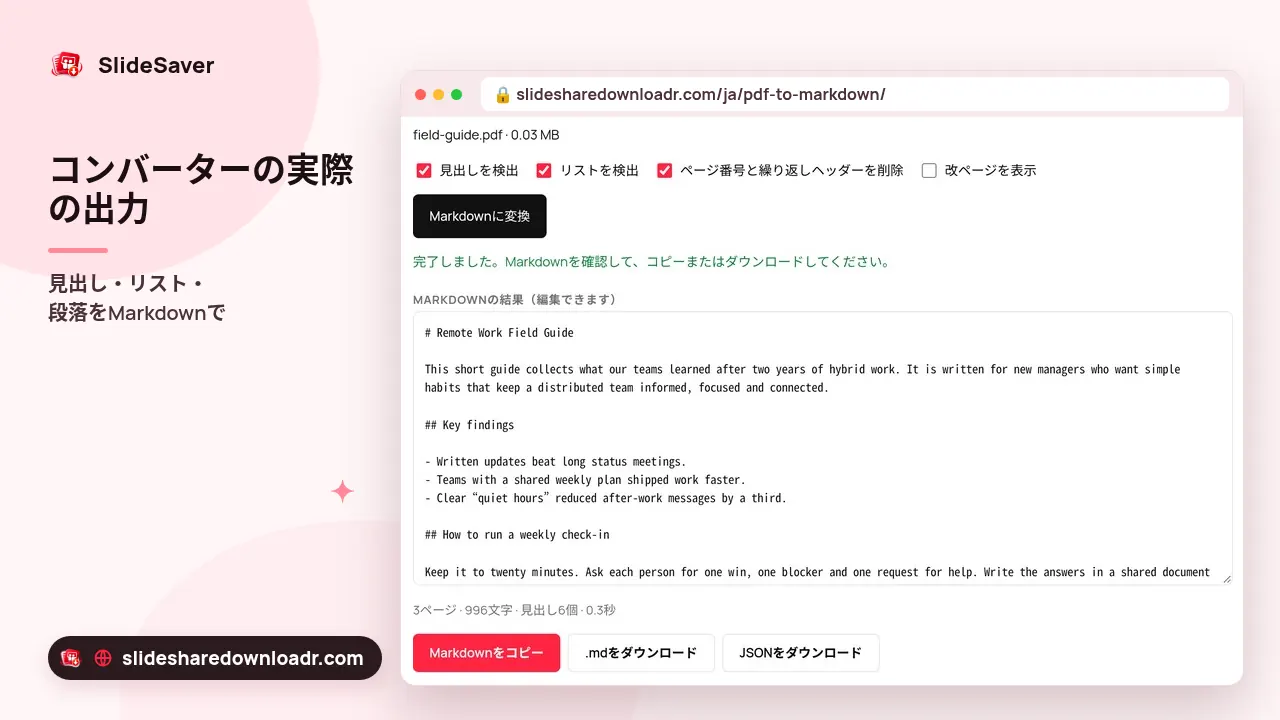
- 見出しは文字サイズで判定します。本文より明らかに大きい文字は
#〜####になります。本文サイズの太字行は見出しではなく太字になるので、必要なら##を手で加えてください。 - 箇条書きや番号付きの行(
1.、a))はMarkdownのリストになります。 - 段落は1つにつなぎ直され、行末のハイフンで分かれた英単語も元に戻ります。
- コード(等幅フォントの文字)はコードブロックになります。
- ページ番号や繰り返しのヘッダー・フッターは削除されます。
- 表は普通の行になります。各行が1行のテキストとして出力され、Markdownの表にはなりません。表が重要なら作り直すか、AIに説明を添えてください。
- 画像やグラフは省略され、リンクは文字だけが残りURLは残りません。
結果の下には、ページ数・単語数・見出し数が表示されます。JSONをダウンロードでは、同じ内容をページごとに見出し・段落・リスト項目として取得でき、スクリプト処理に便利です。
MarkdownをChatGPT・Claudeなどに渡すコツ
短い指示のあとにMarkdownを貼り付けます。使いやすいプロンプトの例:
- 「この文書を見出しを残したまま10項目で要約して」
- 「下の文章だけを使って次の質問に答えて:… 使った章も引用して」
- 「方法の章を番号付きチェックリストにして」
- 「このノートから一問一答カードを15枚作って」
長いレポートや本は、#の章ごとなど分けて貼り付け、各部分を要約してから全体のまとめを頼むと安定します。一度に読める文字量はチャットツールごとに異なります。改ページを表示をオンにしておけば「12ページには料金について何と書いてある?」と聞くこともできます。
スキャンPDF、スライド、SlideShareやScribdのファイル
スキャン、スマホで撮ってPDFにした写真、多くのスライド資料などは、ページの画像しか入っていないPDFです。テキスト層がないため、どのPDF→Markdownツールでもほとんど何も出てきません。当サイトのツールはその場合に警告を出し、PDF OCRへ案内します。OCRを実行してテキストをコピーするか、検索可能なPDFを作ってから変換してください。手順と制限はスキャンPDFを検索可能にする方法で詳しく説明しています。
SlideShareをPDFにで保存したスライドも画像のことが多く、変換前にOCRが必要です。公開プレゼンから始める場合は、SlideShareをPDFに保存できるダウンローダーでまず保存し、Scribdの公開文書にはScribdダウンローダーが使えます。利用が許可されたコンテンツだけを使い、作者のクレジットを明記しましょう。
プライバシーと、PDFへの戻し方
このコンバーターはお使いの端末上で動くWebページです。PDFはブラウザのメモリ内で読み込まれ、当サイトのサーバーには送信されません。タブを閉じれば消えます。AIチャットに貼り付けた内容はそのサービスのプライバシーポリシーに従うため、機密文書の扱いには注意してください。
Markdownを編集した、またはAIから良い回答が得られたら、MarkdownをPDFにに貼り付ければ、共有しやすいきれいなPDFに戻せます。
FAQ
PDF→Markdownコンバーターは無料ですか?
はい。アカウント登録も透かしもありません。制限は端末のメモリだけです。
複数のPDFをまとめて変換できますか?
いいえ。一度に変換できるのはPDF1つです。ファイルごとに手順を繰り返してください。
Markdownがほとんど空なのはなぜ?
スキャンや画像でできたPDFで、テキスト層がないためです。先にPDF OCRを使ってください。
表や画像は残りますか?
いいえ。画像は省略され、表は普通のテキスト行になります。見出し、リスト、段落、コードブロックは残ります。
PDFはアップロードされますか?
いいえ。ファイルはブラウザ内のpdf.jsで読み込まれ、端末から出ません。