MarkdownをPDFに変換
Markdownを入力または貼り付けて、ライブプレビューを確認し、きれいなPDFをダウンロード。無料でプライベートです。
プレビュー
「PDFをダウンロード」は、内蔵のラテン文字フォントで、テキストを選択できリンクをクリックできるPDFを作成します。日本語・中国語・アラビア語などの文字や絵文字を含む場合は、端末のフォントを使う印刷 / PDFとして保存が自動で開きます。
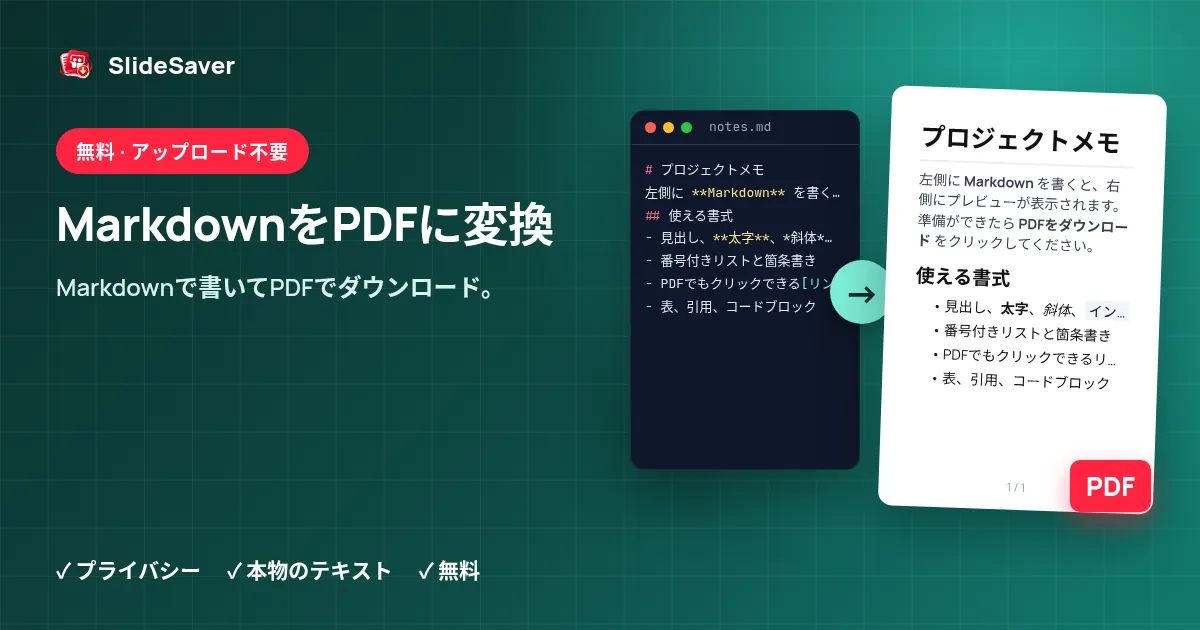
仕組み
- ステップ1
Markdownを追加
入力・貼り付け・ドロップするか、.mdファイルを開きます。
- ステップ2
プレビュー
入力に合わせて整形結果が更新されます。
- ステップ3
レイアウトを選ぶ
A4またはレター、フォントと文字サイズ。
- ステップ4
ダウンロード
PDFを保存するか、「印刷 / PDFとして保存」を使います。
なぜこのツールを使うのか
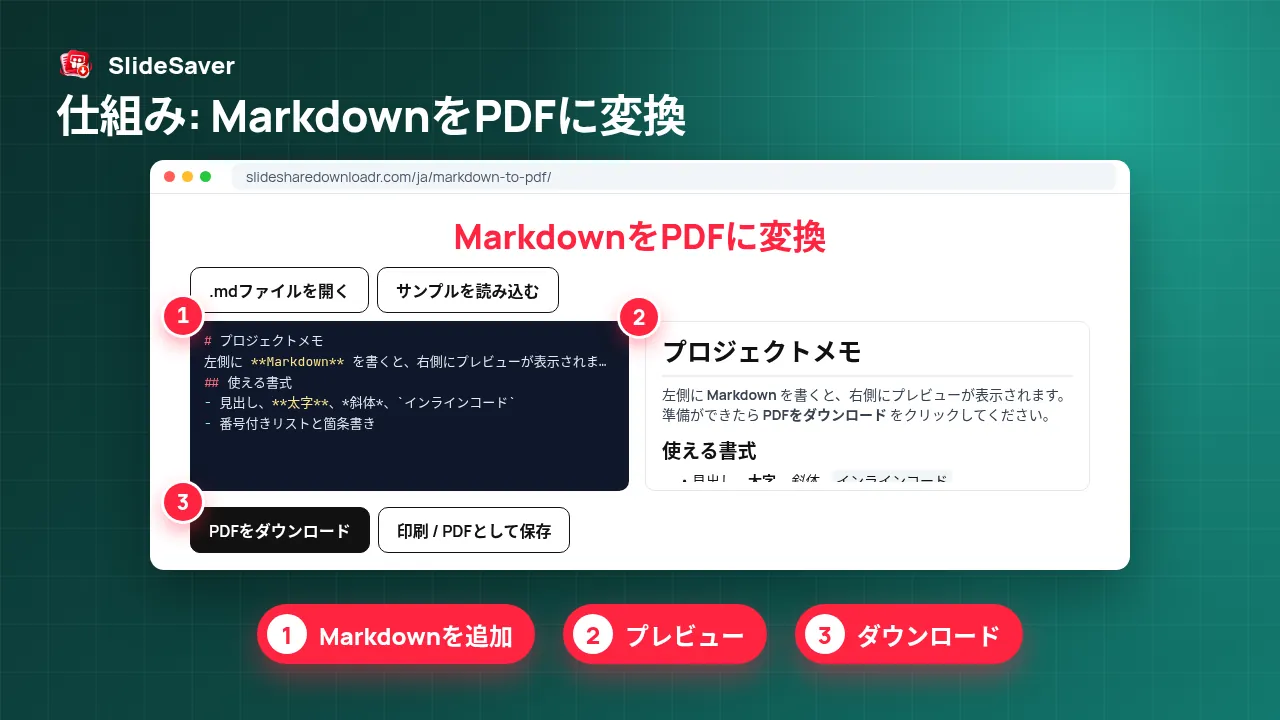
プライバシー
テキストはブラウザ内にとどまり、何もアップロードされません。
本物のテキスト
PDFのテキストは選択・検索でき、リンクも機能します。
無料
登録不要、透かしなし、制限なし。
ブラウザで動くシンプルなMarkdown→PDF変換ツール
MarkdownはREADME、メモ、ドキュメント、AIチャットの回答などを書くのに最適ですが、受け取る側はPDFを求めることがよくあります。このツールはGitHub形式のMarkdown(見出し、太字・斜体、番号付き・箇条書きリスト、タスクリスト、引用、表、コードブロック、リンク)を解釈し、A4またはレターサイズのページにレイアウトします。
プレビューにはオープンソースのmarkedパーサーを使い、貼り付けたHTMLがスクリプトを実行できないよう無害化しています。PDFをダウンロードはjsPDFでファイルを作成するため、テキストは選択でき、リンクもクリックできます。印刷 / PDFとして保存はブラウザの印刷ダイアログを開き、端末で表示できるあらゆる言語や絵文字に対応します。日本語の文章はこちらで保存されます。
知っておきたいこと
Markdown内の画像はプレビューには表示されますが、ダウンロードしたPDFでは代替テキストに置き換わります。画像が必要な場合は「印刷 / PDFとして保存」をお使いください。横に長い表はページ幅に収まるよう詰められます。PDFをMarkdownに戻したいときはPDFをMarkdownに変換、スキャンしたファイルにはPDF OCRをどうぞ。
FAQ
Markdownはアップロードされますか?
いいえ。プレビューもPDFの作成もブラウザ内で行われます。
どのMarkdown機能に対応していますか?
見出し、強調、取り消し線、リスト、タスクリスト、引用、表、コードブロック、水平線、リンク(GitHub形式のMarkdown)に対応しています。
印刷ダイアログが開くのはなぜですか?
内蔵のPDFフォントはラテン文字にしか対応していません。日本語などの文字や絵文字が含まれる場合は、自動的に「印刷 / PDFとして保存」が使われます。プリンターとして「PDFに保存」を選んでください。
README.mdを変換できますか?
はい。「.mdファイルを開く」をクリックするか、ファイルをエディタにドラッグしてください。
画像は含まれますか?
プレビューには画像が表示されます。ダウンロードしたPDFには代替テキストが表示されます。「印刷 / PDFとして保存」では、ブラウザで読み込まれた画像が含まれます。