Versão rápida
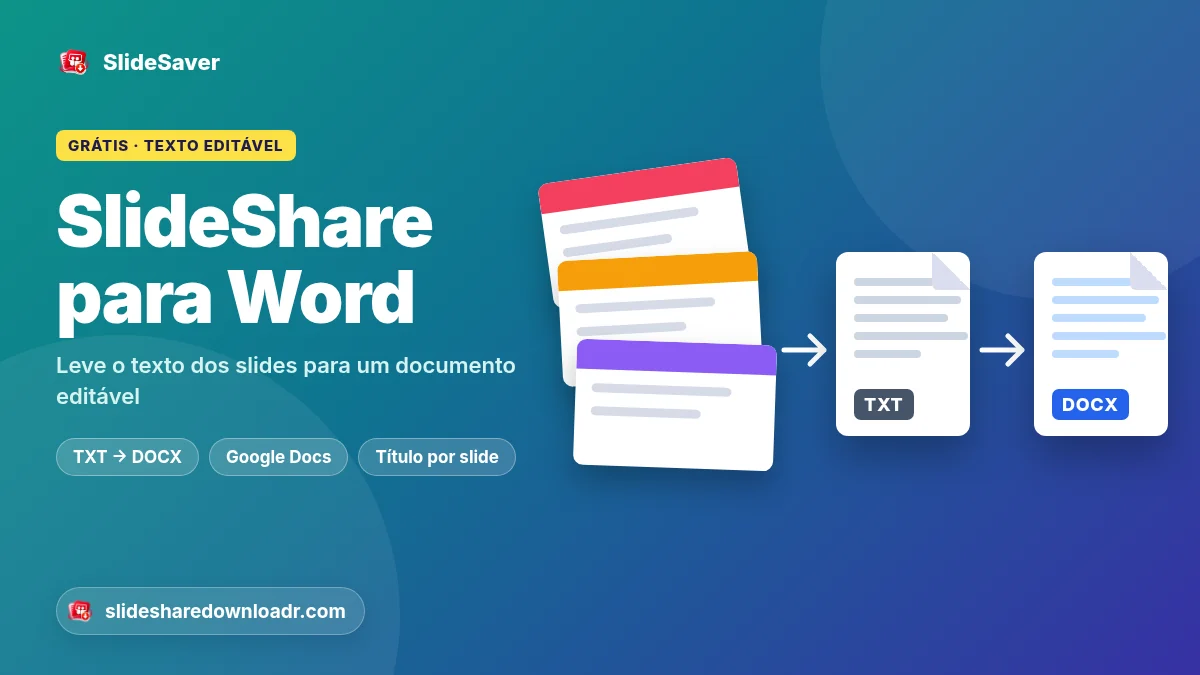
Cole o link no nosso Extrator de Texto do SlideShare gratuito e toque em Baixar texto. Abra o arquivo .txt no Microsoft Word (ou envie para o Google Docs) e salve como .docx. Cada slide começa com uma linha --- Slide N ---, que você pode transformar em título; o resto se edita como qualquer documento. Se um slide não tiver texto, use OCR (método 3).
O que 'SlideShare para Word' significa de verdade
O SlideShare mostra os slides como imagens. Ao baixar uma apresentação em PDF ou PPTX, cada página ou slide é uma imagem; abrir esse PDF no Word só traz imagens. O que você normalmente quer é o texto, pronto para editar, citar ou traduzir. O SlideShare já extrai o texto da maioria das apresentações enviadas, e é isso que o nosso extrator salva.
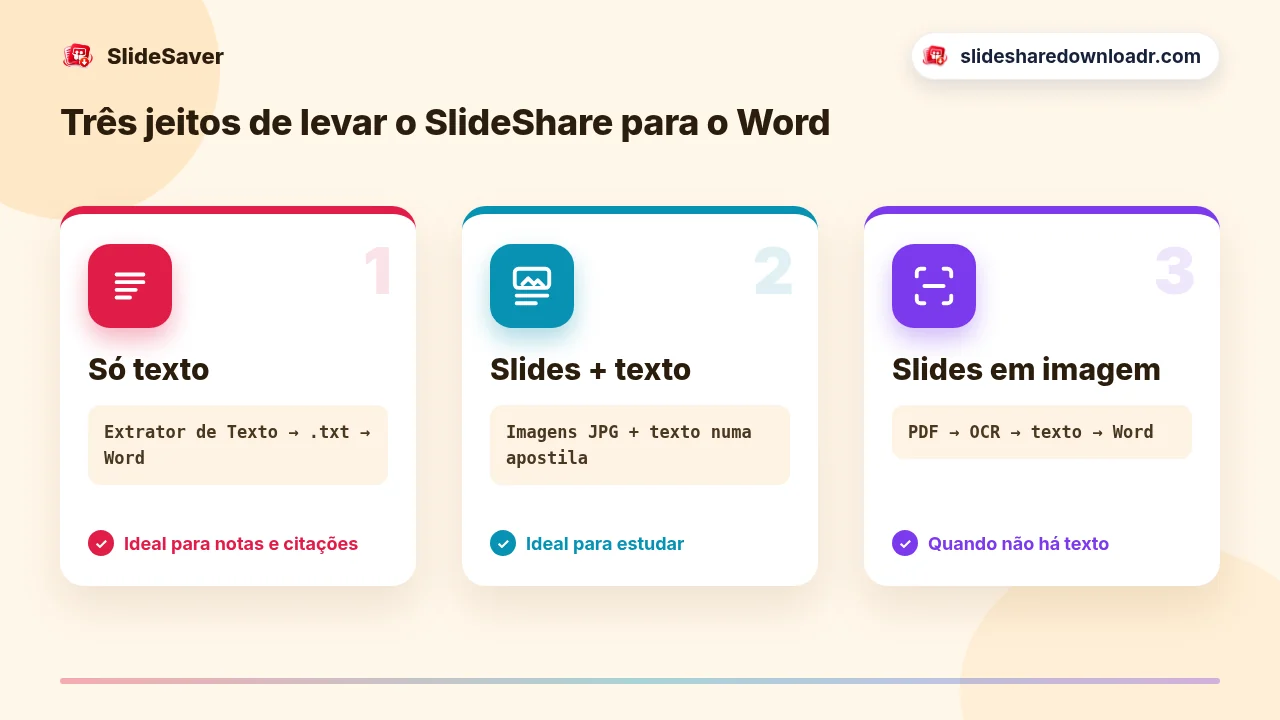
Escolha pelo que você precisa:
- Anotações editáveis ou um resumo: método 1, só texto.
- Uma apostila com a imagem e o texto de cada slide: método 2.
- Slides feitos de imagens ou digitalizações: método 3, OCR.
Método 1: extraia o texto e abra no Word
- Copie o link de uma apresentação pública do SlideShare.
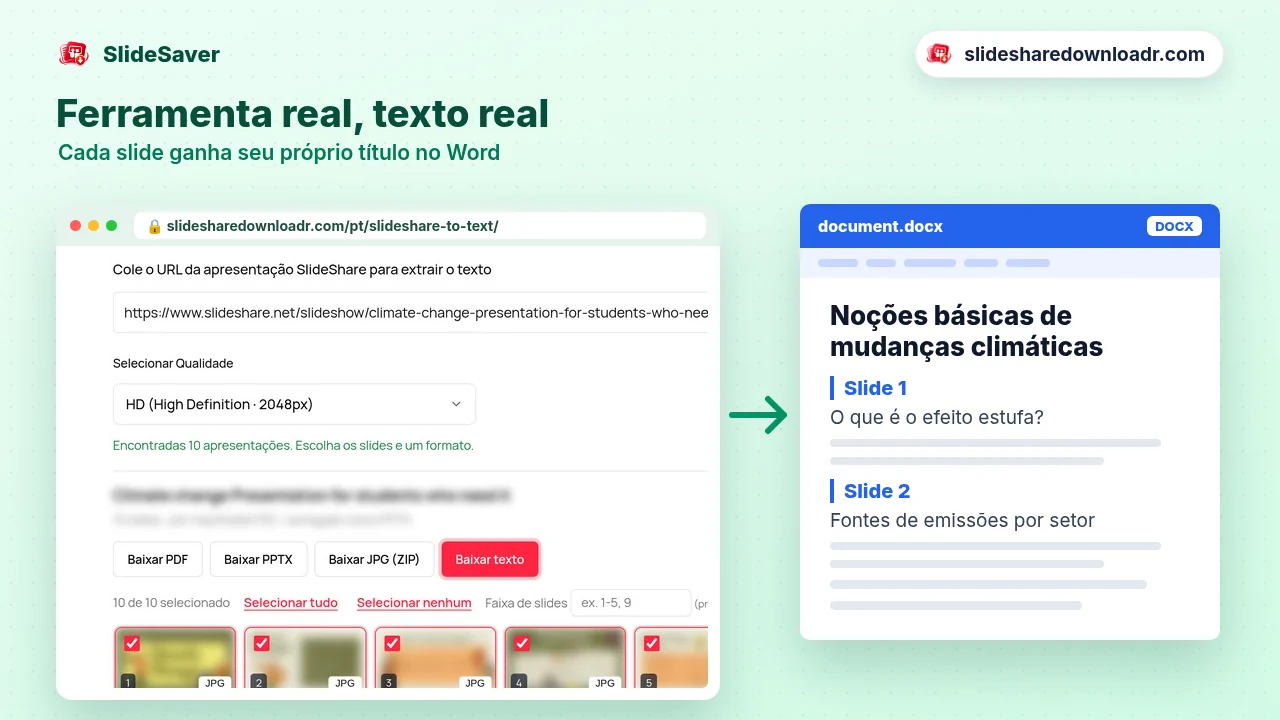
- Cole no Extrator de Texto do SlideShare e toque em Baixar. Aparece uma prévia de todos os slides.
- Selecione slides se precisar só de alguns e toque em Baixar texto. Se o botão não aparecer, o SlideShare não tem texto para essa apresentação; vá para o método 3.
- Abra o .txt no Word: Arquivo → Abrir, mude o tipo para Todos os arquivos ou Arquivos de texto, escolha o arquivo e aceite a codificação sugerida (UTF-8 mantém acentos e outros alfabetos).
- Salve como .docx: Arquivo → Salvar como → Documento do Word.
Prefere o Google Docs? Envie o .txt para o Google Drive, abra com o Google Docs e use Arquivo → Fazer download → Microsoft Word (.docx). Colar o texto num documento novo também funciona.
Deixe o documento fácil de ler
- Transforme as marcas de slide em títulos. No Word, abra Localizar → Localização avançada, procure
--- Slide, escolha Localizar em → Documento principal para selecionar todas as ocorrências e clique em Título 2. O painel de navegação passa a listar cada slide. - Corrija as quebras de linha. O texto de slides costuma vir em linhas curtas. Junte as que pertencem juntas e transforme linhas de tópicos em uma lista de verdade.
- Mantenha a fonte. As primeiras linhas do arquivo são o título e a URL da apresentação. Deixe-as no topo para poder citar o autor depois.
- Confira números e nomes com a prévia dos slides. O texto extraído é confiável, mas em layouts incomuns a ordem pode surpreender.
Método 2: uma apostila com slides e texto
Para anotações de estudo ou material impresso, coloque cada imagem de slide acima do texto:
- Baixe os slides como imagens com SlideShare para JPG (um ZIP com uma imagem por slide) e o texto como no método 1.
- No Word, coloque o cursor abaixo de um título Slide N e use Inserir → Imagens para adicionar a imagem correspondente. Ajuste a largura às margens.
- Escreva suas próprias notas abaixo de cada slide. Assim, uma apresentação que você só lê vira material com que você realmente aprende.
Na dúvida sobre o formato? Veja PDF vs PPTX vs JPG: qual formato escolher.
Método 3: slides sem texto (OCR)
Algumas apresentações são digitalizações ou foram exportadas como imagens, então o SlideShare não tem texto delas. Salve a apresentação com SlideShare para PDF, abra o nosso OCR de PDF gratuito, escolha o idioma dos slides e toque em Iniciar OCR. Depois copie o texto reconhecido ou baixe como .txt e abra no Word como no método 1. O OCR roda no seu aparelho e funciona melhor com texto impresso e nítido; confira o resultado antes de confiar nele.
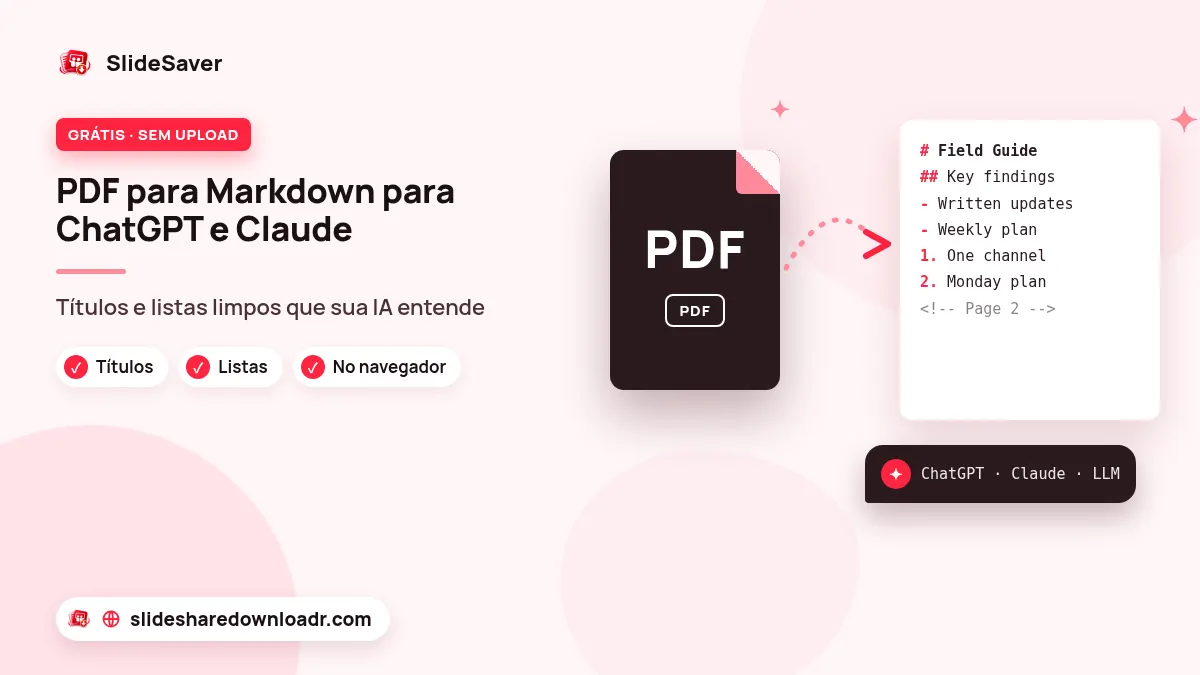
Quer o texto para uma IA em vez do Word? PDF para Markdown mantém títulos e listas num formato que os chatbots leem bem.
Use o texto de forma justa
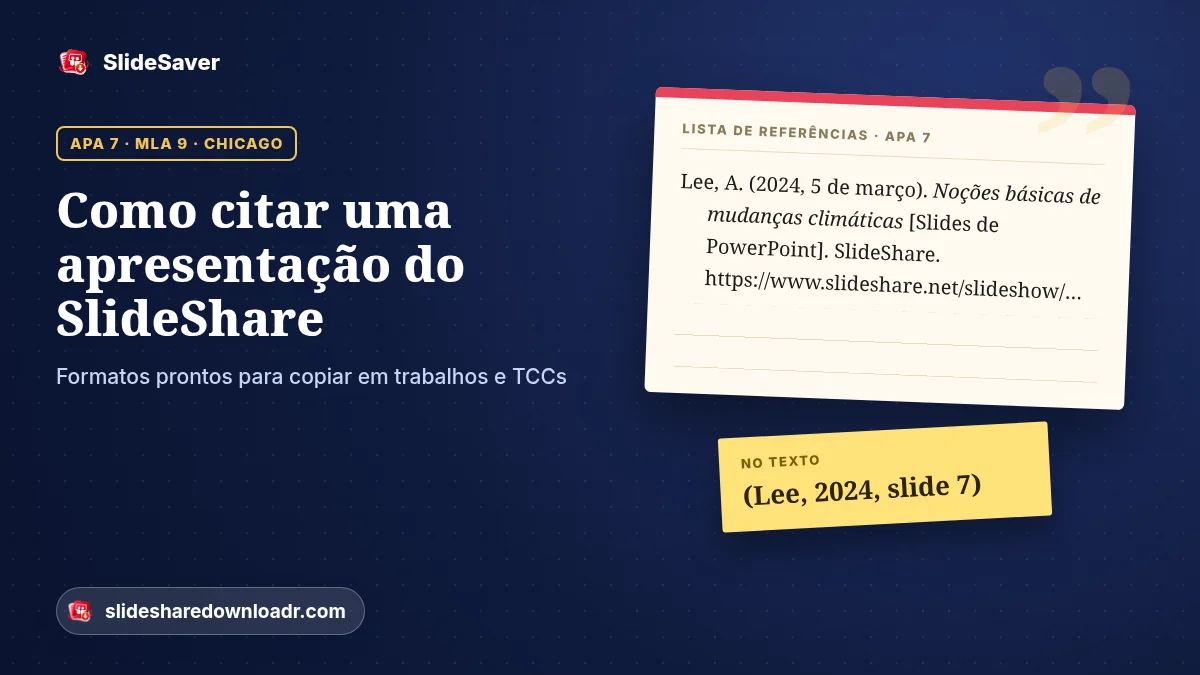
O texto extraído continua sendo obra do autor. Use para estudar, fazer anotações, citar e traduzir, e peça permissão antes de publicar ou vender. Ao citar, indique a apresentação: nosso guia de como citar uma apresentação do SlideShare traz exemplos em APA, MLA e Chicago. Precisa da apresentação inteira e não só do texto? Nosso downloader de PPT do SlideShare grátis salva apresentações públicas em PDF, PPTX ou imagens.
O SlideSaver só lê apresentações que qualquer pessoa vê no SlideShare sem fazer login. Ele não abre conteúdo privado ou pago e é independente, sem afiliação com SlideShare, Scribd ou LinkedIn.
FAQ
Posso converter o SlideShare direto para .docx?
Não há download direto em .docx. Extraia o texto como .txt, abra no Word ou no Google Docs e salve como .docx. Leva cerca de um minuto.
Por que o botão Baixar texto não aparece?
O SlideShare não tem texto extraído dessa apresentação, normalmente porque os slides são imagens. Salve em PDF e use o OCR de PDF.
Fontes, cores e layout são mantidos?
Não. Você recebe só as palavras, com um cabeçalho por slide. Para o visual, adicione as imagens dos slides como no método 2.
Funciona no celular?
Sim. O extrator roda no navegador do celular e você pode abrir o .txt no app do Word ou do Google Docs.
É grátis?
Sim. Sem conta, sem marca d'água e sem limite de apresentações.