Versi singkat
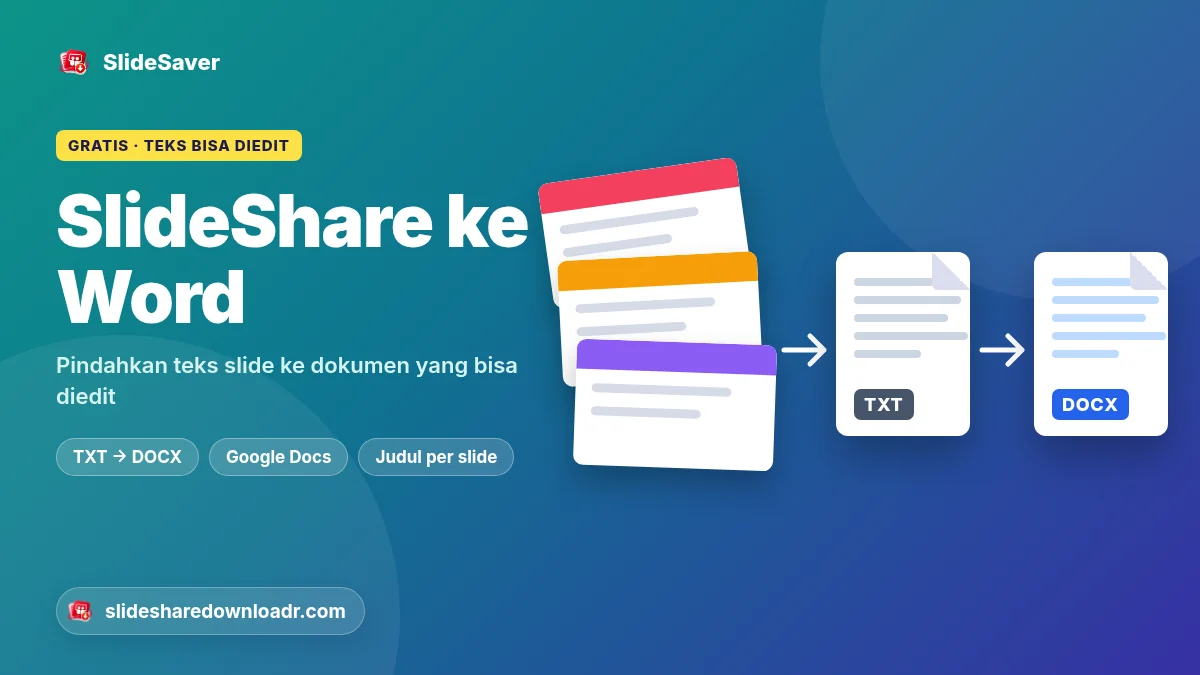
Tempel tautannya di Ekstraktor Teks SlideShare gratis kami lalu tekan Unduh teks. Buka file .txt di Microsoft Word (atau unggah ke Google Docs) dan simpan sebagai .docx. Setiap slide diawali baris --- Slide N --- yang bisa Anda jadikan judul; sisanya diedit seperti dokumen biasa. Jika sebuah slide tidak punya teks, pakai OCR (cara 3).
Apa arti sebenarnya 'SlideShare ke Word'
SlideShare menampilkan slide sebagai gambar. Saat Anda mengunduh presentasi sebagai PDF atau PPTX, setiap halaman atau slide adalah gambar, jadi membuka PDF itu di Word hanya menghasilkan gambar. Yang biasanya Anda butuhkan adalah teksnya, siap diedit, dikutip atau diterjemahkan. SlideShare sudah mengekstrak teks dari sebagian besar presentasi yang diunggah, dan itulah yang disimpan ekstraktor kami.
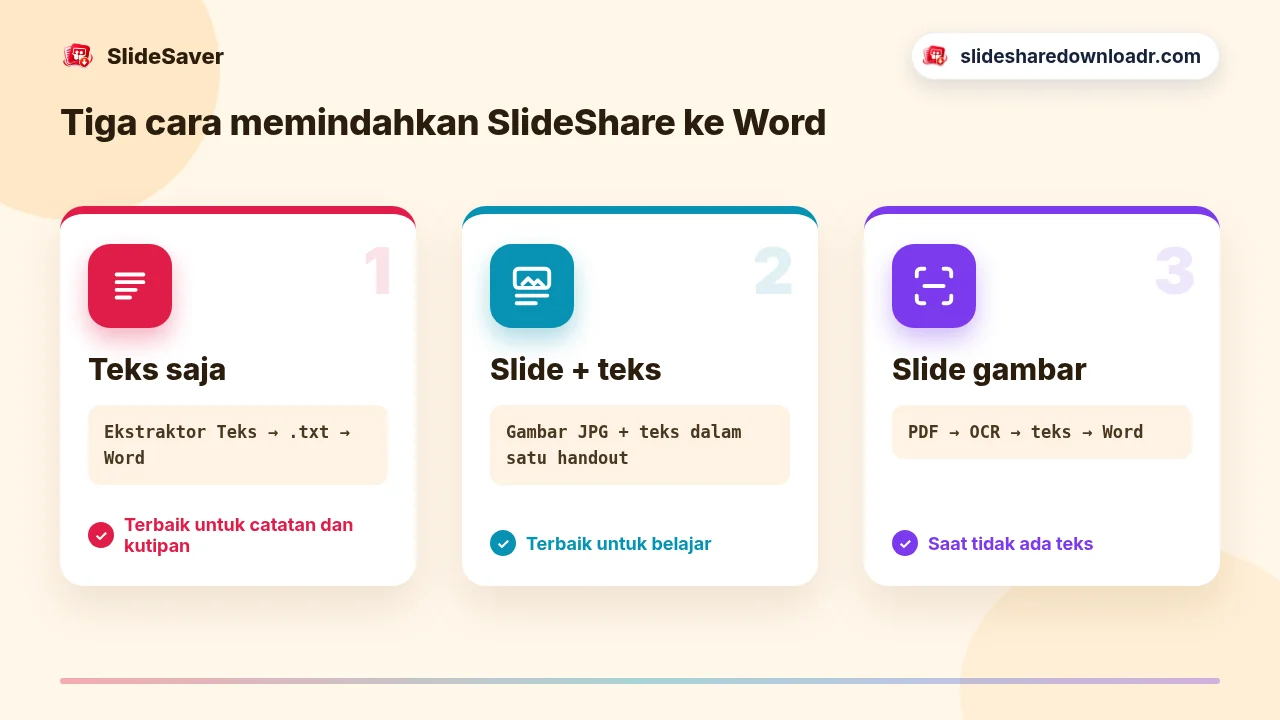
Pilih sesuai kebutuhan:
- Catatan yang bisa diedit atau ringkasan: cara 1, teks saja.
- Handout dengan gambar dan teks tiap slide: cara 2.
- Slide berupa gambar atau hasil pindai: cara 3, OCR.
Cara 1: ekstrak teks lalu buka di Word
- Salin tautan presentasi SlideShare publik.
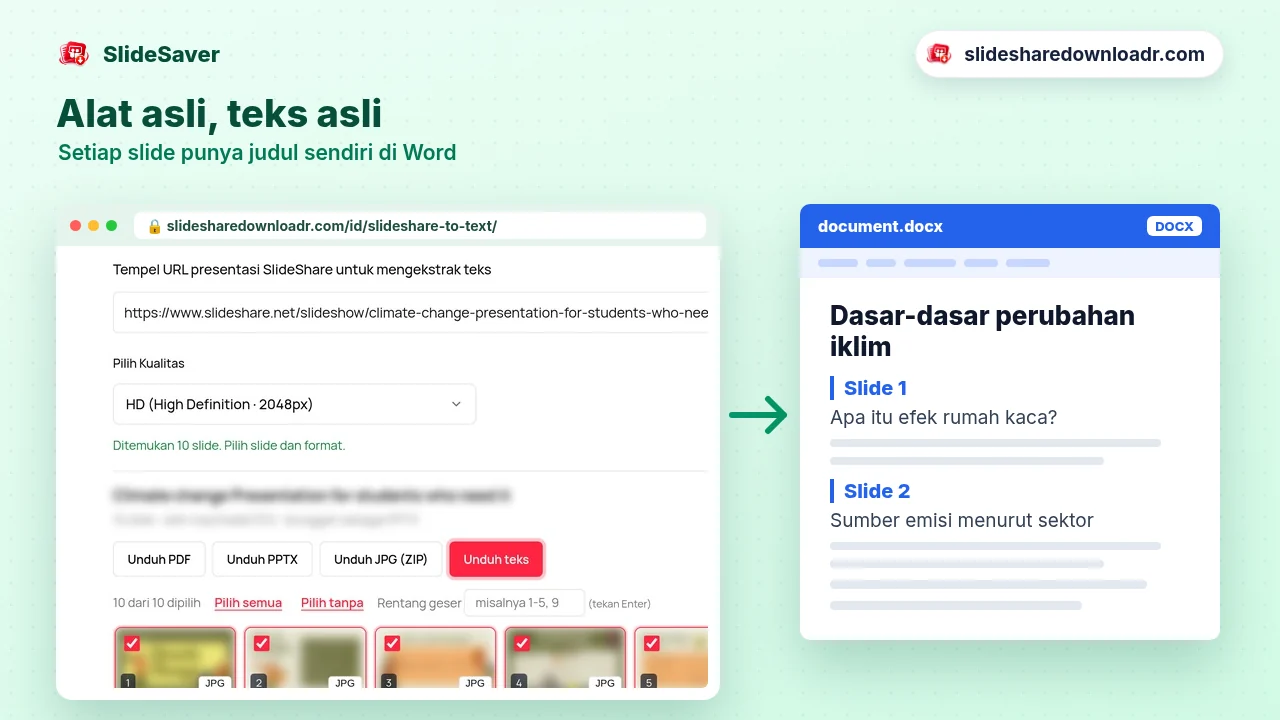
- Tempel di Ekstraktor Teks SlideShare lalu tekan Unduh. Pratinjau semua slide akan muncul.
- Pilih slide jika hanya butuh sebagian, lalu tekan Unduh teks. Jika tombol itu tidak ada, SlideShare tidak punya teks untuk presentasi ini; lanjut ke cara 3.
- Buka .txt di Word: File → Open, ubah jenis file ke All files atau Text files, pilih file dan terima encoding yang disarankan (UTF-8 menjaga huruf beraksen dan aksara lain).
- Simpan sebagai .docx: File → Save As → Word Document.
Lebih suka Google Docs? Unggah .txt ke Google Drive, buka dengan Google Docs, lalu File → Download → Microsoft Word (.docx). Menempelkan teks ke dokumen baru juga bisa.
Buat dokumen mudah dibaca
- Jadikan penanda slide sebagai judul. Di Word, buka Find → Advanced Find, cari
--- Slide, pilih Find In → Main Document untuk memilih semua hasil, lalu klik Heading 2. Navigation pane kini menampilkan setiap slide. - Rapikan pemenggalan baris. Teks slide sering berupa baris pendek. Gabungkan yang satu kesatuan, dan ubah baris mirip poin menjadi daftar sungguhan.
- Simpan sumbernya. Baris pertama file adalah judul dan URL presentasi. Biarkan di atas agar Anda bisa menyebut penulisnya nanti.
- Periksa angka dan nama dengan pratinjau slide. Teks hasil ekstraksi andal, tetapi pada tata letak yang tidak biasa urutannya bisa mengejutkan.
Cara 2: handout berisi slide dan teks
Untuk catatan belajar atau handout cetak, letakkan gambar setiap slide di atas teksnya:
- Unduh slide sebagai gambar dengan SlideShare ke JPG (ZIP berisi satu gambar per slide) dan teksnya seperti cara 1.
- Di Word, letakkan kursor di bawah judul Slide N dan pakai Insert → Pictures untuk menambahkan gambar yang sesuai. Atur lebarnya selebar margin.
- Tulis catatan Anda sendiri di bawah setiap slide. Dengan begitu presentasi yang hanya dibaca menjadi bahan yang benar-benar dipelajari.
Ragu memilih format? Lihat PDF vs PPTX vs JPG: format mana yang dipilih.
Cara 3: slide tanpa teks (OCR)
Sebagian presentasi berupa hasil pindai atau diekspor sebagai gambar, sehingga SlideShare tidak punya teksnya. Simpan presentasi dengan SlideShare ke PDF, buka OCR PDF gratis kami, pilih bahasa slide dan tekan Mulai OCR. Setelah itu salin teks yang dikenali atau unduh sebagai .txt dan buka di Word seperti cara 1. OCR berjalan di perangkat Anda dan paling baik untuk teks cetak yang jelas; periksa hasilnya sebelum diandalkan.
Butuh teksnya untuk AI, bukan Word? PDF ke Markdown mempertahankan judul dan daftar dalam format yang mudah dibaca chatbot.
Gunakan teks secara adil
Teks hasil ekstraksi tetap karya penulisnya. Gunakan untuk belajar, mencatat, mengutip dan menerjemahkan, dan minta izin penulis sebelum memublikasikan atau menjualnya. Saat mengutip, sebutkan presentasinya: panduan kami tentang cara mengutip presentasi SlideShare berisi contoh APA, MLA dan Chicago. Butuh seluruh presentasi, bukan hanya teksnya? Pengunduh PPT SlideShare gratis kami menyimpan presentasi publik sebagai PDF, PPTX atau gambar.
SlideSaver hanya membaca presentasi yang bisa dilihat siapa pun di SlideShare tanpa masuk akun. Alat ini tidak bisa membuka konten privat atau berbayar, dan bersifat independen serta tidak berafiliasi dengan SlideShare, Scribd, maupun LinkedIn.
FAQ
Bisakah SlideShare langsung diubah ke .docx?
Tidak ada unduhan .docx langsung. Ekstrak teks sebagai .txt, buka di Word atau Google Docs, lalu simpan sebagai .docx. Hanya sekitar satu menit.
Mengapa tombol Unduh teks tidak muncul?
SlideShare tidak punya teks hasil ekstraksi untuk presentasi itu, biasanya karena slidenya berupa gambar. Simpan sebagai PDF lalu pakai OCR PDF.
Apakah font, warna dan tata letak ikut terbawa?
Tidak. Anda hanya mendapat kata-katanya, dengan satu judul per slide. Untuk tampilannya, tambahkan gambar slide seperti cara 2.
Apakah bisa di ponsel?
Bisa. Ekstraktor berjalan di browser ponsel, dan file .txt bisa dibuka di aplikasi Word atau Google Docs.
Apakah gratis?
Ya. Tanpa akun, tanpa watermark dan tanpa batas jumlah presentasi.