Коротко
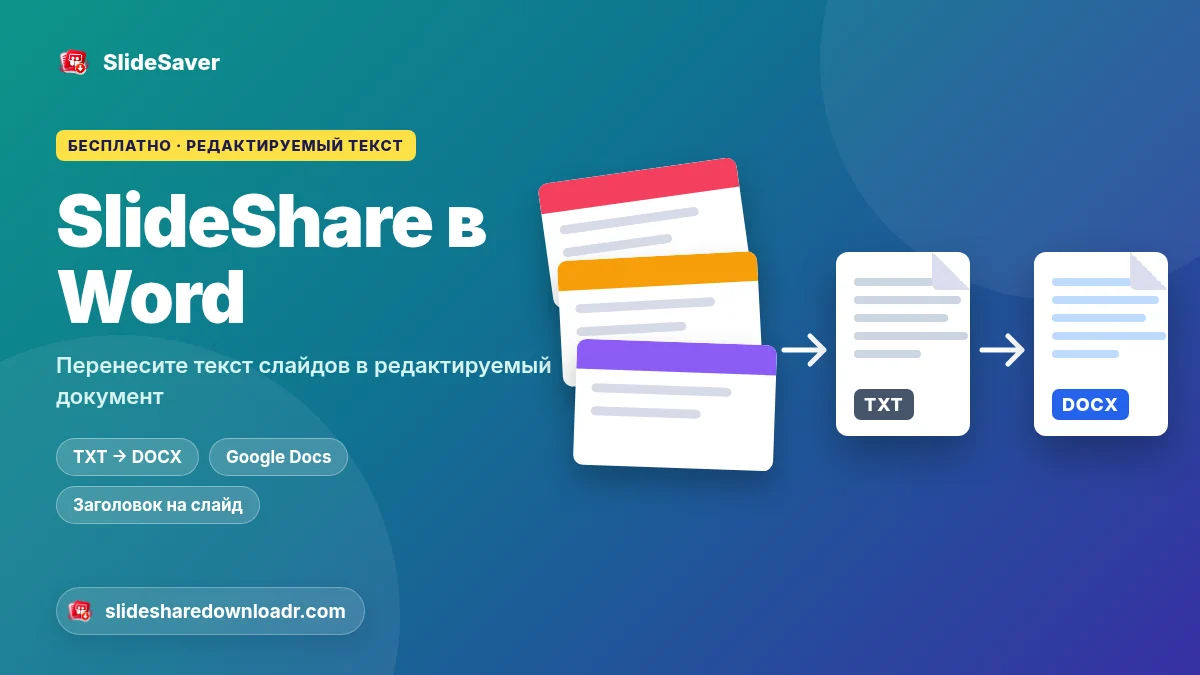
Вставьте ссылку в наш бесплатный извлекатель текста SlideShare и нажмите Скачать текст. Откройте файл .txt в Microsoft Word (или загрузите в Google Docs) и сохраните как .docx. Каждый слайд начинается строкой --- Slide N --- — её можно сделать заголовком, а остальное редактировать как обычный документ. Если на слайде нет текста, используйте OCR (способ 3).
Что на самом деле значит «SlideShare в Word»
SlideShare показывает слайды как изображения. Если скачать презентацию в PDF или PPTX, каждая страница или слайд будет картинкой, и при открытии такого PDF в Word вы получите только картинки. Обычно же нужен текст — чтобы редактировать, цитировать или переводить. SlideShare уже извлекает текст из большинства загруженных презентаций, и именно его сохраняет наш инструмент.
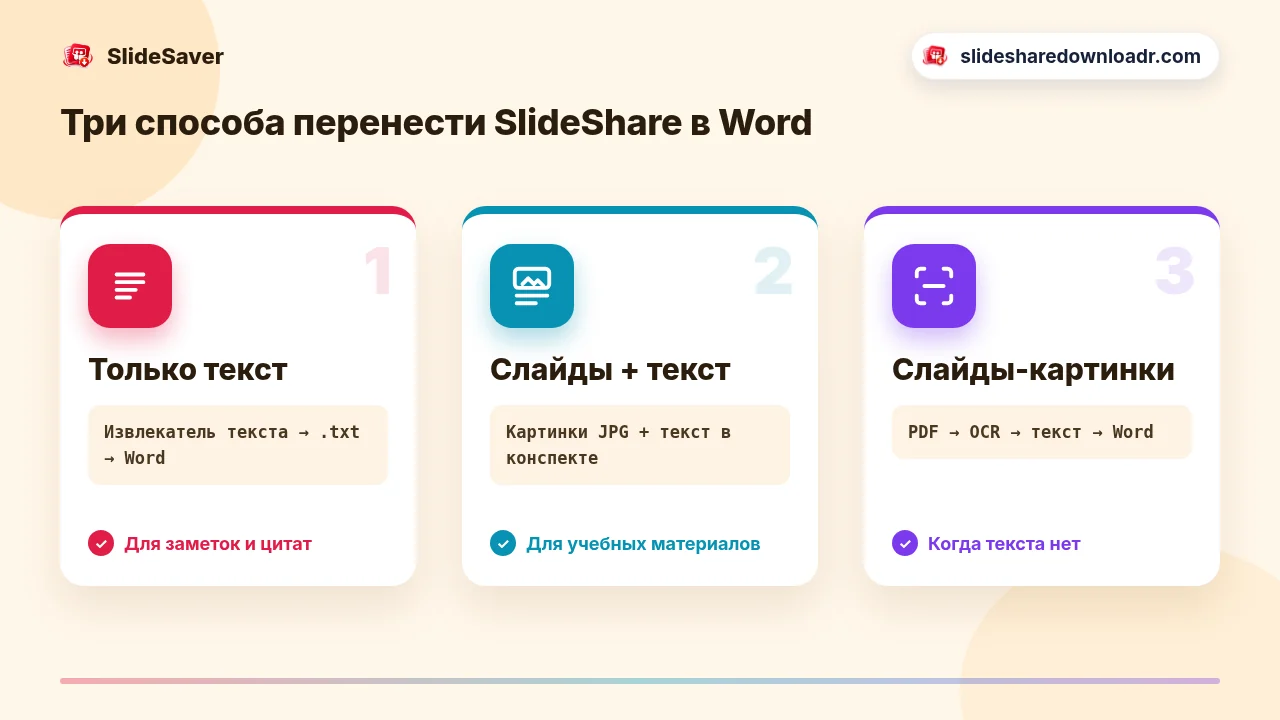
Выбирайте по задаче:
- Редактируемые заметки или конспект: способ 1, только текст.
- Раздаточный материал с картинкой и текстом каждого слайда: способ 2.
- Слайды из картинок или сканов: способ 3, OCR.
Способ 1: извлечь текст и открыть в Word
- Скопируйте ссылку на открытую презентацию SlideShare.
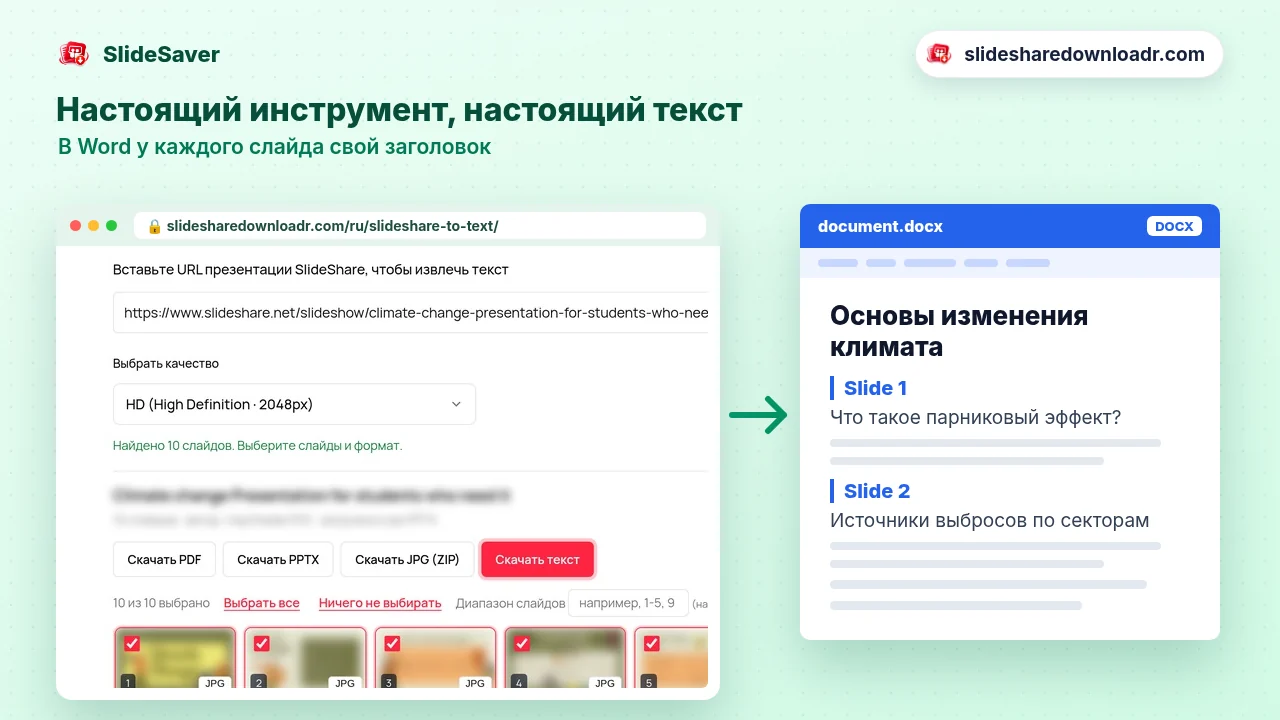
- Вставьте её в извлекатель текста SlideShare и нажмите Скачать. Появится превью всех слайдов.
- Выберите слайды, если нужны не все, и нажмите Скачать текст. Если этой кнопки нет, у SlideShare нет текста для этой презентации — переходите к способу 3.
- Откройте .txt в Word: Файл → Открыть, выберите тип Все файлы или Текстовые файлы, укажите файл и подтвердите предложенную кодировку (UTF-8 сохранит кириллицу).
- Сохраните как .docx: Файл → Сохранить как → Документ Word.
Удобнее Google Docs? Загрузите .txt на Google Диск, откройте его в Google Документах и выберите Файл → Скачать → Microsoft Word (.docx). Можно и просто вставить текст в новый документ.
Сделайте документ удобным для чтения
- Превратите метки слайдов в заголовки. В Word откройте Найти → Расширенный поиск, найдите
--- Slide, выберите Найти в → Основной документ, чтобы выделить все совпадения, и нажмите Заголовок 2. В области навигации появится список всех слайдов. - Исправьте переносы строк. Текст слайдов часто разбит на короткие строки. Объедините те, что относятся друг к другу, а строки-пункты превратите в настоящий список.
- Сохраните источник. Первые строки файла — название и URL презентации. Оставьте их наверху, чтобы потом указать автора.
- Проверьте числа и имена по превью слайдов. Извлечённый текст надёжен, но при необычной вёрстке порядок может удивить.
Способ 2: конспект со слайдами и текстом
Для учебных заметок или печатного материала разместите картинку каждого слайда над его текстом:
- Скачайте слайды картинками через SlideShare в JPG (ZIP, по одной картинке на слайд), а текст — как в способе 1.
- В Word поставьте курсор под заголовком Slide N и через Вставка → Рисунки добавьте нужную картинку. Растяните её по ширине полей.
- Под каждым слайдом пишите собственные заметки. Так презентация, которую вы просто листали, превращается в материал, по которому действительно учатся.
Не уверены в формате? Читайте PDF, PPTX или JPG: какой формат выбрать.
Способ 3: слайды без текста (OCR)
Некоторые презентации — это сканы или экспорт в картинки, и текста у SlideShare для них нет. Сохраните презентацию через SlideShare в PDF, откройте наш бесплатный OCR для PDF, выберите язык слайдов и нажмите Начать OCR. Затем скопируйте распознанный текст или скачайте .txt и откройте его в Word, как в способе 1. OCR работает на вашем устройстве и лучше всего справляется с чётким печатным текстом; проверяйте результат, прежде чем на него полагаться.
Нужен текст для ИИ, а не для Word? PDF в Markdown сохраняет заголовки и списки в формате, который чат-боты хорошо читают.
Используйте текст добросовестно
Извлечённый текст остаётся работой автора. Используйте его для учёбы, заметок, цитат и перевода, а перед публикацией или продажей спросите разрешения у автора. Цитируя, указывайте источник: в нашем руководстве как сослаться на презентацию SlideShare есть примеры APA, MLA и Chicago. Нужна вся презентация, а не только текст? Наш бесплатный загрузчик PPT со SlideShare сохраняет открытые презентации в PDF, PPTX или картинках.
SlideSaver читает только презентации, которые любой может посмотреть на SlideShare без входа в аккаунт. Закрытый или платный контент он открыть не может; инструмент независимый и не связан со SlideShare, Scribd или LinkedIn.
FAQ
Можно ли сразу превратить SlideShare в файл .docx?
Прямого скачивания в .docx нет. Извлеките текст в .txt, откройте его в Word или Google Docs и сохраните как .docx — это займёт около минуты.
Почему нет кнопки «Скачать текст»?
У SlideShare нет извлечённого текста для этой презентации — обычно потому, что слайды являются картинками. Сохраните её в PDF и используйте OCR для PDF.
Сохранятся ли шрифты, цвета и вёрстка?
Нет. Вы получаете только слова, с заголовком для каждого слайда. Чтобы сохранить вид слайдов, добавьте картинки, как в способе 2.
Это работает на телефоне?
Да. Извлекатель работает в мобильном браузере, а файл .txt можно открыть в приложении Word или Google Документы.
Это бесплатно?
Да. Без аккаунта, без водяных знаков и без ограничений на число презентаций.