先说结论
把链接粘贴到我们免费的 SlideShare 文本提取器,点击下载文本。用 Microsoft Word 打开 .txt 文件(或上传到 Google 文档),另存为 .docx。每张幻灯片都以一行 --- Slide N --- 开头,可以设为标题,其余部分像普通文档一样编辑。如果某张幻灯片没有文字,请用 OCR(方法 3)。
“SlideShare 转 Word”到底是什么意思
SlideShare 以图片形式展示幻灯片。把演示文稿下载为 PDF 或 PPTX 时,每一页或每张幻灯片都是图片,所以用 Word 打开这个 PDF 只能得到图片。你通常需要的是文字,方便编辑、引用或翻译。SlideShare 已经为大多数上传的演示文稿提取了文字,我们的提取器保存的就是这些文字。
按需求选择:
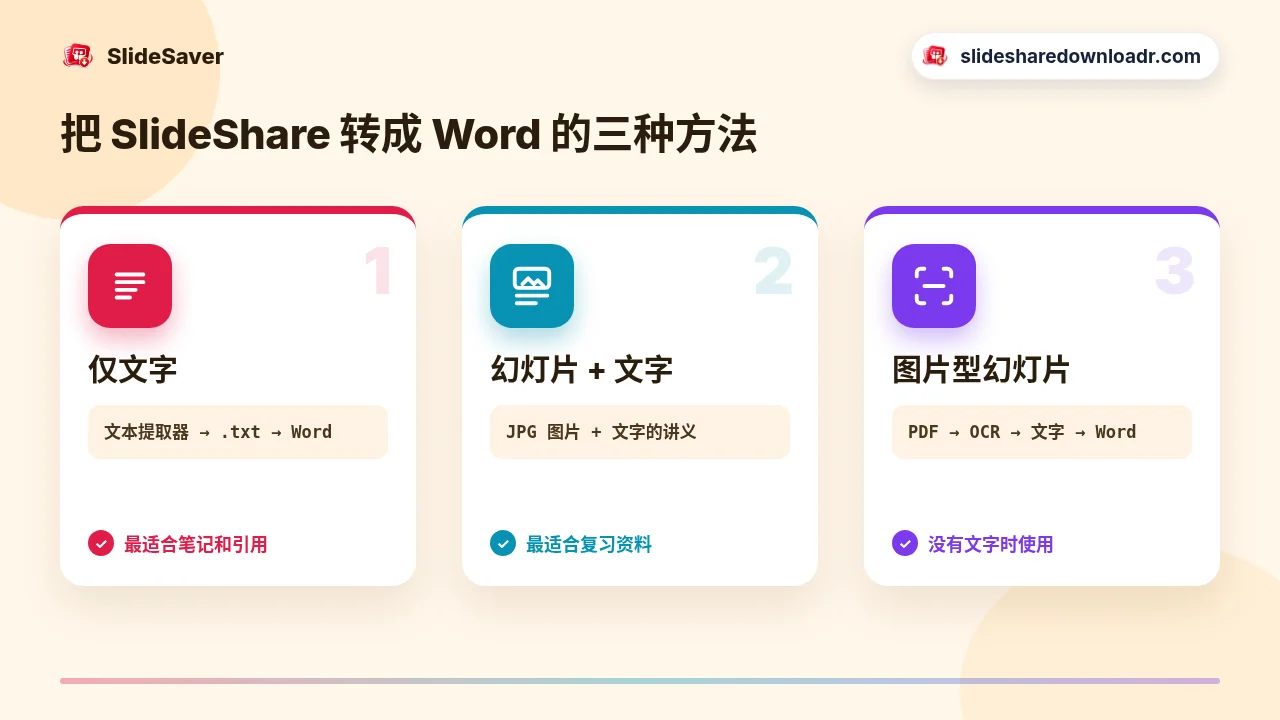
- 可编辑的笔记或摘要:方法 1,仅文字。
- 图文对照的讲义:方法 2。
- 由图片或扫描件组成的幻灯片:方法 3,OCR。
方法 1:提取文字并用 Word 打开
- 复制公开 SlideShare 演示文稿的链接。
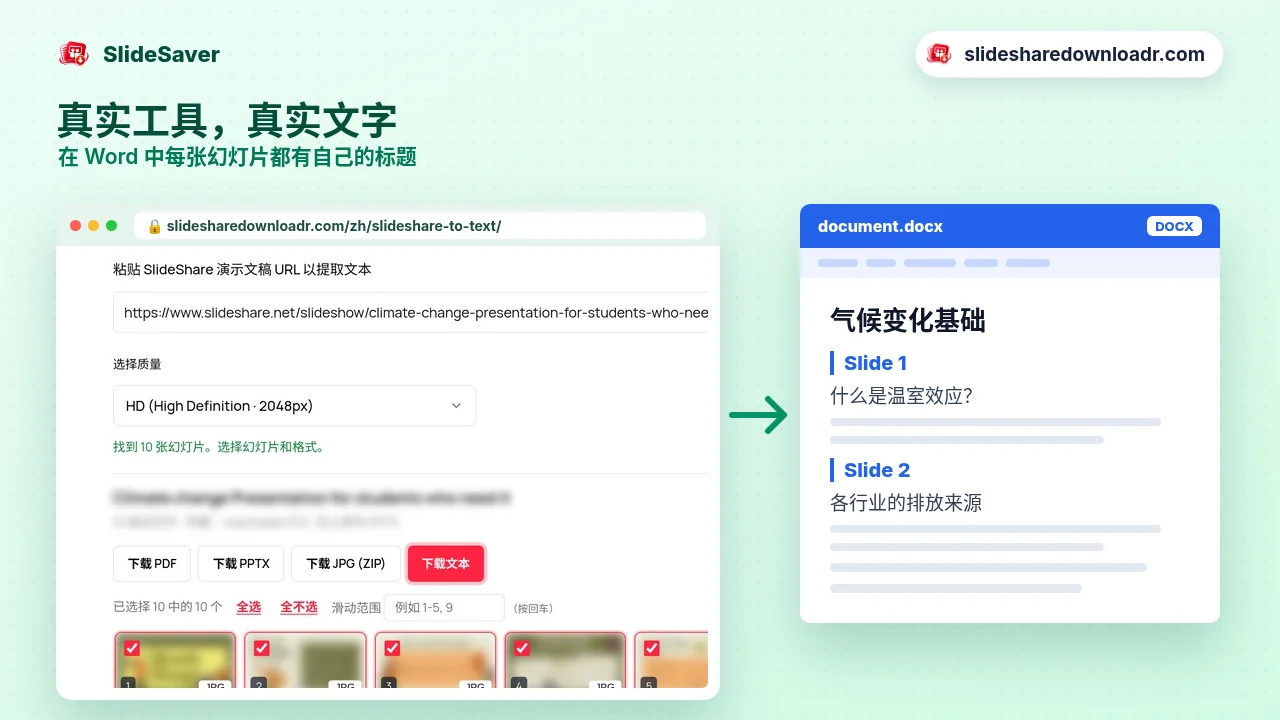
- 粘贴到 SlideShare 文本提取器,点击“下载”,即可看到所有幻灯片的预览。
- 只需要部分内容时先选择幻灯片,然后点击下载文本。如果没有这个按钮,说明 SlideShare 没有该演示文稿的文字,请改用方法 3。
- 用 Word 打开 .txt:文件 → 打开,把文件类型改为所有文件或文本文件,选择文件并接受建议的编码(UTF-8 可以正确显示中文)。
- 另存为 .docx:文件 → 另存为 → Word 文档。
想用 Google 文档?把 .txt 上传到 Google 云端硬盘,用 Google 文档打开,然后选择 文件 → 下载 → Microsoft Word (.docx)。直接把文字粘贴到新文档中也可以。
让文档更易读
- 把幻灯片标记设为标题:在 Word 中打开 查找 → 高级查找,搜索
--- Slide,选择“在以下项中查找 → 主文档”以选中所有匹配项,再点击标题 2。导航窗格就会列出每张幻灯片。 - 整理换行:幻灯片文字常常是一行行短句。把属于同一句的行合并,把像要点的行改成真正的列表。
- 保留来源:文件开头几行是演示文稿的标题和网址,把它们留在顶部,方便以后注明作者。
- 核对数字和人名:对照幻灯片预览检查。提取的文字很可靠,但版式特殊时顺序可能出人意料。
方法 2:图文对照讲义
做学习笔记或打印讲义时,把每张幻灯片的图片放在对应文字上方:
- 用 SlideShare 转 JPG 把幻灯片保存为图片(一个 ZIP,每张幻灯片一张图),文字按方法 1 保存。
- 在 Word 中把光标放在 Slide N 标题下方,使用 插入 → 图片 添加对应的图片,并把宽度设为页边距宽度。
- 在每张幻灯片下写上自己的笔记。这样,原本只是浏览的演示文稿就变成了真正能学会的资料。
不确定选哪种格式?请看 PDF、PPTX 和 JPG 怎么选。
方法 3:没有文字的幻灯片(OCR)
有些演示文稿是扫描件或以图片导出,SlideShare 上没有它们的文字。先用 SlideShare 转 PDF 保存,打开我们免费的 PDF OCR,选择幻灯片的语言并点击“开始 OCR”。然后复制识别出的文字或下载 .txt,按方法 1 用 Word 打开。OCR 在你的设备上运行,对清晰的印刷文字效果最好;使用前请核对结果。
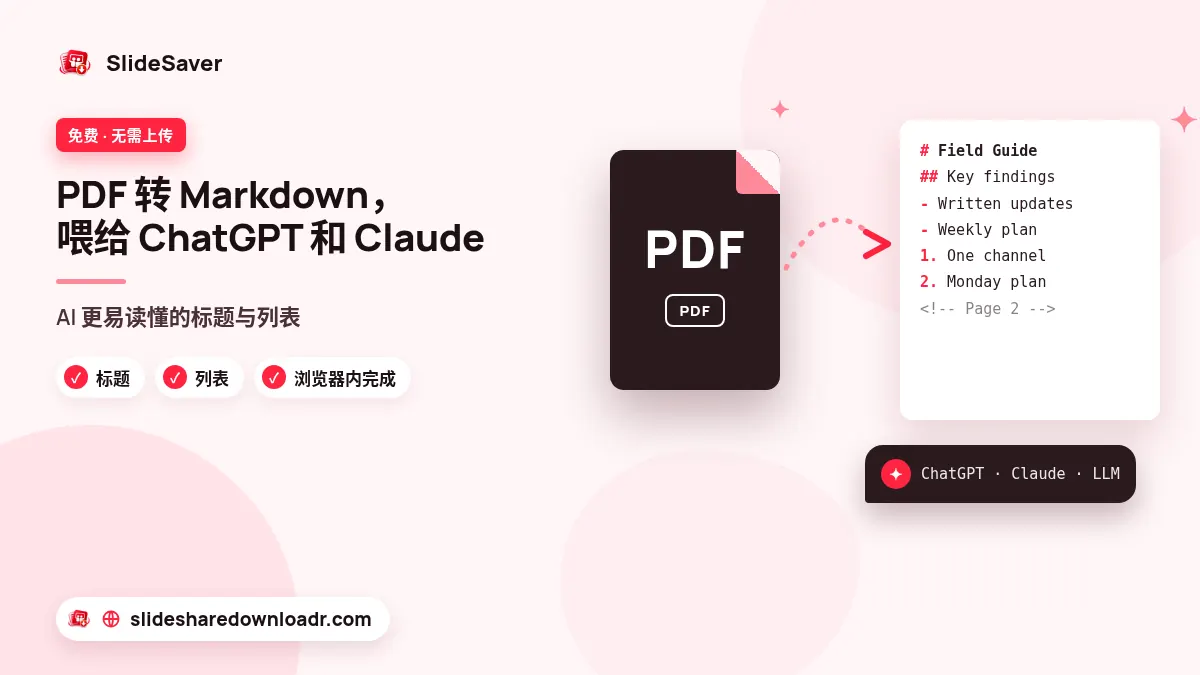
想把文字交给 AI 而不是 Word?PDF 转 Markdown 能以聊天机器人易读的格式保留标题和列表。
合理使用文字
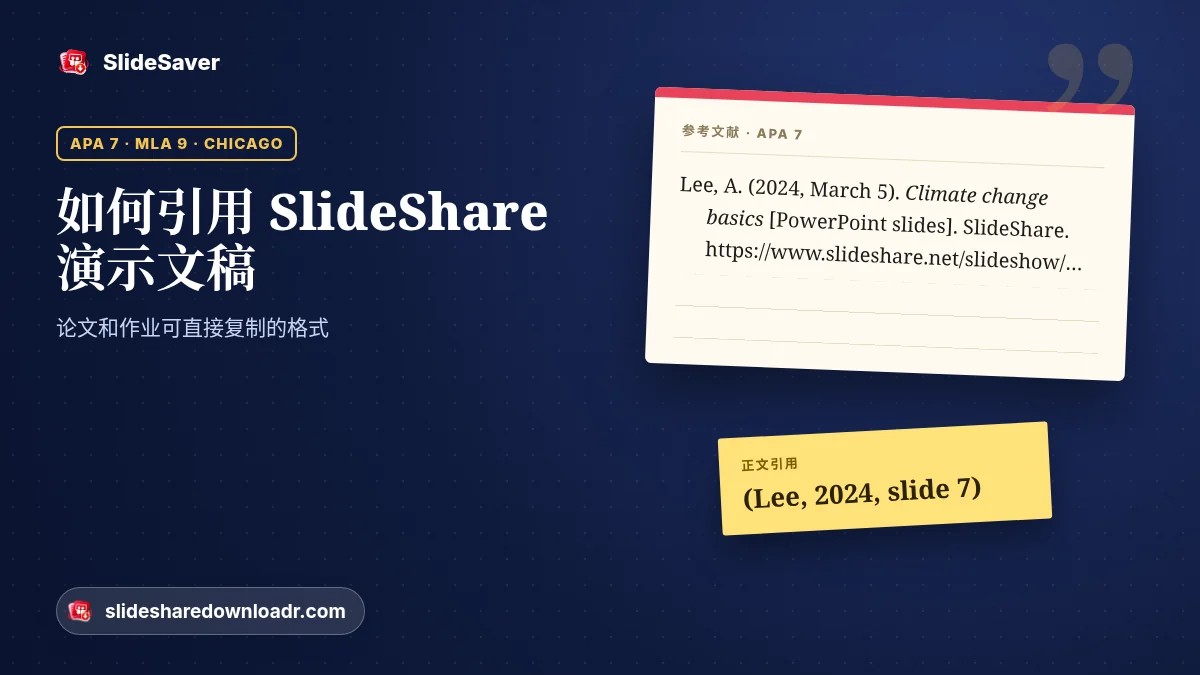
提取出的文字仍然是作者的作品。可以用于学习、做笔记、引用和翻译,公开发布或出售前请先征得作者同意。引用时请注明出处:我们的SlideShare 演示文稿引用指南提供了 APA、MLA 和 Chicago 示例。需要整份演示文稿而不只是文字?我们的免费 SlideShare PPT 下载器可以把公开演示文稿保存为 PDF、PPTX 或图片。
SlideSaver 只读取任何人无需登录即可在 SlideShare 上查看的演示文稿,无法打开私密或付费内容。SlideSaver 是独立工具,与 SlideShare、Scribd 或 LinkedIn 没有关联。
FAQ
可以把 SlideShare 直接转换成 .docx 吗?
没有直接下载 .docx 的功能。先把文字提取为 .txt,用 Word 或 Google 文档打开,再另存为 .docx,大约一分钟即可完成。
为什么没有“下载文本”按钮?
SlideShare 没有该演示文稿的提取文字,通常是因为幻灯片是图片。请保存为 PDF 并使用 PDF OCR。
字体、颜色和版式会保留吗?
不会。你只会得到文字,每张幻灯片带一个标题。如需外观,请按方法 2 添加幻灯片图片。
手机上能用吗?
可以。提取器在手机浏览器中运行,.txt 文件可以在 Word 或 Google 文档 App 中打开。
免费吗?
免费。无需账号、没有水印,演示文稿数量也不限。