
Libreng Mga PDF Tool
Pagsamahin, i-compress, i-convert at i-OCR ang mga PDF mismo sa browser. Walang upload, walang account, walang watermark.
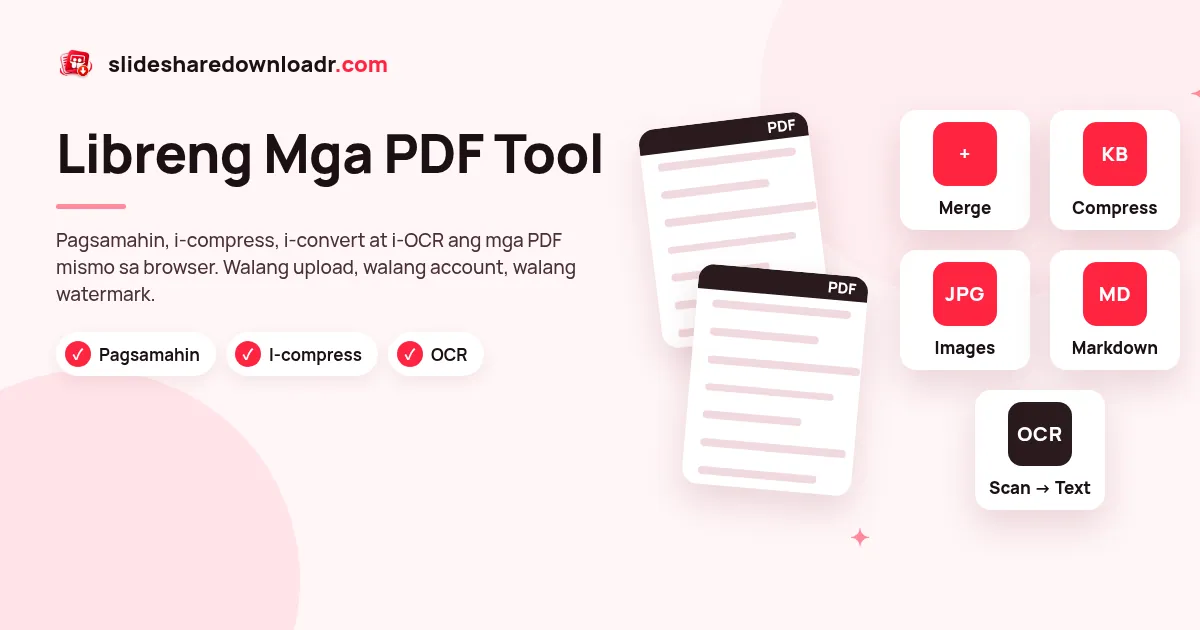
Nagsimula ang mga PDF tool na ito sa simpleng pangangailangan: pagkatapos mag-save ng presentasyon, madalas gusto mo itong paliitin, isama sa iyong notes, gawing larawan ang mga pahina o kunin ang teksto para sa AI assistant. Isang trabaho lang ang ginagawa ng bawat tool at tumatakbo ito sa iyong device.
Dahil lokal ang lahat, hindi ina-upload ang iyong mga dokumento. Kaya mabilis ang mga tool sa maayos na laptop at ligtas para sa mga file na ayaw mong ibahagi.
Mga tool sa koleksyong ito
Pagsamahin ang PDF
Pagdugtungin ang ilang PDF ayon sa gusto mong ayos.
I-compress ang PDF
Paliitin ang malalaking PDF para sa email at upload.
JPG sa PDF
Pagsamahin ang mga larawan o scan sa isang PDF.
PNG sa PDF
Mga screenshot at graphic sa malinis na PDF.
WebP sa PDF
Gawing madaling i-share na PDF ang mga web image.
PPT / Larawan sa PDF
Mga na-export na slide image sa isang PDF.
PDF sa JPG
Bawat pahina bilang JPG, nakalagay sa ZIP.
PDF sa mga larawan
I-export ang mga pahina ng PDF bilang malinaw na larawan.
PDF sa Markdown
Malinis na .md para sa ChatGPT, Notion o notes.
Markdown sa PDF
Sumulat sa Markdown, i-download bilang maayos na PDF.
OCR ng PDF
Gawing nahahanap at nakokopya ang mga na-scan na PDF.
SlideShare sa PDF
Isang PDF na handang i-print, nakapangalan sa deck.
Kailangan muna ang slides? Gamitin ang online na pang-save ng SlideShare presentation para makuha ang PDF ng anumang pampublikong deck, saka bumalik dito para i-edit ito.
Aling tool ang dapat kong gamitin?
- Ilang file sa isa: Pagsamahin ang PDF, tapos I-compress ang PDF kung masyadong malaki para i-email.
- Mga larawan o screenshot: JPG sa PDF, PNG sa PDF o WebP sa PDF.
- Mga pahina bilang larawan: ang PDF sa JPG ay nagbibigay ng ZIP na may isang larawan bawat pahina.
- Teksto para sa ChatGPT o notes: PDF sa Markdown. Kung scan ang PDF, gamitin muna ang OCR ng PDF.
- Gagawa ng dokumento: isulat sa Markdown at i-export gamit ang Markdown sa PDF.
Mga madalas itanong
Ina-upload ba sa server ang aking mga PDF?
Hindi. Tumatakbo sa iyong browser ang mga PDF tool at nananatili sa device mo ang mga file.
May limitasyon ba sa laki ng file?
Ang memorya lang ng device mo ang limitasyon. Ayos ang dose-dosenang karaniwang PDF; mas madali ang napakalalaking scan sa computer kaysa sa lumang telepono.
Puwede ko bang i-edit ang PDF na may password?
Maaaring pumalya ang naka-encrypt na PDF. I-unlock muna ang file gamit ang password nito sa iyong PDF reader.
Aling tool ang gagawing nahahanap ang na-scan na PDF?
Ang OCR ng PDF. Kinikilala nito ang teksto at nagse-save ng nahahanap na PDF o plain text.