Markdown sa PDF Converter
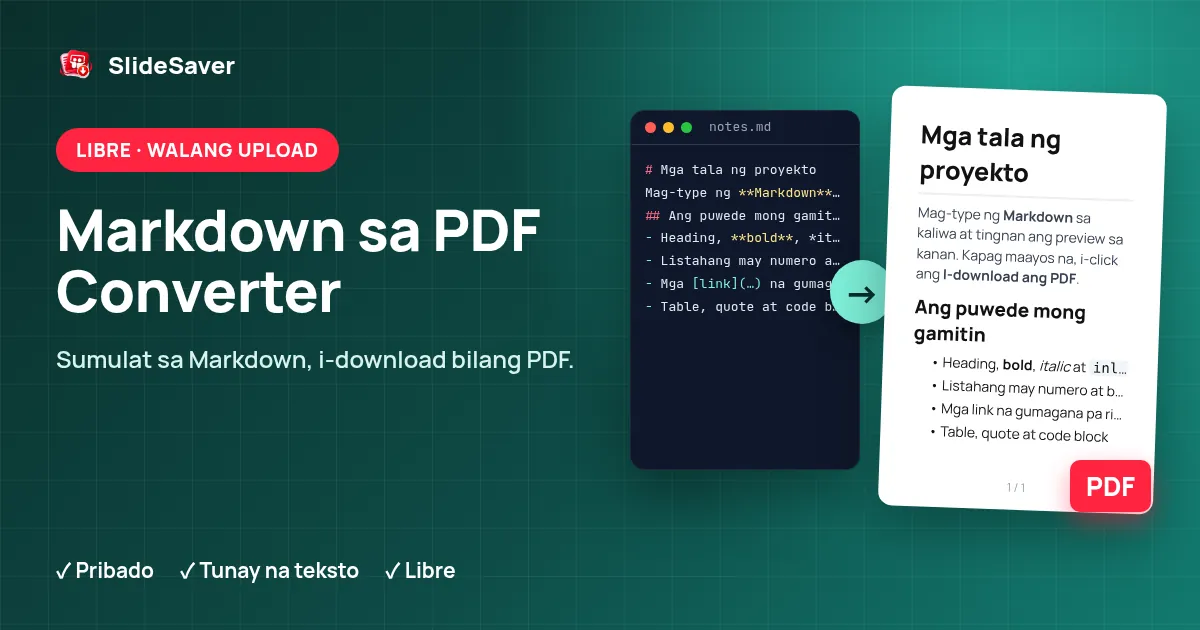
Mag-type o mag-paste ng Markdown, tingnan ang live preview, at mag-download ng malinis na PDF – libre at pribado.
Preview
Gumagawa ang “I-download ang PDF” ng PDF na may napipiling teksto at gumaganang link gamit ang mga built-in na Latin font. Para sa emoji, Chinese, Japanese, Arabic o ibang sulat, awtomatikong bubukas ang I-print / I-save bilang PDF, na gumagamit ng mga font ng iyong aparato.
Paano ito gumagana
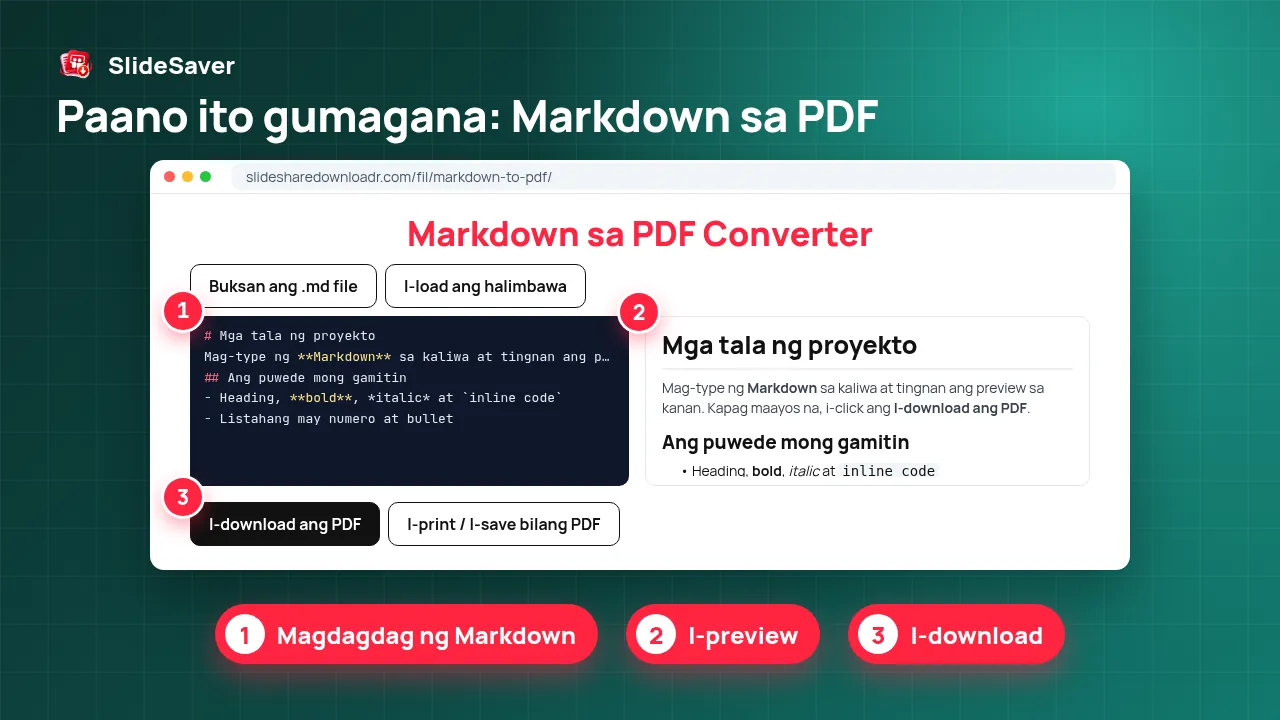
- Hakbang 1
Magdagdag ng Markdown
Mag-type, mag-paste, mag-drop o magbukas ng .md file.
- Hakbang 2
I-preview
Nag-a-update ang naka-format na resulta habang nagta-type ka.
- Hakbang 3
Piliin ang layout
A4 o Letter, font at laki ng teksto.
- Hakbang 4
I-download
I-save ang PDF o gamitin ang I-print / I-save bilang PDF.
Bakit gamitin ang tool na ito
Pribado
Nananatili ang iyong teksto sa browser – walang ina-upload.
Tunay na teksto
Napipili at nahahanap ang teksto sa PDF, at gumagana ang mga link.
Libre
Walang sign-up, walang watermark, walang limitasyon.
Simpleng Markdown sa PDF converter na gumagana sa iyong browser
Mainam ang Markdown sa pagsusulat – README file, notes, dokumentasyon, sagot ng AI chat – pero kadalasang PDF ang hinahanap ng mga pinagbibigyan mo ng dokumento. Binabasa ng tool na ito ang Markdown na istilong GitHub (heading, bold at italic, listahang may numero at bullet, task list, quote, table, code block at link) at inaayos ito sa mga pahinang A4 o Letter.
Gumagamit ang preview ng open-source na marked parser at nililinis ito para hindi makapagpatakbo ng script ang na-paste na HTML. Ginagawa ng I-download ang PDF ang file gamit ang jsPDF, kaya napipili pa rin ang teksto at gumagana ang mga link. Binubuksan naman ng I-print / I-save bilang PDF ang print dialog ng browser, na sumusuporta sa anumang wika o emoji na kayang ipakita ng iyong aparato.
Mabuting malaman
Lumalabas sa preview ang mga larawan sa Markdown, pero sa na-download na PDF ay papalitan ang mga ito ng kanilang alt text; gamitin ang I-print / I-save bilang PDF kung kailangan mo ang mga larawan. Pinagkakasya sa lapad ng pahina ang napakalalapad na table. Gusto mong gawing Markdown ang isang PDF? Gamitin ang PDF sa Markdown, at para sa mga na-scan na file, ang OCR ng PDF.
FAQ
Ina-upload ba ang aking Markdown?
Hindi. Ginagawa ang preview at ang PDF sa iyong browser.
Anong mga feature ng Markdown ang suportado?
Heading, emphasis, strikethrough, listahan, task list, quote, table, code block, pahalang na linya at link (Markdown na istilong GitHub).
Bakit bumubukas ang print dialog?
Latin na karakter lang ang saklaw ng mga built-in na PDF font. Kapag may emoji o ibang sulat ang teksto mo, awtomatikong gagamitin ang I-print / I-save bilang PDF – piliin ang “Save as PDF” bilang printer.
Puwede ko bang i-convert ang README.md?
Oo. I-click ang “Buksan ang .md file” o i-drag ang file sa editor.
Kasama ba ang mga larawan?
Ipinapakita ng preview ang mga larawan; alt text naman ang lumalabas sa na-download na PDF. Kasama sa I-print / I-save bilang PDF ang mga larawang naglo-load sa iyong browser.