
PDF sa Markdown Converter
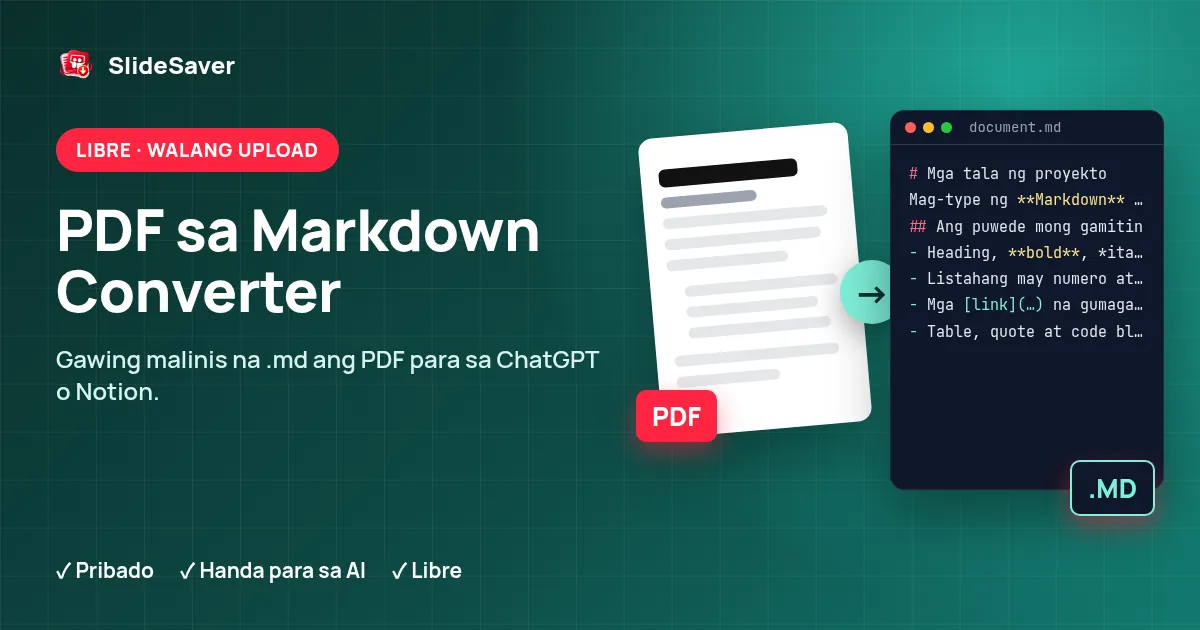
Gawing malinis na Markdown ang PDF na may mga heading, listahan at talata – libre, at hindi umaalis ang file sa iyong aparato.
Magdagdag ng PDF na iko-convert sa Markdown (.md)
Na-scan na PDF? Buksan ang OCR ng PDF para mabasa ang teksto mula sa mga larawan ng pahina.
Paano ito gumagana
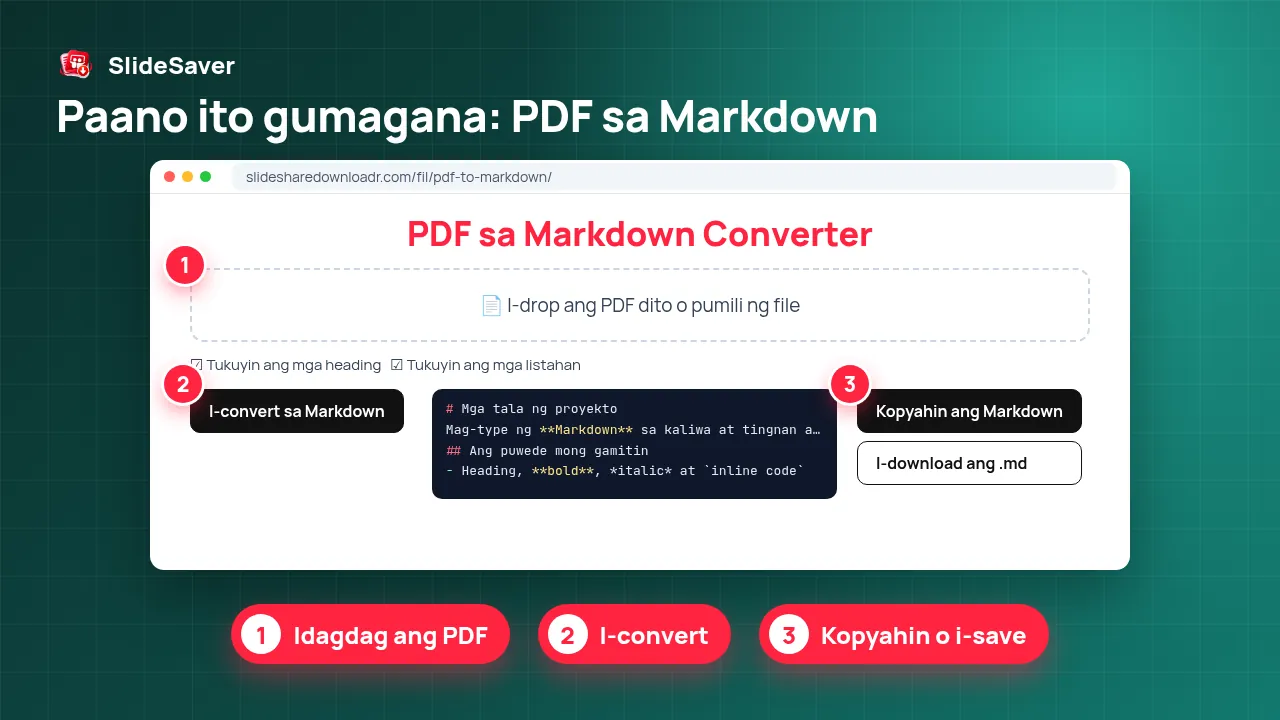
- Hakbang 1
Idagdag ang PDF
I-drop ang PDF o pumili mula sa iyong aparato.
- Hakbang 2
Pumili ng opsyon
Naka-on na bilang default ang heading, listahan at paglilinis ng header.
- Hakbang 3
I-convert
Binabasa at inaayos ang teksto nang lokal gamit ang pdf.js.
- Hakbang 4
Kopyahin o i-save
Kopyahin ang Markdown o i-download bilang .md o JSON.
Bakit gamitin ang tool na ito
Pribado
Pinoproseso ang PDF sa iyong browser at hindi kailanman ina-upload.
Handa para sa AI
Napapanatili ng Markdown ang istruktura, kaya mas naiintindihan ito ng ChatGPT at iba pang AI kaysa sa plain text.
Libre
Walang account, walang watermark, at walang limitasyon sa pahina maliban sa memory ng iyong aparato.
I-convert ang PDF sa MD para sa ChatGPT, Notion at Obsidian
Ang Markdown ay plain text na may magaan na format: # para sa heading, - para sa item ng listahan, at blangkong linya sa pagitan ng mga talata. Dahil napapanatili nito ang istruktura nang walang kalat ng layout ng PDF, ito ang pinakamadaling format na i-paste sa ChatGPT, Claude o Gemini, i-import sa Notion o Obsidian, o itabi kasama ng code sa GitHub.
Binabasa ng converter na ito ang text layer ng iyong PDF gamit ang pdf.js ng Mozilla, saka binubuo muli ang istruktura: nagiging heading ang mas malalaking linya, nagiging listahan ang mga bullet at may numerong linya, pinagdudugtong ang mga naputol na linya para maging talata, at inaayos ang mga salitang hinati ng gitling. Puwede ring alisin ang mga numero ng pahina at header na umuulit sa bawat pahina.
Ano ang gumagana nang maayos – at ano ang hindi
Maayos na nako-convert ang mga ulat, artikulo, e-book, handout at karamihan ng presentasyong naka-PDF. Ang layout na maraming column, mga table at formula ay maaaring kailangang ayusin nang kaunti – lumalabas ang mga table bilang mga linya ng teksto, hindi bilang Markdown table. Walang text layer ang mga na-scan na PDF at mga export na puro larawan (karaniwan sa mga download mula sa SlideShare at Scribd) – ipadaan muna ang mga ito sa OCR ng PDF. Kailangan ang kabaligtaran? Gamitin ang Markdown sa PDF.
FAQ
Ina-upload ba ang aking PDF?
Hindi. Buong nangyayari ang conversion sa iyong browser gamit ang JavaScript. Hindi ipinapadala ang file sa aming server.
Napapanatili ba ang mga heading at listahan?
Oo. Natutukoy ang mga heading batay sa laki ng font, at nagiging Markdown list ang mga bullet at may numerong linya. Nakadepende ang resulta sa kung paano ginawa ang PDF, kaya mabuting suriin ito sandali.
Bakit walang laman ang resulta?
Malamang na-scan o puro larawan ang PDF, kaya walang mapipiling teksto. Gamitin muna ang aming libreng OCR ng PDF.
Puwede ko bang i-convert ang PDF sa JSON?
Oo. I-click ang “I-download ang JSON” para makuha ang parehong nilalaman bilang mga nakaayos na block (heading, talata, listahan) bawat pahina.
Nako-convert ba ang mga table?
Lumalabas ang mga table bilang mga linya ng teksto. Maaaring kailanganin mong buuin muli ang mga ito bilang Markdown table.
Paano ang mga PDF na may password?
Hindi mababasa ang mga naka-encrypt na PDF. I-unlock muna ang mga ito gamit ang password na ibinigay sa iyo.