Ang mabilis na bersyon
Buksan ang aming libreng PDF sa Markdown converter, magdagdag ng isang PDF, hayaang naka-on ang mga default na opsyon at pindutin ang I-convert sa Markdown. Tingnan ang resulta sa kahong puwedeng i-edit, saka pindutin ang Kopyahin ang Markdown o I-download ang .md. Binabasa ang PDF sa iyong browser, kaya hindi ito ina-upload sa aming server.
Kung sabihin ng tool na halos walang teksto ang PDF, scan ito o gawa sa mga larawan. Basahin muna kung paano gawing nahahanap ang na-scan na PDF.
Bakit mas gumagana ang Markdown sa ChatGPT, Claude at iba pang LLM
Iniimbak ng PDF ang teksto bilang maliliit na piraso na nakapuwesto sa pahina. Kapag kinopya o in-upload sa chatbot, madalas nasisira ang layout: mukhang ordinaryong pangungusap ang heading, nagiging isang mahabang linya ang listahan, at napupunta sa gitna ng talata ang numero ng pahina o header.
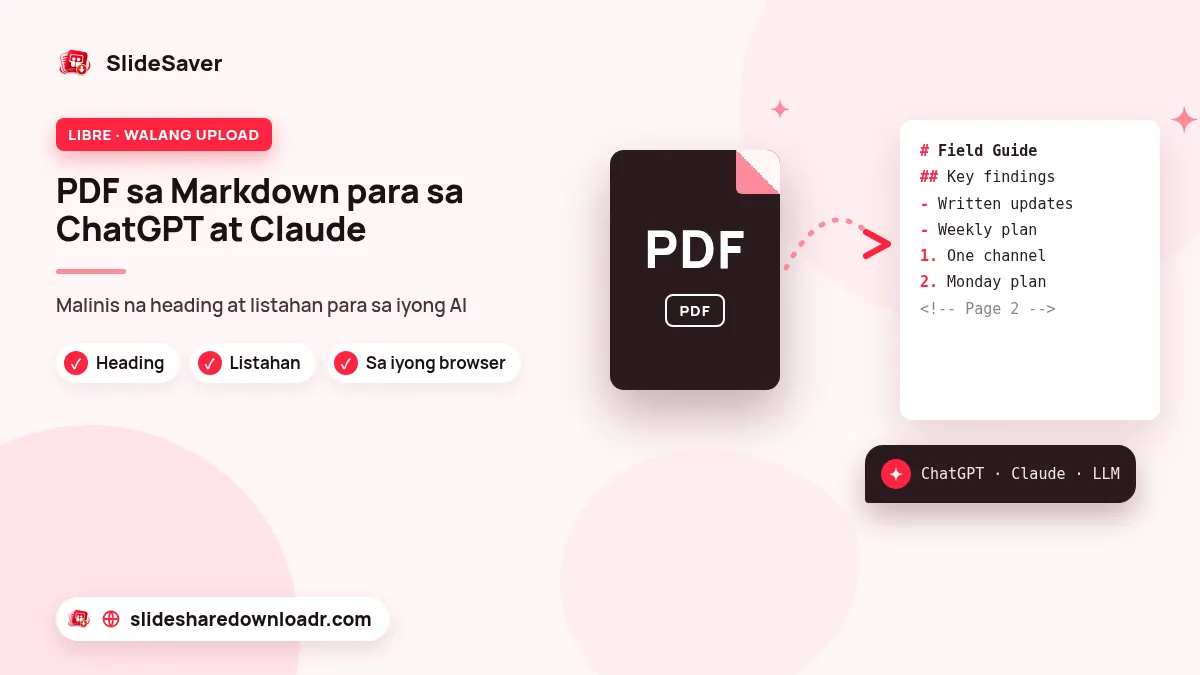
Pinapanatili ng Markdown ang istruktura gamit ang ilang simbolo: # para sa heading, - para sa listahan at blangkong linya sa pagitan ng mga talata. Kabisado ng mga language model ang Markdown, kaya kadalasan mas malinaw ang buod, mas tama ang sagot tungkol sa isang seksyon at mas kaunti ang gawa-gawang sipi. Dahil plain text ito, kita mo rin kung ano mismo ang binabasa ng model, at hindi nasasayang ang context sa kalat ng layout.
Hakbang-hakbang: PDF sa Markdown sa browser
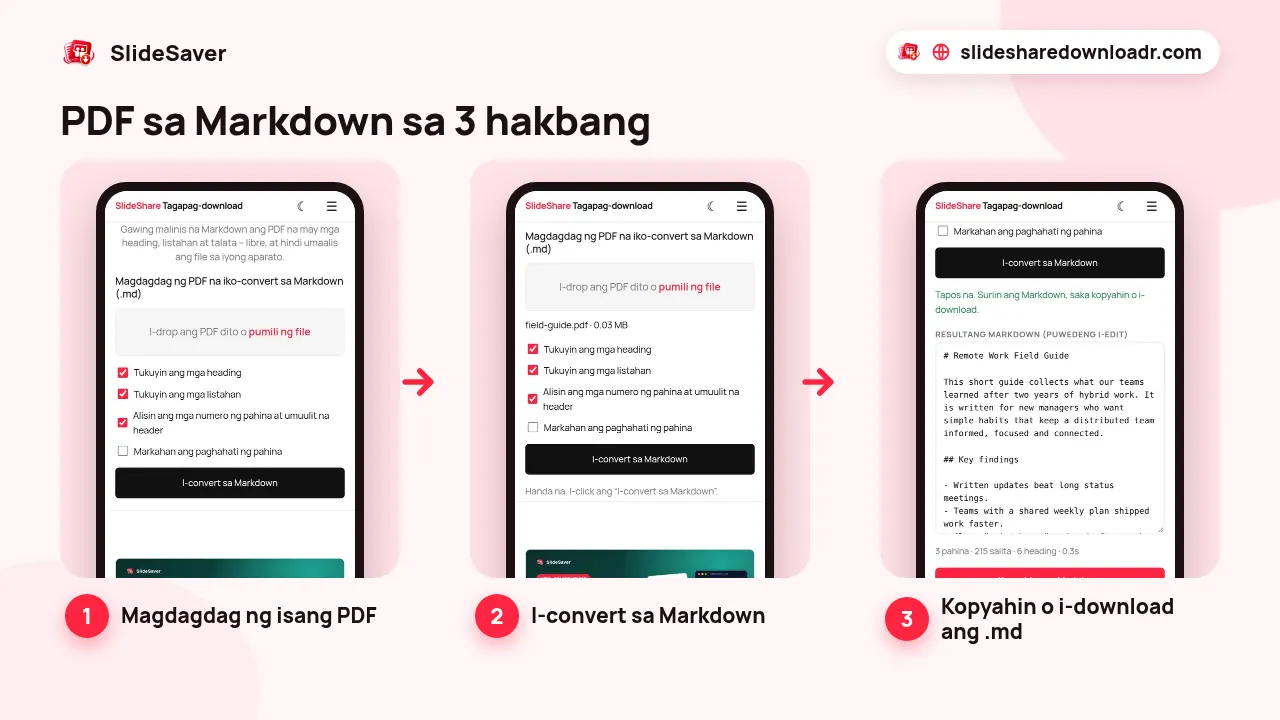
- Buksan ang tool. Pumunta sa PDF sa Markdown sa computer o phone.
- Magdagdag ng isang PDF. I-drop ito sa kahon o i-tap ang pumili ng file. Isang PDF lang ang kino-convert bawat beses; ulitin ang mga hakbang para sa bawat file.
- Tingnan ang mga opsyon. Naka-on bilang default ang Tukuyin ang mga heading, Tukuyin ang mga listahan at ang pag-alis ng mga numero ng pahina at umuulit na header. I-on ang Markahan ang paghahati ng pahina kung gusto mong magtanong tungkol sa partikular na pahina: may idaragdag na
---at<!-- Page 7 -->sa pagitan ng mga pahina. - I-convert. Pindutin ang I-convert sa Markdown. Binabasa ang teksto gamit ang pdf.js ng Mozilla at binubuo muli bilang Markdown. Karaniwang isa o dalawang segundo lang.
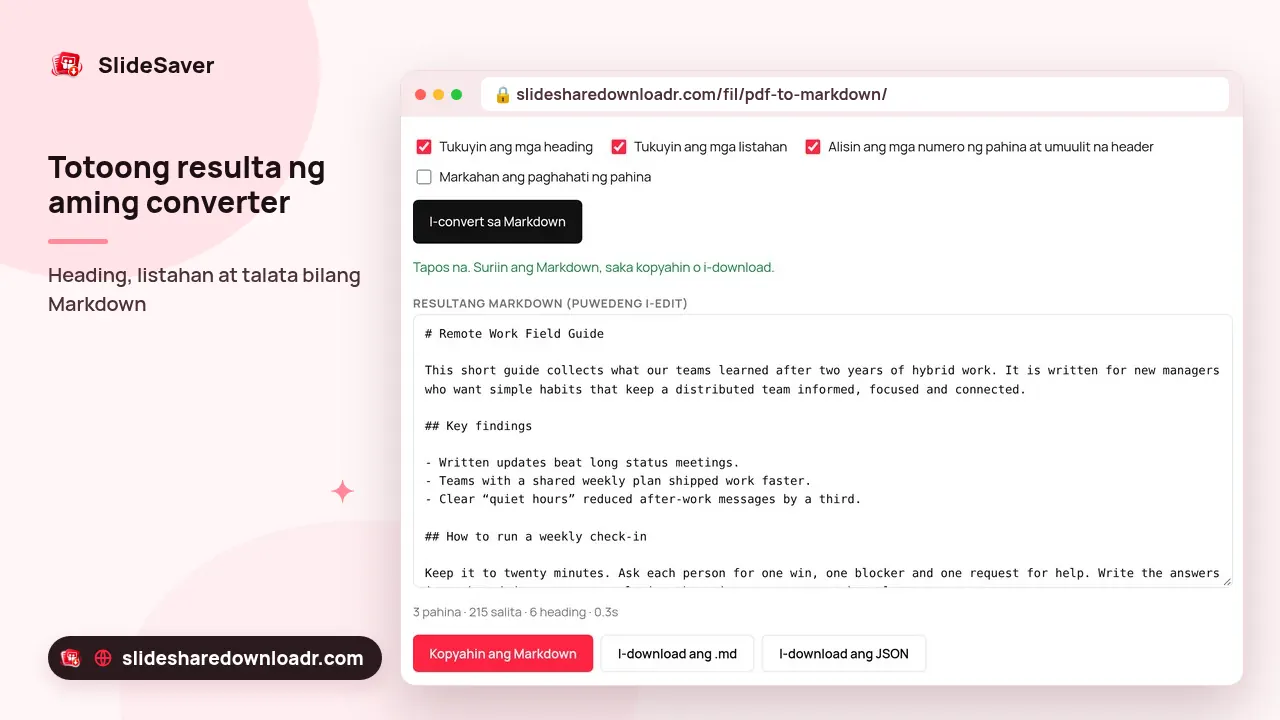
- Suriin, saka kopyahin o i-download. Puwedeng i-edit ang output. Ayusin ang kakaiba, saka gamitin ang Kopyahin ang Markdown, I-download ang .md o I-download ang JSON.
Ano ang pinapanatili ng converter, at ano ang inaalis
Para alam mo ang aasahan, ito ang talagang ginagawa nito:
- Heading ay natutukoy batay sa laki ng font. Ang tekstong mas malaki nang malinaw kaysa sa body ay nagiging
#hanggang####. Ang bold na linya na normal ang laki ay nagiging bold na teksto, hindi heading; magdagdag ng##kung kailangan. - Listahan na may bullet o numero (
1.,a)) ay nagiging Markdown list. - Talata ay pinagdurugtong muli, at ang mga salitang hinati ng gitling sa dulo ng linya ay binubuo ulit.
- Code na naka-monospace font ay nagiging code block.
- Numero ng pahina at umuulit na header o footer ay inaalis.
- Nagiging simpleng linya ang mga table. Lumalabas ang bawat row bilang isang linya ng teksto, hindi bilang Markdown table. Kung mahalaga ang table, buuin ito muli o ilarawan sa model.
- Nilalaktawan ang mga larawan at chart, at nananatili ang teksto ng link pero hindi ang web address.
Sa ilalim ng output, makikita ang bilang ng pahina, salita at heading. Ang I-download ang JSON ay nagbibigay ng parehong nilalaman bawat pahina bilang heading, talata at item ng listahan, na madaling gamitin sa script.
Pagbibigay ng Markdown sa ChatGPT, Claude o ibang LLM
Idikit ang Markdown pagkatapos ng maikling utos. Mga prompt na gumagana:
- "Ibuod ang dokumentong ito sa 10 bullet at panatilihin ang mga heading."
- "Gamit lang ang teksto sa ibaba, sagutin: … Banggitin ang seksyong ginamit mo."
- "Gawing may-numerong checklist ang seksyong Paraan."
- "Gumawa ng 15 flashcard na tanong at sagot mula sa mga notes na ito."
Para sa mahabang ulat o libro, idikit ito nang paisa-isa, halimbawa isang kabanata na # bawat beses, at humingi ng buod ng bawat bahagi bago ang kabuuang buod. May sariling limitasyon sa haba ng teksto ang bawat chat tool. Kapag naka-on ang Markahan ang paghahati ng pahina, puwede ka ring magtanong ng "ano ang sinasabi ng pahina 12 tungkol sa presyo?"
Na-scan na PDF, slide deck at mga file mula sa SlideShare o Scribd
May mga PDF na puro larawan ng pahina: scan, litrato sa phone na sine-save bilang PDF at maraming slide deck. Walang text layer ang mga ito, kaya halos walang maibabalik ang anumang PDF sa Markdown tool. Binabalaan ka ng sa amin at itinuturo sa OCR ng PDF. Patakbuhin ang OCR, saka kopyahin ang teksto o i-convert ang nahahanap na PDF. Ipinapaliwanag ng aming gabay kung paano gawing nahahanap ang na-scan na PDF ang mga hakbang at limitasyon.
Ang mga deck na sine-save gamit ang SlideShare sa PDF ay madalas ding larawan, kaya kailangan muna ng OCR. Kung public na presentation ang simula mo, ang aming SlideShare to PDF downloader ang unang magse-save nito, at gumagana ang Scribd Downloader sa mga public na dokumento sa Scribd. Gamitin lang ang nilalamang may pahintulot ka, at bigyan ng kredito ang may-akda.
Privacy, at pagbalik sa PDF
Ang converter ay web page na tumatakbo sa iyong device. Binabasa ang PDF sa memory ng browser at hindi ipinapadala sa aming server; nawawala ito kapag isinara ang tab. Ang idinikit mo sa AI chat ay sakop ng privacy policy ng serbisyong iyon, kaya mag-isip muna bago magbahagi ng kumpidensyal na dokumento.
Na-edit mo ang Markdown o may magandang sagot ang AI? Idikit ito sa Markdown sa PDF para magkaroon ulit ng malinis na PDF na maibabahagi.
FAQ
Libre ba ang PDF sa Markdown converter?
Oo. Walang account at walang watermark. Ang tanging limitasyon ay ang memory ng iyong device.
Puwede bang mag-convert ng ilang PDF nang sabay?
Hindi. Isang PDF ang kino-convert bawat beses. Ulitin ang mga hakbang para sa bawat file.
Bakit halos walang laman ang Markdown ko?
Walang text layer ang PDF dahil scan ito o gawa sa larawan. Gamitin muna ang OCR ng PDF.
Napapanatili ba ang mga table at larawan?
Hindi. Nilalaktawan ang mga larawan at nagiging simpleng linya ng teksto ang mga table. Napapanatili ang heading, listahan, talata at code block.
Ina-upload ba ang PDF ko?
Hindi. Binabasa ang file sa iyong browser gamit ang pdf.js at nananatili ito sa iyong device.