
Paano I-download ang SlideShare Mga Presentasyon
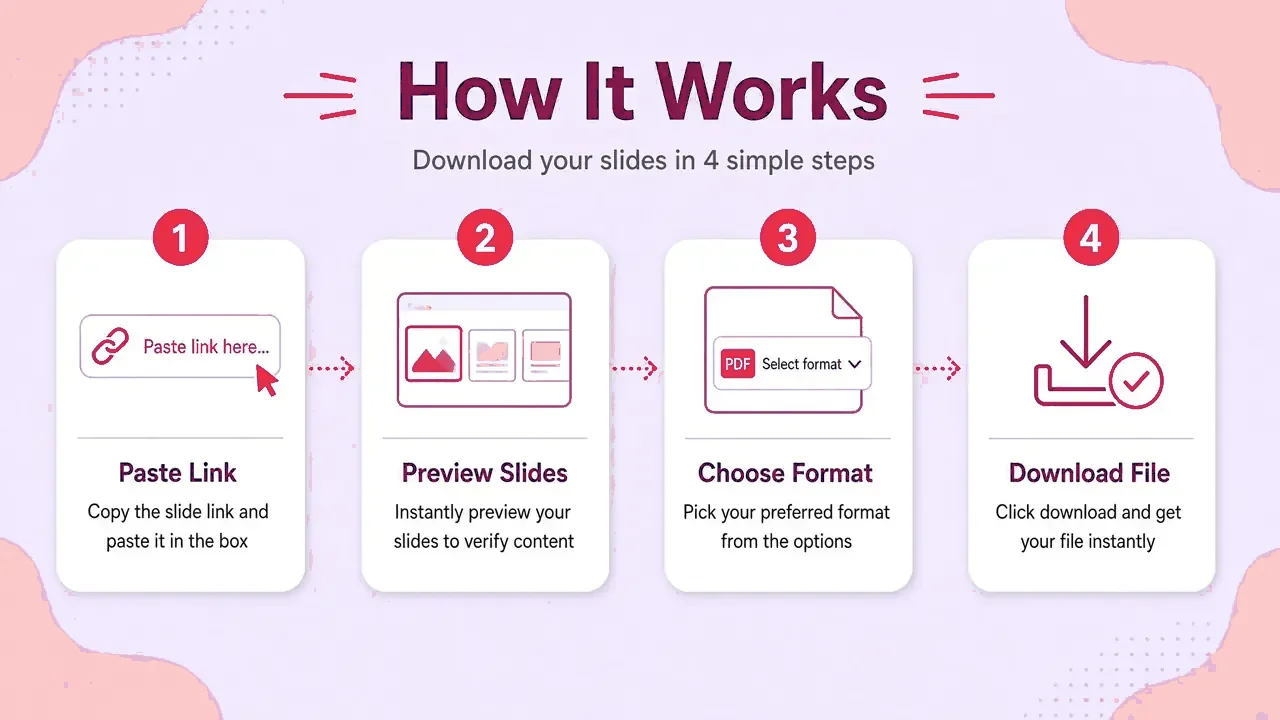



Saklaw ng gabay na ito ang bawat aparato. Ang pinaikling bersyon: kopyahin ang link ng deck, idikit ito sa SlideSaver, pumili ng format at i-save.
Sa isang kompyuter (Windows, macOS, Linux, ChromeOS)
- Kopyahin ang link. Buksan ang presentasyon sa SlideShare at kopyahin ang address mula sa iyong browser bar o ang button na Ibahagi.
- Idikit ito dito. Ilagay ang link sa kahon sa itaas at pindutin Kunin ang mga slide. Binabasa namin ang pampublikong pahina at iniloload ang preview ng bawat slide.
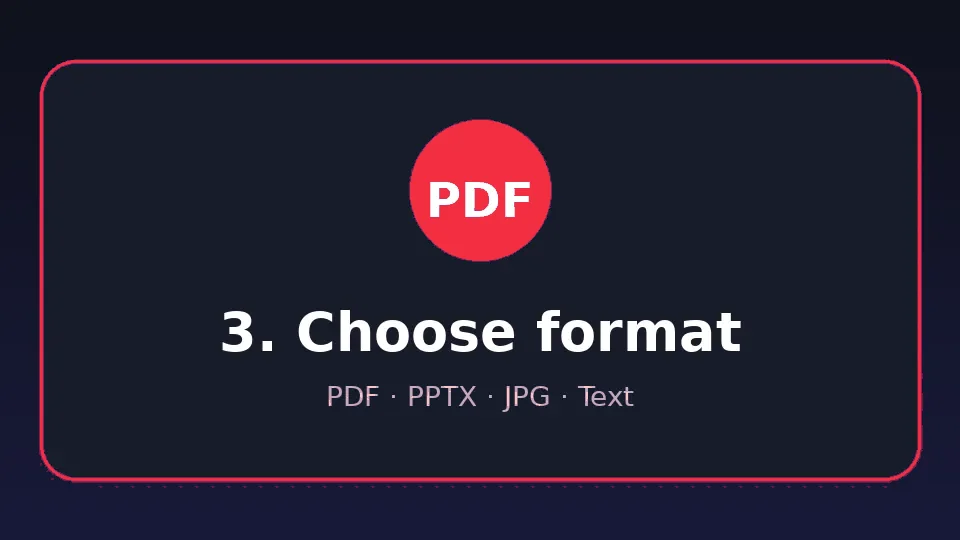
- Piliin ang mga slide at format. Panatilihin ang lahat ng mga slide o pumili ng isang saklaw, pagkatapos piliin ang PDF, PPTX, JPG (ZIP) o simpleng teksto. Ang HD ay pinili bilang default.
- I-save ang file. Ang iyong browser ang bumubuo ng file at ini-save ito sa ilalim ng sariling pamagat ng presentasyon. Walang naiu-upload o pinananatili sa aming mga server.
Sa Android
- Sa SlideShare app o browser, pindutin Ibahagi › Kopyahin ang link.
- Buksan ang SlideSaver sa Chrome at pindutin Idikit, pagkatapos Kunin ang mga slide.
- Pumili ng isang format. Ang file ay lilitaw sa iyong notipikasyon sa Downloads.
Sa iPhone at iPad
- Pindutin ang icon ng pagbabahagi sa deck at pumili Kopya.
- Buksan ang SlideSaver sa Safari, i-paste, at i-tap Kunin ang mga slide.
- Pumili ng format at pindutin I-download kapag nagtanong ang Safari. Hanapin ito sa Mga File › Mga Na-download.
Pagpili lamang ng ilang slides
Alisin ang tsek sa mga slide sa preview, o i-type ang isang hanay tulad ng 1-10, 14 sa kahon ng saklaw at pindutin ang Enter.
Anong format?
Tingnan PDF laban sa PPTX laban sa JPG.
Paglutas ng Problema
Tingnan ang Sentro ng Tulong.