简要步骤
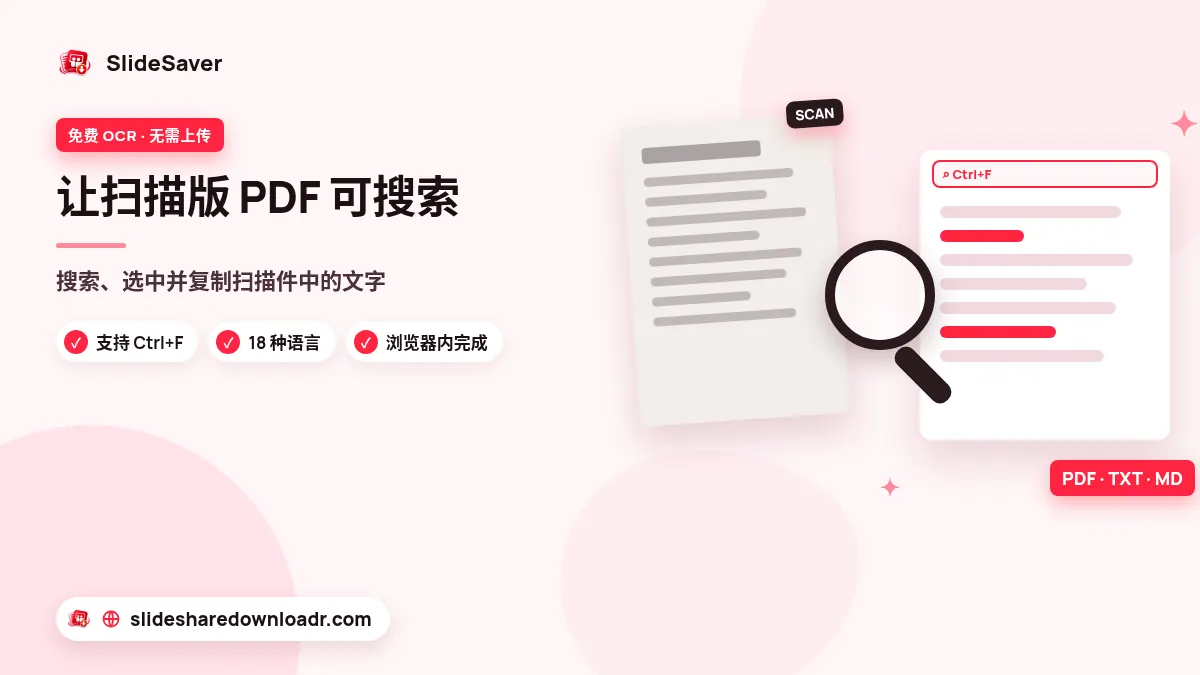
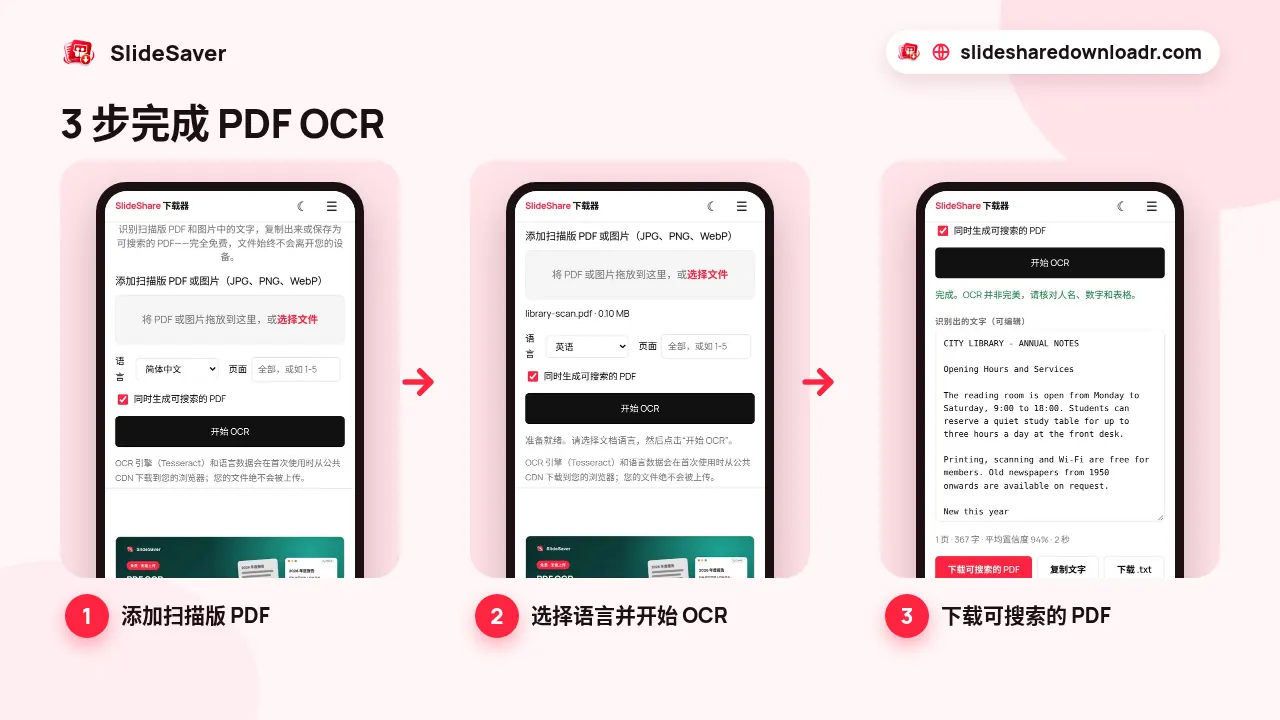
打开我们免费的 PDF OCR 工具,添加一个扫描版 PDF(或多张 JPG、PNG、WebP 图片),选择文档语言,保持勾选同时生成可搜索的 PDF,然后点击开始 OCR。完成后点击下载可搜索的 PDF,或复制文字、下载为 .txt 或 .md。识别在你的设备上进行。只有 OCR 引擎和语言数据会在第一次使用时从公共 CDN 下载,你的文件不会被上传。
你的 PDF 需要 OCR 吗?
打开 PDF,试着选中一个词,或按 Ctrl+F(Mac 上为 Cmd+F)搜索页面上能看到的文字。如果什么都找不到,说明页面是图片,需要 OCR。常见例子有办公室扫描件、手机拍照存成的 PDF、旧书、传真,以及导出为图片的幻灯片。
我们的 PDF 转 Markdown 转换器在 PDF 几乎没有文字时也会提示你。
分步教程:如何免费给 PDF 做 OCR
- 添加文件。工具一次只处理一个 PDF。如果拖入多个 PDF,只会使用第一个。图片则可以一次添加多张,并按你选择的顺序成为各页。
- 选择语言。支持 18 种语言,包括中文(简体)、英语、日语、韩语、西班牙语、法语、德语、葡萄牙语、印尼语、菲律宾语、俄语、阿拉伯语、印地语和乌尔都语。选对语言对准确率影响很大。
- 可选:指定页码。在页面中输入
1-5或1, 3, 8-,可以先试一部分长文档。留空则处理全部页面。 - 开始 OCR。第一次会下载开源的 Tesseract 引擎和语言数据,之后由浏览器保存。每一页都会以高分辨率渲染并在你的设备上识别,并逐页显示进度。点击停止会保留已完成的页面。
- 保存结果。下载可搜索的 PDF、复制文字,或下载 .txt、.md。
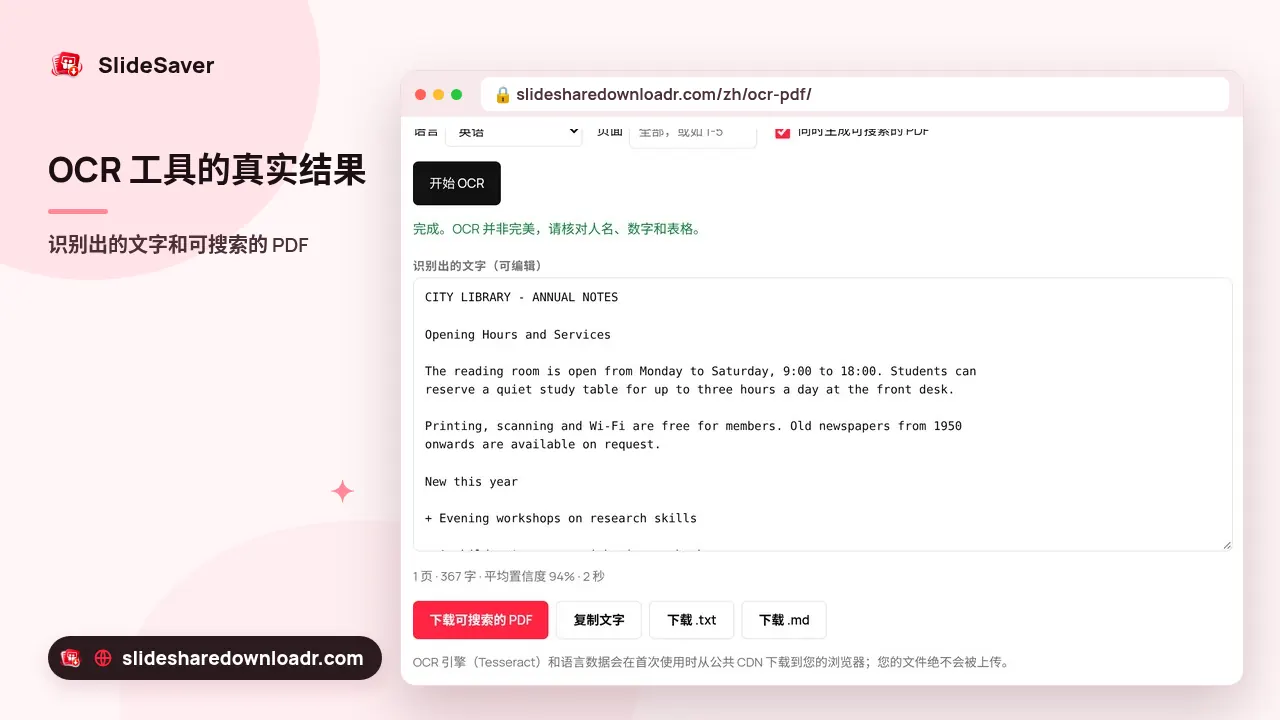
你会得到什么:可搜索的 PDF 和文字
可搜索的 PDF 把每一页原图作为图片显示,并在文字位置后面放上不可见的文本。看起来和扫描件一样,但 Ctrl+F、选中和复制都能用了,其他应用也能读取。为了控制文件大小,页面图片会以长边约 1700 像素的 JPEG 保存,因此看起来可能比超高分辨率的扫描件略柔和一些。
- 仅支持拉丁字母语言。可搜索的 PDF 适用于英语、西班牙语、法语、德语、葡萄牙语、意大利语、印尼语、荷兰语、菲律宾语、土耳其语和波兰语。中文、日语、韩语、俄语、阿拉伯语、印地语和乌尔都语可以得到识别出的文字,但不会生成可搜索的 PDF。
- 特殊字母。隐藏文字层只保存西欧字符,因此波兰语的 ł、土耳其语的 ş 等字母不会写入其中,但文字输出中仍然保留。
- 文字输出。多页内容之间用“页”分隔行隔开;下载的 .md 会为每页加一个标题。
- 表格会变成普通文字行。OCR 按行读取表格,不会还原列结构。
免费 OCR 的准确率如何?
对于干净、端正的印刷文字扫描件,Tesseract 能正确识别大部分文字。每次处理后,工具会显示平均置信度,偏低时会给出提醒。以下情况准确率会下降:
- 手写文字(引擎是为印刷体设计的)
- 模糊、倾斜或分辨率低的照片
- 非常小或花哨的字体
- 复杂表格、表单和多栏排版
- 多种语言混排,或选错了语言
人名、数字和日期在使用前一定要核对。没有哪款 OCR 是完美的,付费的也一样。
提高识别效果的小技巧
- 条件允许时以 300 dpi 扫描,使用黑白或灰度模式。
- 把页面放平拍摄,光线充足,相机与纸面平行。
- 把照片转成 PDF 前,裁掉黑边和手指。
- 选择文档本身的语言,而不是网站界面的语言。
- 先试几页,再处理整个文件。大文件需要时间:笔记本电脑上每页几秒,手机上更久。
下一步可以做什么
想就扫描内容向 AI 提问?用 PDF 转 Markdown 转换可搜索的 PDF,具体做法见如何把 PDF 转换成 Markdown 给 ChatGPT 使用。想把整理好的文字做成美观的讲义,可以使用 Markdown 转 PDF。
用 SlideShare 转 PDF 或 Scribd 下载器保存的幻灯片往往只有图片,OCR 同样可以让它们变得可搜索。如果你需要先获取公开的演示文稿,可以在这里免费下载 SlideShare 演示文稿。只使用你有权使用的内容,并注明作者。
FAQ
这个 OCR 真的免费吗?
是的。无需账号,没有水印,也不限页数。
可以一次给多个 PDF 做 OCR 吗?
不可以。每次只处理一个 PDF。不过图片可以一次添加多张。
为什么我的语言无法生成可搜索的 PDF?
可搜索的 PDF 只支持拉丁字母语言。中文、日语、韩语、俄语、阿拉伯语、印地语和乌尔都语仍可复制文字,或下载为 .txt、.md。
我的扫描版 PDF 会被上传吗?
不会。OCR 在你的设备上运行,只有引擎和语言数据会在第一次使用时下载。
能识别手写文字或保留表格吗?
它是为印刷体设计的,手写识别并不可靠。表格会输出为普通文字行。