
PDF OCR – 扫描版 PDF 转文字
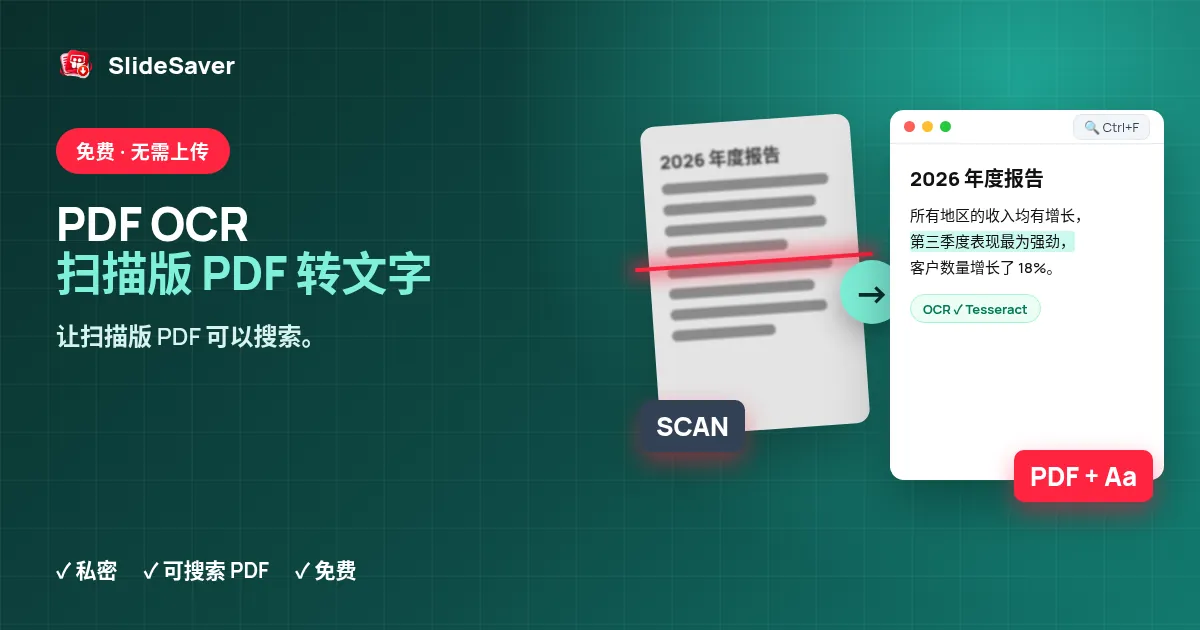
识别扫描版 PDF 和图片中的文字,复制出来或保存为可搜索的 PDF——完全免费,文件始终不会离开您的设备。
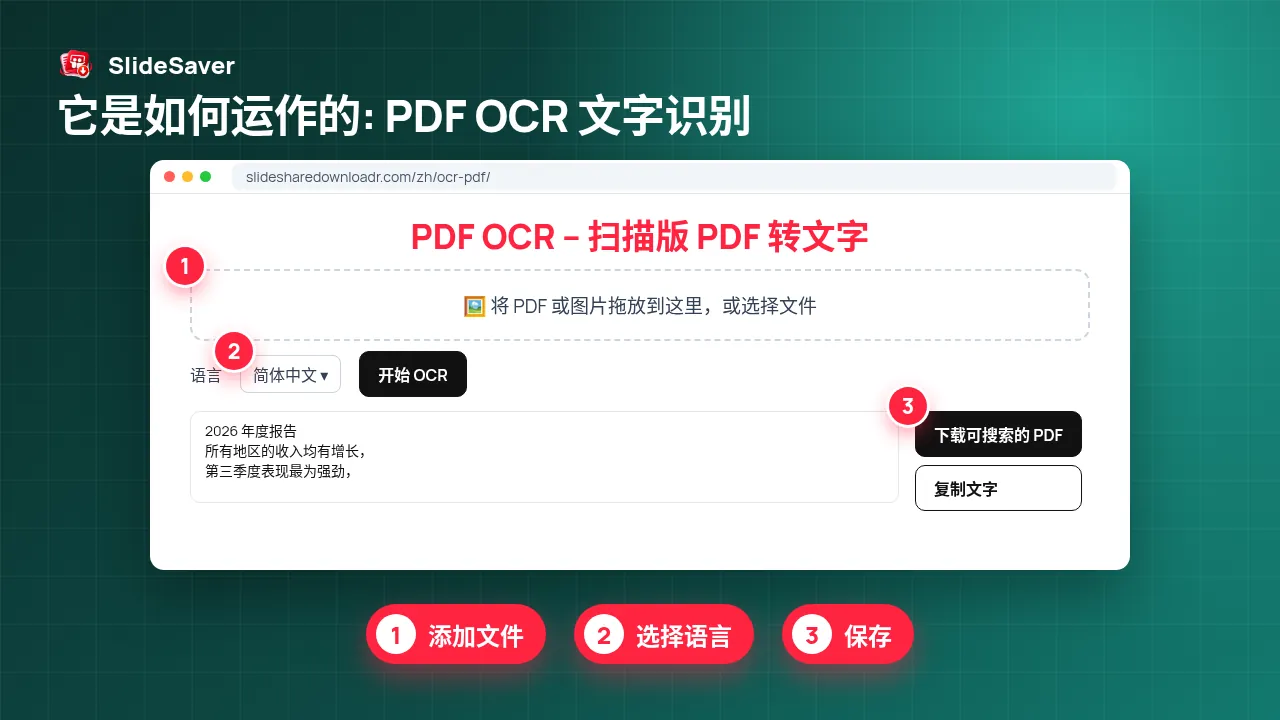
添加扫描版 PDF 或图片(JPG、PNG、WebP)
可搜索 PDF 目前仅支持使用拉丁字母的语言。上方识别出的文字仍可正常使用。
OCR 引擎(Tesseract)和语言数据会在首次使用时从公共 CDN 下载到您的浏览器;您的文件绝不会被上传。
它是如何运作的
- 步骤 1
添加文件
拖放扫描版 PDF,或一张或多张图片。
- 步骤 2
选择语言
选择文档所用的语言。
- 步骤 3
运行 OCR
使用 Tesseract 在您的设备上渲染并识别页面。
- 步骤 4
保存
复制文字,下载为 .txt 或 .md,或获取可搜索的 PDF。
为什么使用这个工具
私密
OCR 在浏览器中运行,文档不会上传。
可搜索 PDF
添加不可见的文字层,便于搜索和选中文字。
免费
无需账户,没有水印,没有页数配额。
让扫描版 PDF 可搜索——免费,在浏览器中完成
扫描版 PDF 实际上是一叠图片:您可以阅读,却无法搜索、选中或复制文字。OCR(光学字符识别)会分析每一页的图像并识别出文字。本工具用 PDF.js 渲染每一页,再用开源 OCR 引擎 Tesseract 识别;Tesseract 通过 WebAssembly 在您的浏览器内运行。
您可以复制识别出的文字,或下载为 .txt 或 Markdown;对于使用拉丁字母的语言,还可以生成可搜索的 PDF:保留原始页面图像,并在其上叠加一层不可见的文字,让 Ctrl+F 和复制粘贴都能正常使用。
非常适合纯图片的 SlideShare 和 Scribd PDF
由幻灯片图片生成的 PDF(例如用我们的 SlideShare 下载器导出的文件)不包含任何文字。用 OCR 处理后即可搜索或整理成笔记;之后可以对可搜索 PDF 使用 PDF 转 Markdown,或用 Markdown 转 PDF 重新排版文字。
合理的预期
没有任何 OCR 能做到 100% 准确。清晰、对比度高的印刷文字扫描件通常效果很好;手写字、模糊的照片、花哨的字体、表格和多语言混排则会带来更多错误。请务必核对人名、数字和日期。由于所有处理都在您的设备上进行,大型文档需要一些时间——可以先用“页面”栏试几页。
FAQ
我的 PDF 会被上传吗?
不会。页面的渲染和识别都在浏览器中完成。只有 OCR 引擎和语言数据会从公共 CDN 下载。
OCR 的准确度如何?
清晰的印刷文字效果良好;手写字、模糊照片、小字号和复杂版式的准确度会下降。请务必检查结果。
支持哪些语言?
支持 18 种语言,包括简体中文、英语、日语、韩语、西班牙语、法语、德语、葡萄牙语、印尼语、菲律宾语、俄语、阿拉伯语、印地语和乌尔都语等。可搜索 PDF 适用于使用拉丁字母的语言。
需要多长时间?
在较新的电脑上通常每页几秒钟,手机上会更久。首次使用时还需要下载引擎和语言数据。
适用于纯图片的 SlideShare 或 Scribd PDF 吗?
适用。这正是 OCR 的用途。
有页数限制吗?
没有固定限制,但非常大的文件会占用大量内存。处理大型文档时请使用“页面”栏。