简要步骤
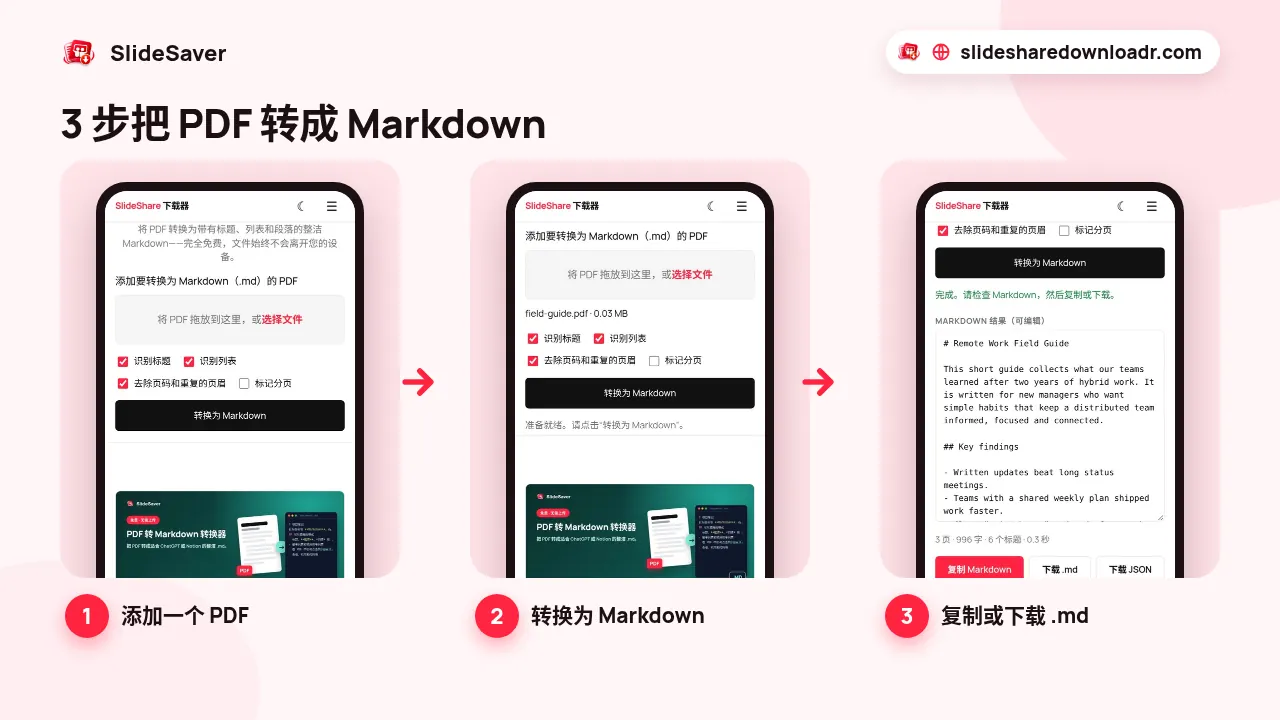
打开我们免费的 PDF 转 Markdown 转换器,添加一个 PDF,保持默认选项,点击转换为 Markdown。在可编辑的结果框中检查内容,然后点击复制 Markdown或下载 .md。PDF 在你的浏览器中读取,不会上传到我们的服务器。
如果工具提示 PDF 几乎没有文字,说明它是扫描件或由图片组成。请先阅读如何让扫描版 PDF 可搜索。
为什么 Markdown 更适合 ChatGPT、Claude 等大模型
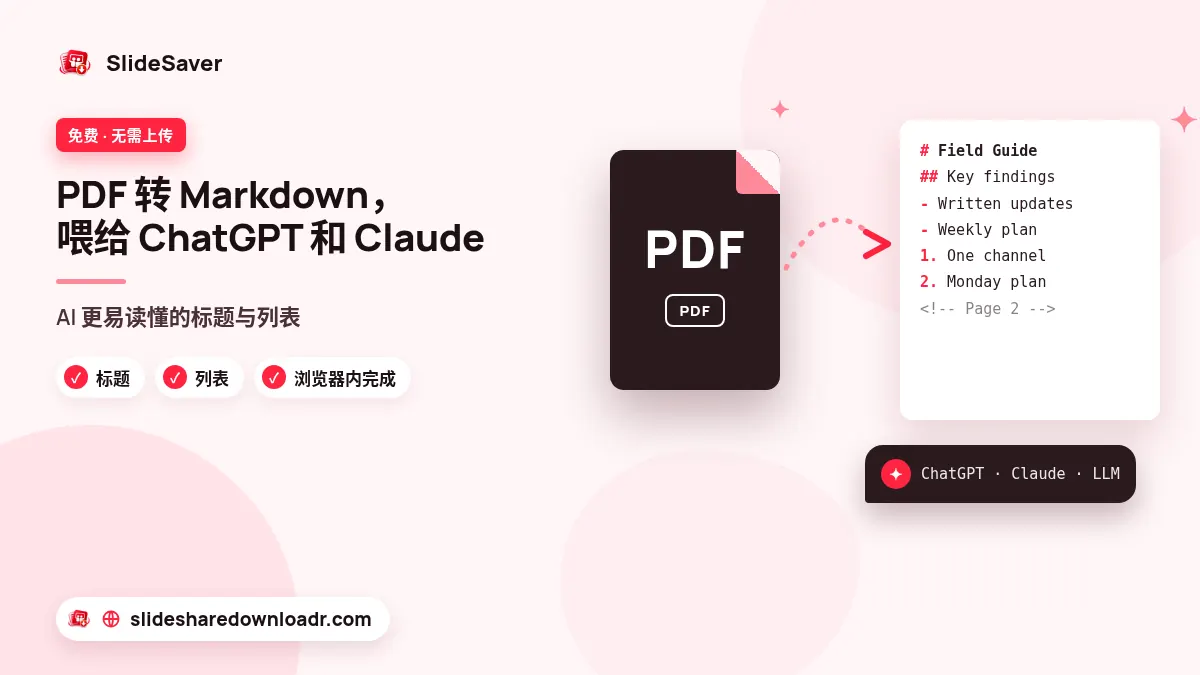
PDF 把文字存成放在页面各处的小片段。复制或上传给聊天机器人时,排版常常散架:标题看起来像普通句子,列表挤成一长行,页码和页眉混进段落中间。
Markdown 只用几个简单符号就能保留结构:# 表示标题,- 表示列表项,段落之间空一行。大模型非常熟悉 Markdown,因此总结通常更准确,针对某一章节的回答更可靠,编造的引用也更少。而且它是纯文本,你能清楚看到模型读到的内容,不会把上下文浪费在排版残留上。
分步教程:在浏览器中把 PDF 转成 Markdown
- 打开工具。在电脑或手机上访问 PDF 转 Markdown。
- 添加一个 PDF。拖到框内或点击选择文件。转换器一次只处理一个 PDF,多个文件请逐个重复操作。
- 检查选项。识别标题、识别列表和去除页码和重复的页眉默认开启。如果想按页提问,请打开标记分页:页与页之间会加入
---和<!-- Page 7 -->标记。 - 开始转换。点击转换为 Markdown。文字由 Mozilla 的 pdf.js 读取,再重建为 Markdown,通常一两秒即可完成。
- 检查后复制或下载。结果框可以编辑。改好不对的地方后,使用复制 Markdown、下载 .md 或下载 JSON。
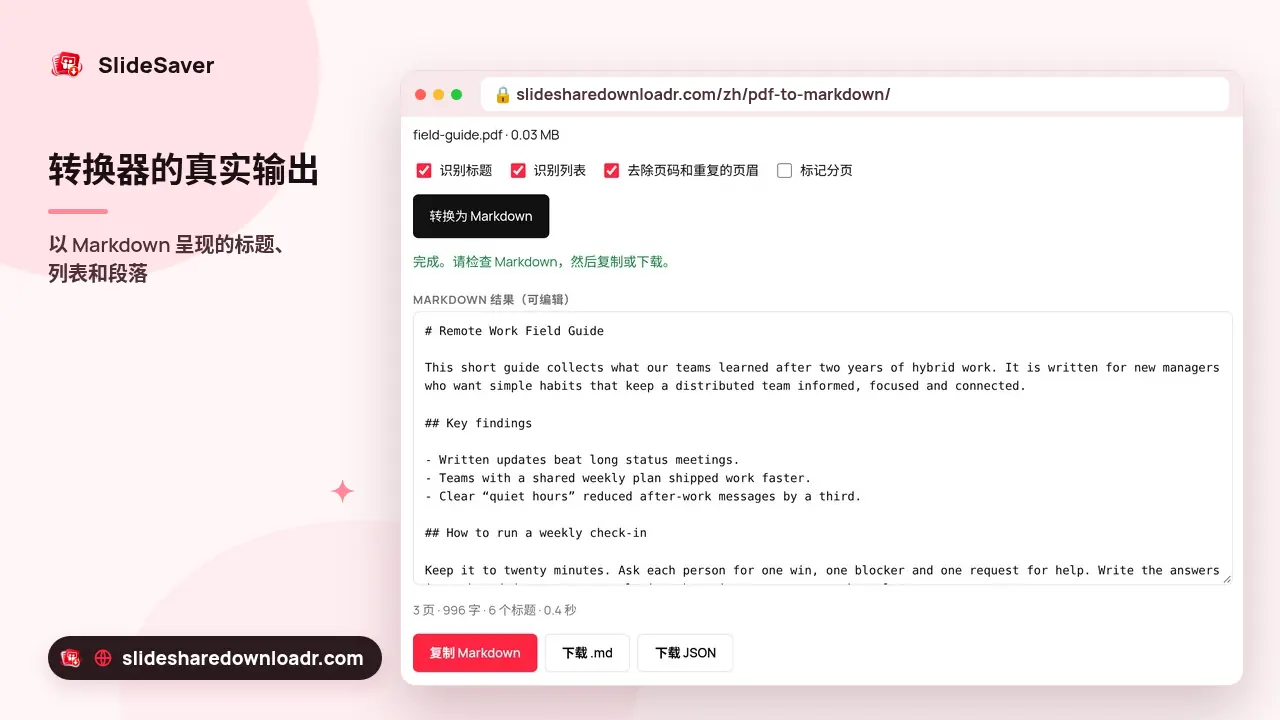
转换器会保留什么、丢掉什么
先了解实际效果,才能心中有数:
- 标题根据字号识别。明显大于正文的文字会变成
#到####。与正文同样大小的粗体行会变成粗体文字而不是标题,需要时可以手动加上##。 - 列表:带项目符号或编号(
1.、a))的行会变成 Markdown 列表。 - 段落会重新拼接,行尾用连字符断开的英文单词也会合并回来。
- 代码:等宽字体的文字会变成代码块。
- 页码以及重复出现的页眉页脚会被删除。
- 表格会变成普通文字行。每一行输出为一行文字,而不是 Markdown 表格。如果表格很重要,请重新整理或向模型说明。
- 图片和图表会被跳过,链接只保留文字,不保留网址。
结果下方会显示页数、字数和识别到的标题数。下载 JSON 会按页给出同样的内容(标题、段落、列表项),方便脚本处理。
把 Markdown 交给 ChatGPT、Claude 或其他大模型
先写一句简短的指令,再粘贴 Markdown。常用提示词:
- “用 10 个要点总结这份文档,并保留各章节标题。”
- “只根据下面的文字回答:…… 并引用你用到的章节。”
- “把方法一节改写成带编号的检查清单。”
- “根据这些笔记做 15 张问答卡片。”
较长的报告或书籍可以分段粘贴,例如每次一个 # 章节,先让模型总结每一部分,再要一份总览。每个聊天工具一次能读取的文字量都有上限。打开标记分页后,你还可以问“第 12 页关于价格说了什么?”
扫描版 PDF、幻灯片以及 SlideShare 或 Scribd 的文件
有些 PDF 里只有页面图片:扫描件、手机拍照存成的 PDF,以及很多幻灯片。没有文字层,任何 PDF 转 Markdown 工具都几乎得不到内容。我们的工具会给出提示,并引导你使用 PDF OCR。先做 OCR,再复制文字,或把生成的可搜索 PDF 拿来转换。如何让扫描版 PDF 可搜索一文详细介绍了步骤和限制。
用 SlideShare 转 PDF 保存的幻灯片通常也是图片,转换前需要先 OCR。如果你从公开的演示文稿开始,可以先用我们的 SlideShare 转 PDF 下载器保存;Scribd 的公开文档可以使用 Scribd 下载器。只使用你有权使用的内容,并注明作者。
隐私,以及如何再转回 PDF
转换器是在你设备上运行的网页。PDF 在浏览器内存中读取,不会发送到我们的服务器,关闭标签页即清除。你粘贴到 AI 聊天中的内容受该服务自身隐私政策约束,分享机密文件前请三思。
修改好了 Markdown,或者从 AI 那里得到了满意的回答?把它粘贴到 Markdown 转 PDF,就能重新得到一份干净、便于分享的 PDF。
FAQ
PDF 转 Markdown 转换器免费吗?
免费。无需账号,没有水印,唯一的限制是你设备的内存。
可以一次转换多个 PDF 吗?
不可以。一次只转换一个 PDF,多个文件请逐个操作。
为什么我的 Markdown 几乎是空的?
这个 PDF 是扫描件或由图片组成,没有文字层。请先使用 PDF OCR。
会保留表格和图片吗?
不会。图片会被跳过,表格会变成普通文字行。标题、列表、段落和代码块会保留。
我的 PDF 会被上传吗?
不会。文件在浏览器中由 pdf.js 读取,始终留在你的设备上。