La versión rápida
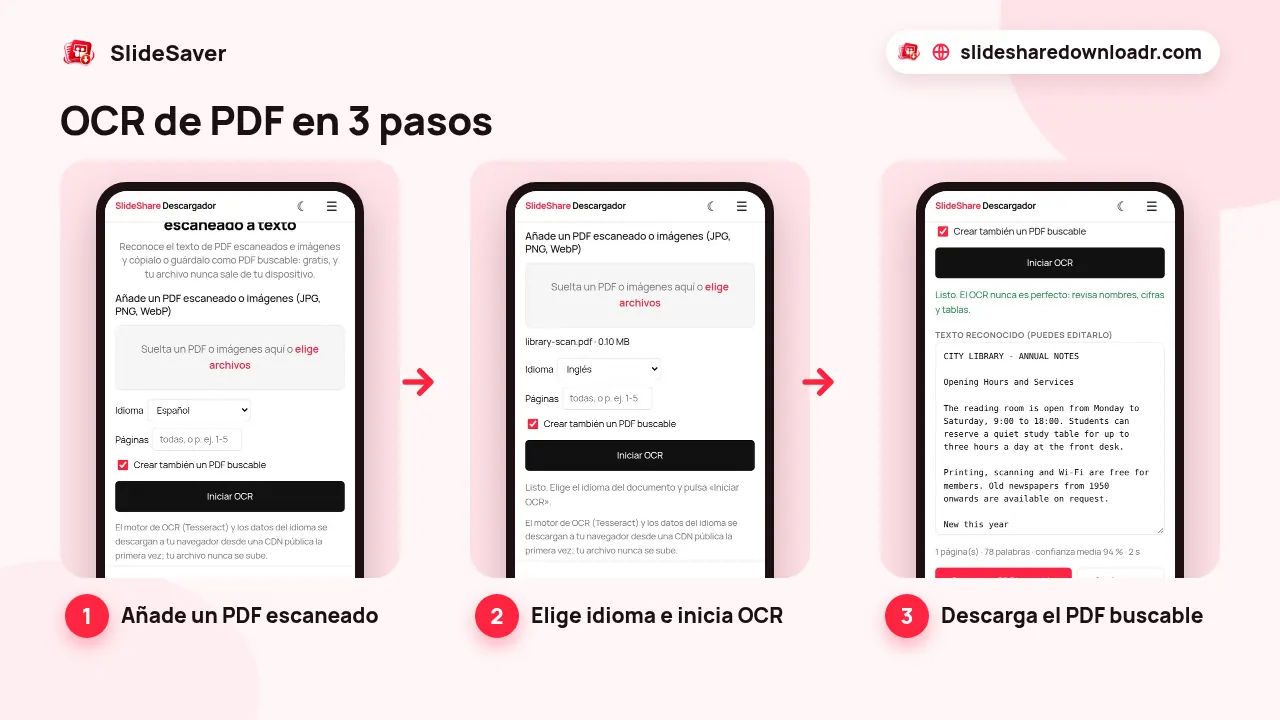
Abre nuestra herramienta gratuita de OCR de PDF, añade un PDF escaneado (o varias imágenes JPG, PNG o WebP), elige el idioma del documento, deja marcada la opción Crear también un PDF buscable y pulsa Iniciar OCR. Al terminar, pulsa Descargar PDF buscable, o copia el texto o descárgalo como .txt o .md. El reconocimiento se hace en tu dispositivo. Solo el motor de OCR y los datos de idioma se descargan de un CDN público la primera vez; tu archivo no se sube.
¿Tu PDF necesita OCR?
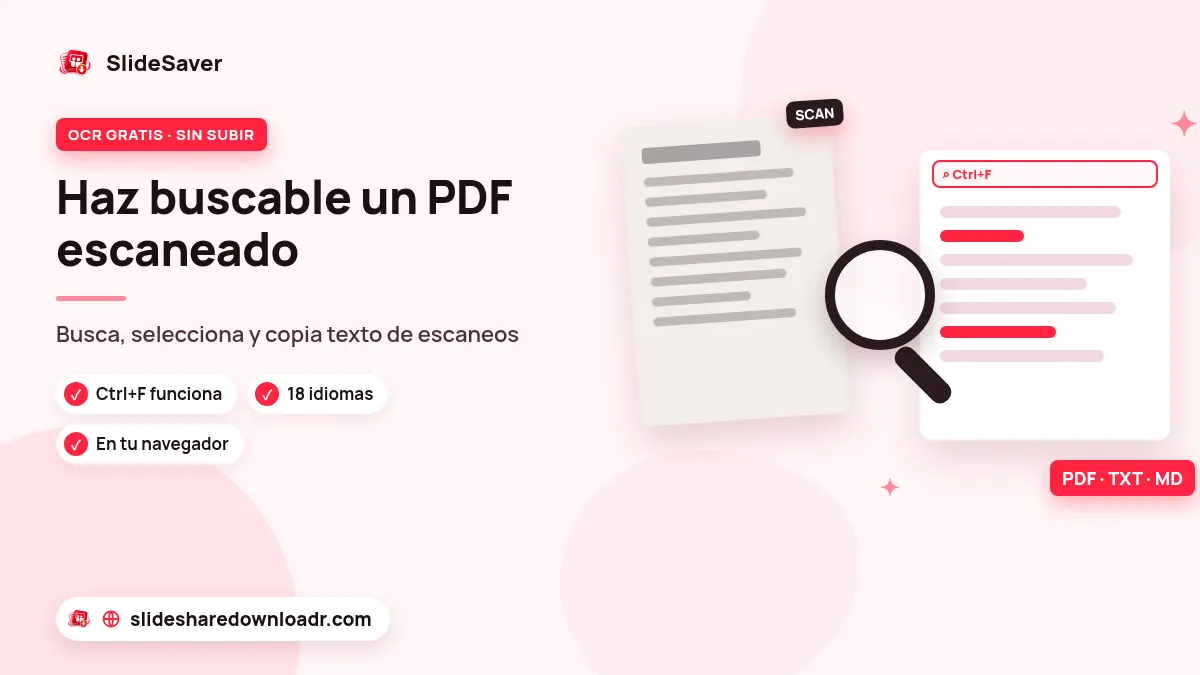
Abre el PDF e intenta seleccionar una palabra, o pulsa Ctrl+F (Cmd+F en Mac) y busca algo que veas. Si no encuentra nada, las páginas son imágenes y necesitas OCR. Ejemplos típicos: escaneos de oficina, fotos del móvil guardadas como PDF, libros antiguos, faxes y presentaciones exportadas como imágenes.
Nuestro conversor de PDF a Markdown también avisa cuando un PDF casi no tiene texto.
Paso a paso: cómo hacer OCR a un PDF gratis
- Añade el archivo. La herramienta acepta un PDF cada vez. Si sueltas varios PDF, solo se usa el primero. En cambio, puedes añadir varias imágenes a la vez; se convierten en páginas en el orden en que las elegiste.
- Elige el idioma. Hay 18 idiomas, entre ellos español, inglés, francés, alemán, portugués, indonesio, filipino, ruso, árabe, hindi, urdu, chino, japonés y coreano. Elegir bien el idioma marca mucha diferencia.
- Opcional: elige páginas. En Páginas, escribe
1-5o1, 3, 8-para probar parte de un PDF largo. Déjalo vacío para todas. - Inicia el OCR. La primera vez se descargan el motor de código abierto Tesseract y los datos del idioma, que tu navegador guarda después. Cada página se renderiza en alta resolución y se lee en tu dispositivo, con un mensaje de progreso por página. Detener conserva las páginas ya terminadas.
- Guarda el resultado. Descarga el PDF buscable, copia el texto o descarga .txt o .md.
Qué obtienes: PDF buscable y texto
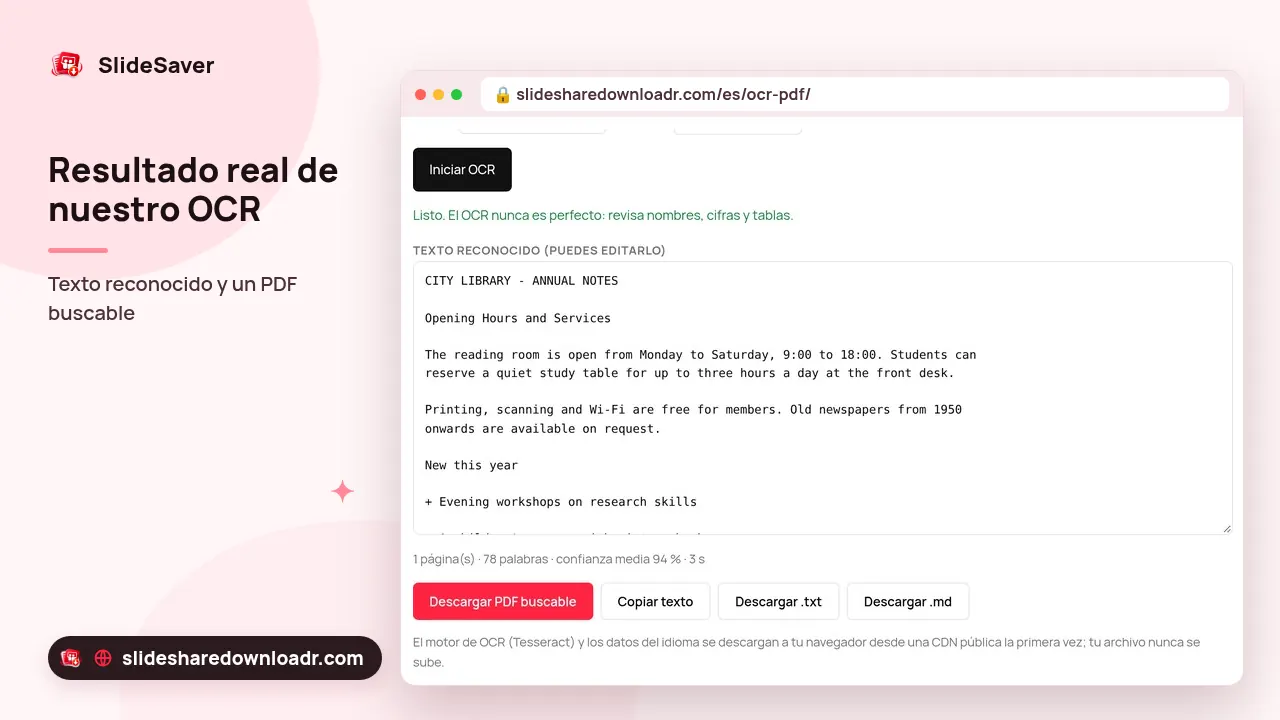
El PDF buscable muestra cada página original como imagen, con texto invisible colocado detrás de las palabras. Se ve igual que el escaneo, pero Ctrl+F, seleccionar y copiar funcionan, y otras aplicaciones pueden leerlo. Para que el archivo no sea enorme, las imágenes de página se guardan en JPEG con unos 1700 píxeles en el lado largo, así que puede verse algo más suave que un escaneo de muy alta resolución.
- Solo idiomas de escritura latina. El PDF buscable se crea para inglés, español, francés, alemán, portugués, italiano, indonesio, neerlandés, filipino, turco y polaco. Para ruso, árabe, hindi, urdu, chino, japonés y coreano obtienes el texto reconocido, pero no el PDF buscable.
- Letras especiales. La capa oculta guarda caracteres de Europa occidental, así que letras como la ł polaca o la ş turca no se incluyen en ella. La salida de texto sí las conserva.
- Salida de texto. Las páginas se separan con una línea de «página»; la descarga .md añade un título por página.
- Las tablas quedan como líneas simples. El OCR lee las tablas fila a fila; no reconstruye las columnas.
¿Qué precisión tiene un OCR gratuito?
Con un escaneo limpio y recto de texto impreso, Tesseract acierta la mayoría de las palabras. Tras cada proceso, la herramienta muestra una confianza media y avisa si es baja. La precisión baja con:
- escritura a mano (el motor está pensado para texto impreso)
- fotos borrosas, torcidas o de baja resolución
- letras muy pequeñas o decorativas
- tablas complejas, formularios y diseños en varias columnas
- idiomas mezclados o el idioma equivocado
Revisa siempre nombres, cifras y fechas antes de fiarte de ellos. Ningún OCR es perfecto, tampoco los de pago.
Consejos para mejores resultados
- Escanea a 300 ppp en blanco y negro o escala de grises si puedes.
- Fotografía las páginas planas, con buena luz y la cámara paralela a la hoja.
- Recorta bordes oscuros y dedos antes de convertir las fotos en PDF.
- Elige el idioma del documento, no el de la web.
- Prueba primero unas pocas páginas y después el archivo completo. Los archivos grandes tardan: cuenta unos segundos por página en un portátil y más en el móvil.
Qué hacer después
¿Quieres preguntar a una IA sobre el escaneo? Convierte el PDF buscable con PDF a Markdown; nuestra guía para convertir PDF a Markdown para ChatGPT explica cómo. Para convertir el texto ya limpio en un documento ordenado, usa Markdown a PDF.
Las presentaciones guardadas con SlideShare a PDF o con el descargador de Scribd suelen ser solo imágenes, así que el OCR también las hace buscables. Si antes necesitas una presentación pública, puedes descargar presentaciones de SlideShare gratis en pocos clics. Usa solo contenido que tengas permiso para usar y cita al autor.
FAQ
¿Este OCR es realmente gratis?
Sí. Sin cuenta, sin marca de agua y sin límite de páginas.
¿Puedo hacer OCR a varios PDF a la vez?
No. La herramienta lee un PDF por proceso. Eso sí, puedes añadir varias imágenes a la vez.
¿Por qué no hay PDF buscable para mi idioma?
El PDF buscable solo admite idiomas de escritura latina. Para ruso, árabe, hindi, urdu, chino, japonés y coreano puedes copiar el texto o descargarlo como .txt o .md.
¿Se sube mi PDF escaneado?
No. El OCR se ejecuta en tu dispositivo. Solo el motor y los datos de idioma se descargan la primera vez.
¿Lee escritura a mano o conserva tablas?
Está pensado para texto impreso, así que la escritura a mano no es fiable. Las tablas salen como líneas de texto.