SlideShare 到 PDF
粘贴一个SlideShare链接,然后获取一个以演示命名的清晰、可打印的PDF。
粘贴 SlideShare 演示文稿网址以下载为 PDF
上传者已在 SlideShare 上关闭了此卡组的下载。请仅将其用于个人学习,勿进一步分享。
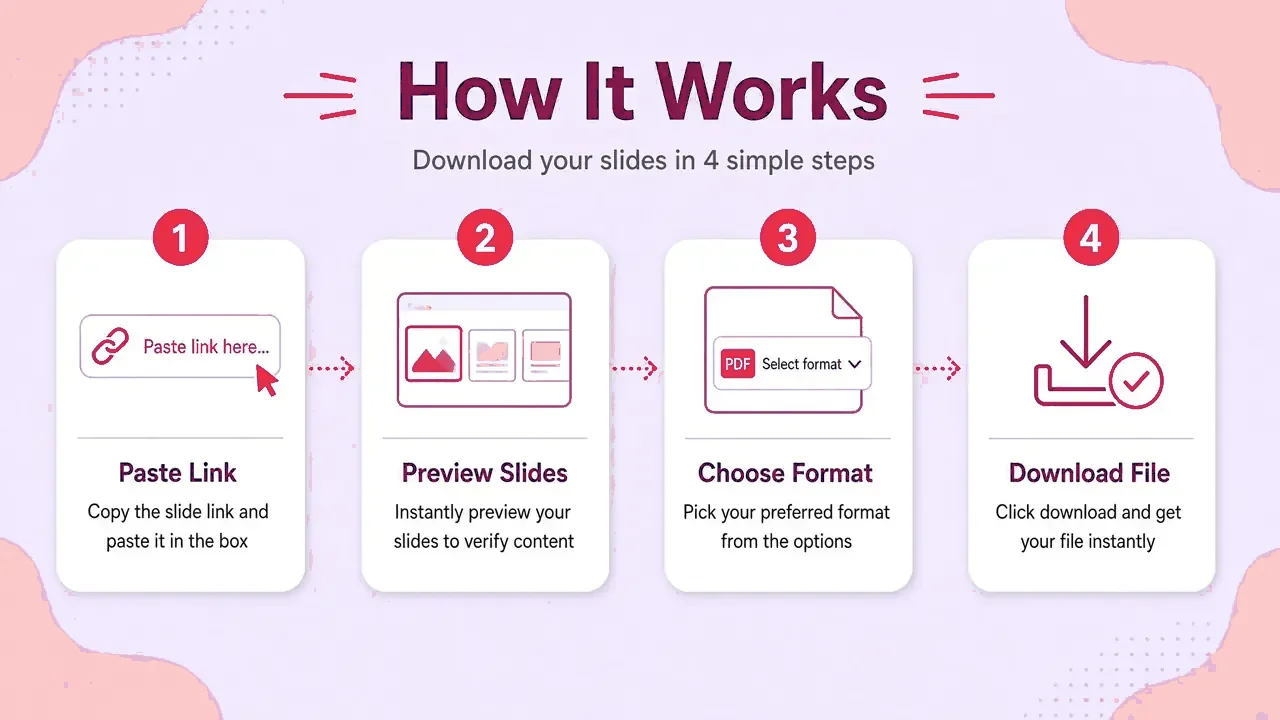
它是如何运作的
- 步骤 1
复制 SlideShare 链接
打开牌组并复制其地址。
- 步骤2
粘贴并点击获取幻灯片
每张幻灯片的预览将在一两秒内加载。
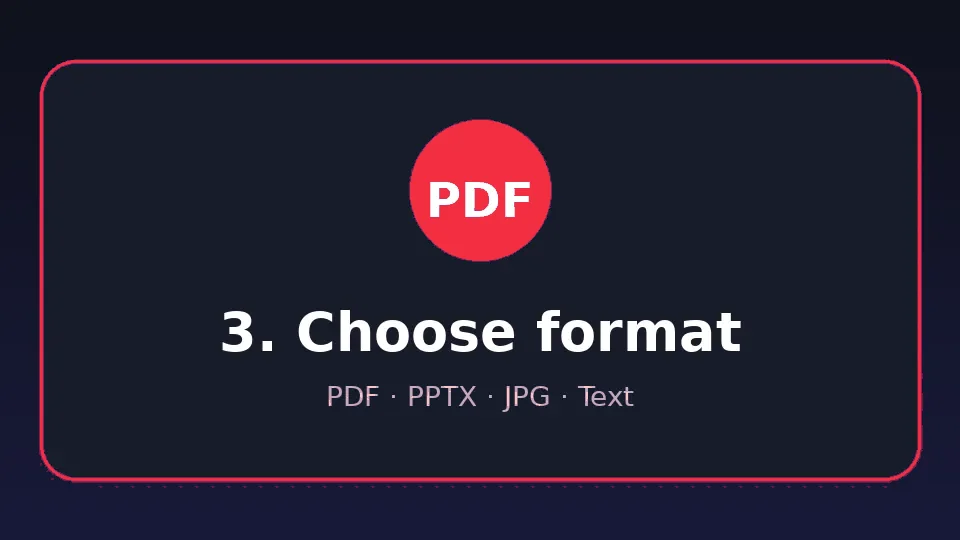
- 步骤 3
选择你的格式
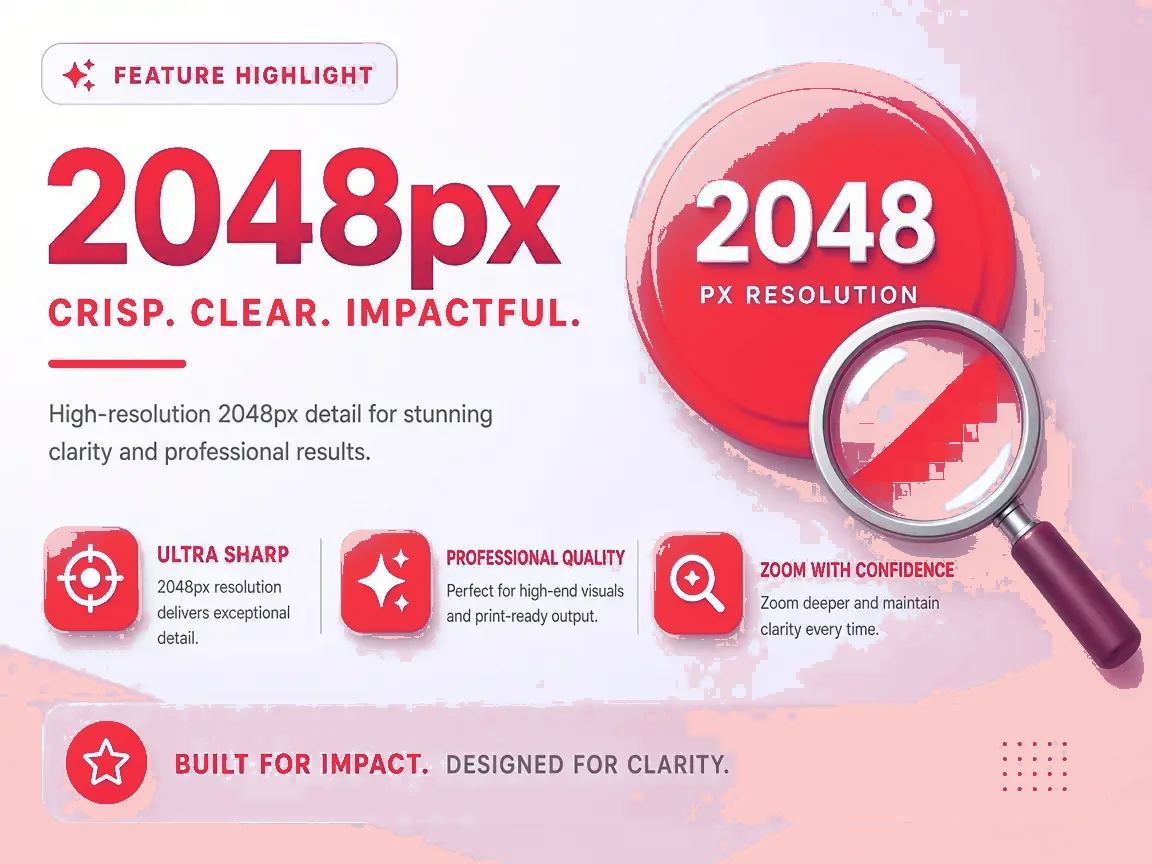
保留所有幻灯片或选择一个范围。高清默认开启。
- 步骤 4
保存
该文件在您的浏览器中生成,并以卡组命名。
为什么将SlideShare保存为PDF
随时随地阅读
PDF 可在每部手机、平板电脑和电脑上打开。
可直接印刷
每张幻灯片以其原始形状变成一页。
易于分享
一个小文件,而不是几十张图片。
注释
在任意PDF个读者中高亮并评论。
哪种格式合适?
| 格式 | 在……时选择它 |
|---|---|
| 你想阅读、打印或通过电子邮件发送它。 | |
| PPTX | 你想展示、重新排列或添加幻灯片。 |
| JPG (ZIP) | 你需要将单张幻灯片作为图片。 |
| 文本 | 你只需要这些词。 |
支持的链接
https://www.slideshare.net/slideshow/title/123456789https://www.slideshare.net/username/title(旧款风格)- 语言和移动版本,例如
es.slideshare.net/…(自动处理) - 嵌入链接,如
slideshare.net/slideshow/embed_code/key/…
如果出了问题
| 问题 | 修复 |
|---|---|
| 私人或受限甲板 | 只有作者可以分享它。 |
| 未找到幻灯片 | 确保链接只打开一个演示文稿。 |
| 在移动设备上很慢 | 切换到标清或选择更少的幻灯片。 |
| 文件无法打开 | 更新您的查看器应用程序,或尝试其他格式。 |
合理使用
公平使用它。 SlideSaver 只能读取任何人无需登录即可在 SlideShare 查看到的演示文稿。它无法打开私密、密码保护或付费内容。请将下载内容用于个人学习,注明作者,并在转载前征得许可。SlideSaver 独立运作,与 SlideShare、Scribd 或 LinkedIn 无关。
FAQ
PDF 可以搜索吗?
这些页面是幻灯片的图片。使用文本下载获取文字,或在你的PDF应用中运行 OCR。
使用什么页面尺寸?
每一页都与幻灯片本身的形状相匹配,通常为16:9或4:3。
我可以只对部分幻灯片做PDF吗?
是的。在下载之前取消选中幻灯片或输入一个范围。
它是免费的吗?
是的,无限制且无水印。
它在 iPhone 上能用吗?
是的。将 PDF 保存到文件或在图书中打开。
视觉指南