
Markdown 转 PDF 转换器
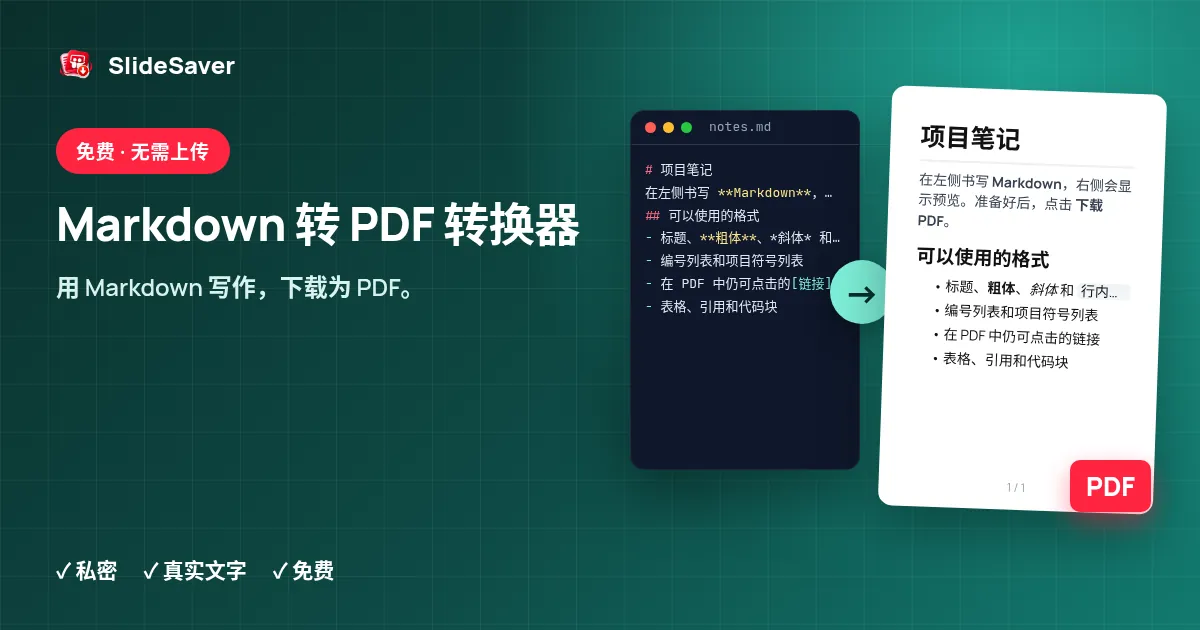
输入或粘贴 Markdown,查看实时预览,然后下载整洁的 PDF——免费且私密。
预览
“下载 PDF”使用内置拉丁字体生成文字可选、链接可点击的 PDF。如果内容包含中文、日文、阿拉伯文等文字或表情符号,会自动打开打印 / 另存为 PDF,使用您设备上的字体。
它是如何运作的
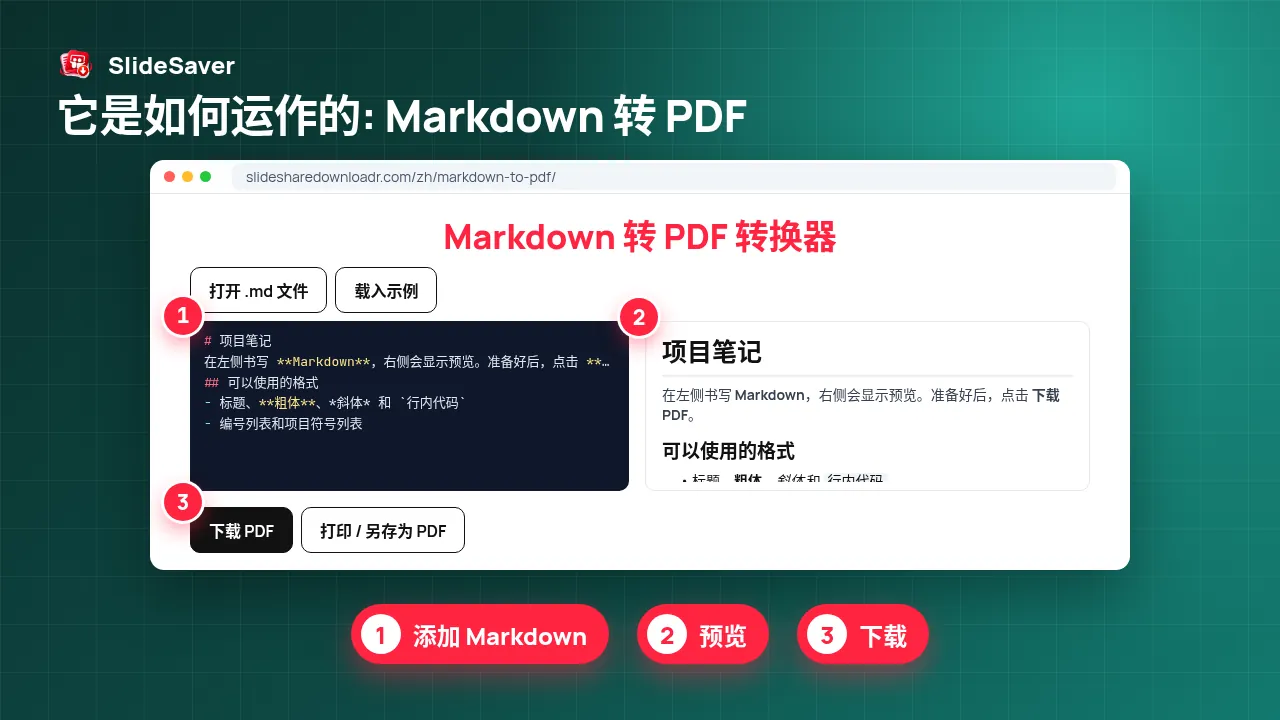
- 步骤 1
添加 Markdown
输入、粘贴、拖放或打开 .md 文件。
- 步骤 2
预览
排版结果会随输入实时更新。
- 步骤 3
选择版式
A4 或 Letter,字体和字号。
- 步骤 4
下载
保存 PDF,或使用“打印 / 另存为 PDF”。
为什么使用这个工具
私密
文本始终留在浏览器中,不会上传任何内容。
真实文字
PDF 中的文字可选中、可搜索,链接也能点击。
免费
无需注册,没有水印,没有限制。
在浏览器中运行的简单 Markdown 转 PDF 工具
Markdown 非常适合写作——README 文件、笔记、文档、AI 聊天回答——但接收文档的人通常希望拿到 PDF。本工具解析 GitHub 风格的 Markdown(标题、粗体和斜体、编号和项目符号列表、任务列表、引用、表格、代码块和链接),并排版到 A4 或 Letter 页面上。
预览使用开源的 marked 解析器,并经过净化处理,粘贴的 HTML 无法运行脚本。下载 PDF 使用 jsPDF 生成文件,文字仍可选中,链接仍可点击。打印 / 另存为 PDF 则打开浏览器的打印对话框,支持您设备能显示的任何语言和表情符号——中文内容会通过这种方式保存。
注意事项
Markdown 中的图片会显示在预览里,但在下载的 PDF 中会替换为其替代文字;如需保留图片,请使用“打印 / 另存为 PDF”。很宽的表格会压缩到页面宽度。想把 PDF 转回 Markdown?请使用 PDF 转 Markdown;扫描文件请使用 PDF OCR。
FAQ
我的 Markdown 会被上传吗?
不会。预览和 PDF 生成都在您的浏览器中完成。
支持哪些 Markdown 功能?
标题、强调、删除线、列表、任务列表、引用、表格、代码块、分隔线和链接(GitHub 风格 Markdown)。
为什么会打开打印对话框?
内置 PDF 字体只支持拉丁字符。如果文本包含中文等文字或表情符号,会自动使用“打印 / 另存为 PDF”,请在打印机中选择“另存为 PDF”。
可以转换 README.md 吗?
可以。点击“打开 .md 文件”,或把文件拖到编辑器中。
图片会包含在内吗?
预览会显示图片;下载的 PDF 显示图片的替代文字。“打印 / 另存为 PDF”会包含浏览器中能加载的图片。