Versi singkat
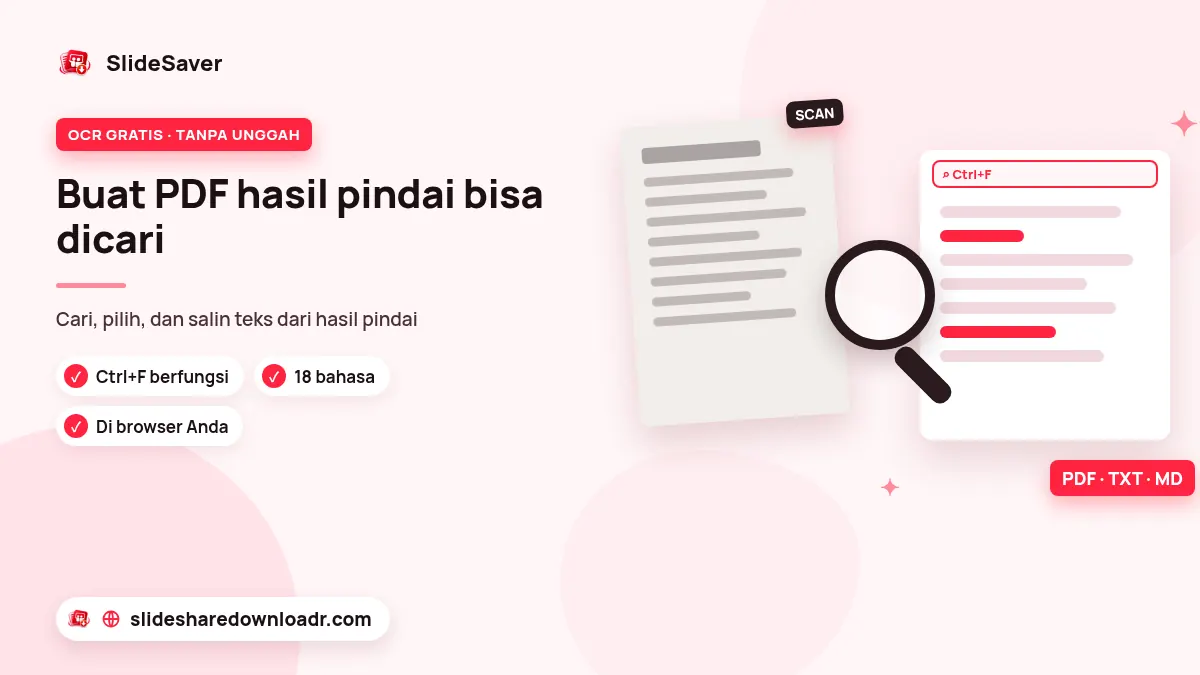
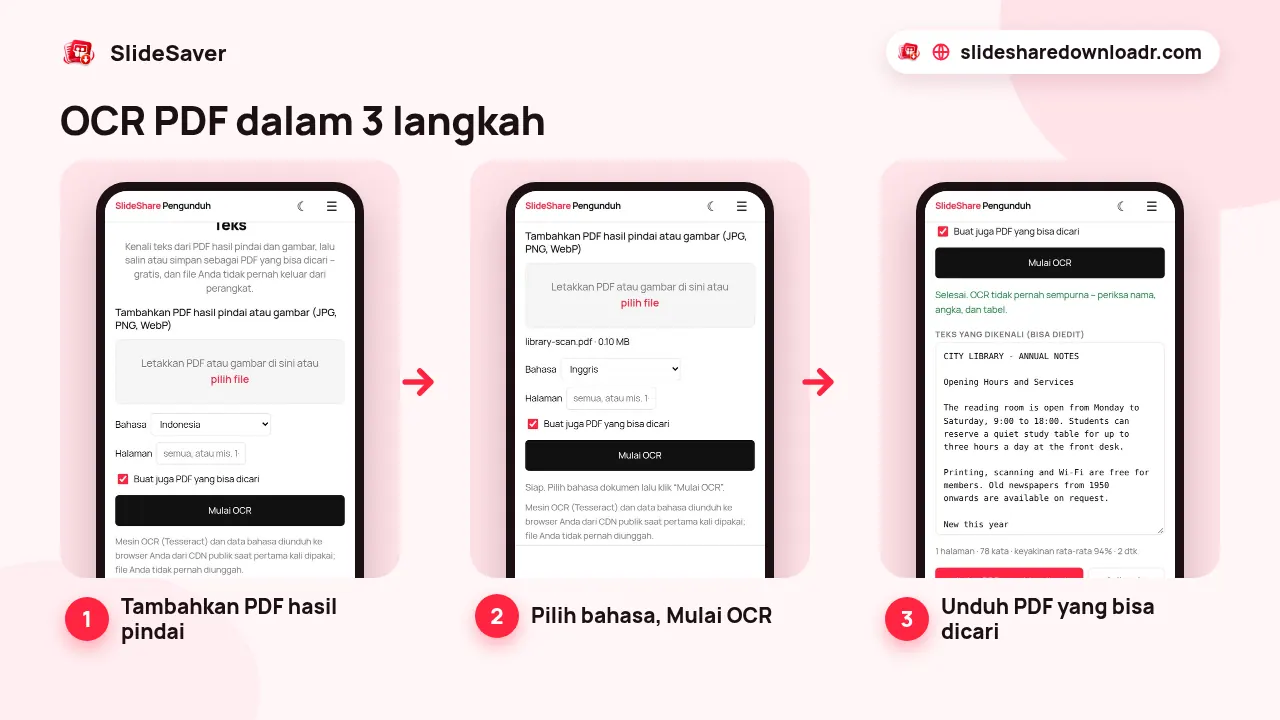
Buka alat OCR PDF gratis kami, tambahkan satu PDF hasil pindai (atau beberapa gambar JPG, PNG, atau WebP), pilih bahasa dokumen, biarkan Buat juga PDF yang bisa dicari tercentang, lalu tekan Mulai OCR. Setelah selesai, tekan Unduh PDF yang bisa dicari, atau salin teksnya, atau unduh sebagai .txt atau .md. Pengenalan teks berjalan di perangkat Anda. Hanya mesin OCR dan data bahasa yang diunduh dari CDN publik saat pertama kali; file Anda tidak diunggah.
Apakah PDF Anda perlu OCR?
Buka PDF dan coba pilih satu kata, atau tekan Ctrl+F (Cmd+F di Mac) dan cari sesuatu yang terlihat. Jika tidak ada yang ditemukan, halamannya berupa gambar dan Anda perlu OCR. Contoh umum: hasil pindai kantor, foto ponsel yang disimpan sebagai PDF, buku lama, faks, dan slide yang diekspor sebagai gambar.
Konverter PDF ke Markdown kami juga memberi peringatan jika PDF hampir tidak berisi teks.
Langkah demi langkah: cara OCR PDF gratis
- Tambahkan file. Alat ini menerima satu PDF setiap kali. Jika Anda menjatuhkan beberapa PDF, hanya yang pertama yang dipakai. Namun, Anda bisa menambahkan beberapa gambar sekaligus; gambar menjadi halaman sesuai urutan yang Anda pilih.
- Pilih bahasa. Tersedia 18 bahasa, termasuk Indonesia, Inggris, Spanyol, Prancis, Jerman, Portugis, Filipino, Rusia, Arab, Hindi, Urdu, Tionghoa, Jepang, dan Korea. Bahasa yang tepat sangat berpengaruh.
- Opsional: pilih halaman. Di kolom Halaman, ketik
1-5atau1, 3, 8-untuk mencoba sebagian PDF panjang. Kosongkan untuk semua halaman. - Mulai OCR. Pertama kali, mesin open source Tesseract dan data bahasa diunduh lalu disimpan browser Anda. Setiap halaman dirender dalam resolusi tinggi dan dibaca di perangkat Anda, dengan pesan kemajuan per halaman. Berhenti menyimpan halaman yang sudah selesai.
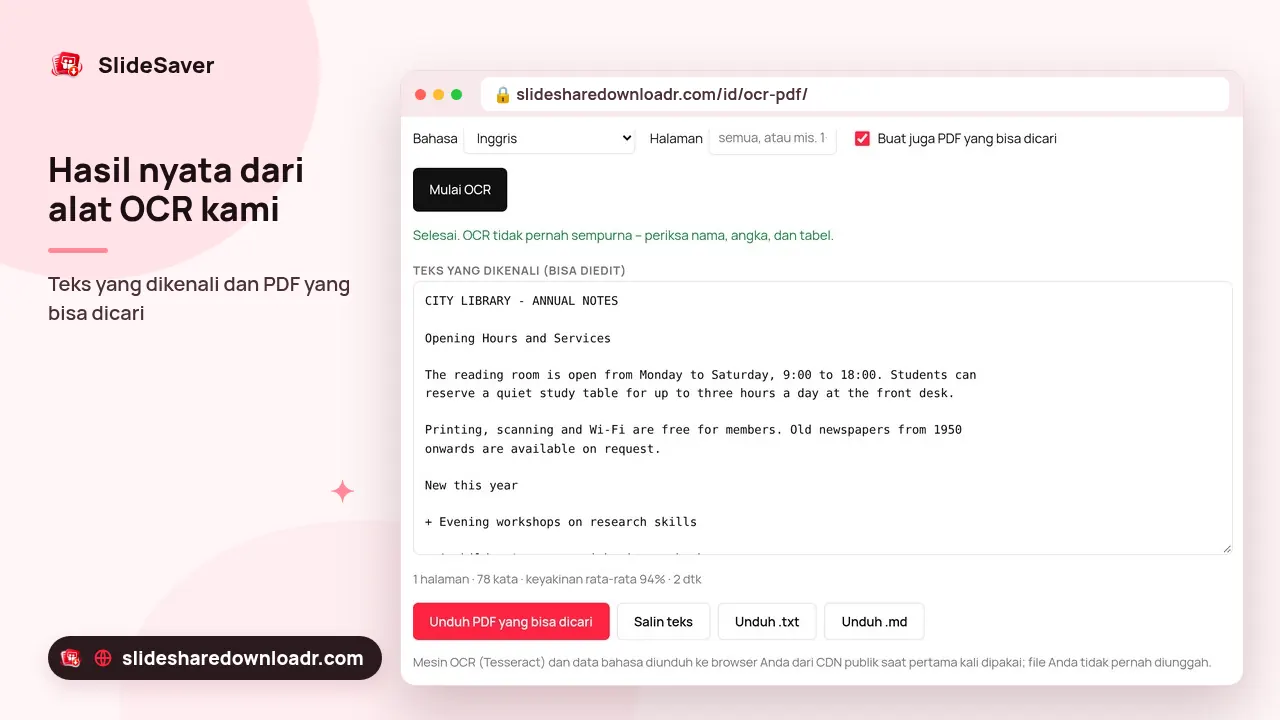
- Simpan hasil. Unduh PDF yang bisa dicari, salin teks, atau unduh .txt atau .md.
Yang Anda dapatkan: PDF yang bisa dicari dan teks
PDF yang bisa dicari menampilkan setiap halaman asli sebagai gambar, dengan teks tak terlihat di balik kata-katanya. Tampilannya sama seperti hasil pindai, tetapi Ctrl+F, memilih, dan menyalin kini berfungsi, dan aplikasi lain bisa membacanya. Agar ukuran file tetap wajar, gambar halaman disimpan sebagai JPEG sekitar 1.700 piksel di sisi panjang, jadi hasilnya bisa terlihat sedikit lebih lembut daripada pindaian beresolusi sangat tinggi.
- Hanya bahasa beraksara Latin. PDF yang bisa dicari dibuat untuk Inggris, Spanyol, Prancis, Jerman, Portugis, Italia, Indonesia, Belanda, Filipino, Turki, dan Polandia. Untuk Rusia, Arab, Hindi, Urdu, Tionghoa, Jepang, dan Korea, Anda tetap mendapat teks hasil pengenalan, tetapi tidak ada PDF yang bisa dicari.
- Huruf khusus. Lapisan tersembunyi menyimpan karakter Eropa Barat, sehingga huruf seperti ł (Polandia) atau ş (Turki) tidak ikut di dalamnya. Keluaran teks tetap memuatnya.
- Keluaran teks. Halaman dipisahkan dengan baris "Halaman"; unduhan .md menambahkan judul untuk setiap halaman.
- Tabel menjadi baris biasa. OCR membaca tabel baris demi baris; kolom tidak disusun ulang.
Seberapa akurat OCR gratis?
Pada hasil pindai teks cetak yang bersih dan lurus, Tesseract mengenali sebagian besar kata dengan benar. Setelah setiap proses, alat menampilkan skor keyakinan rata-rata dan memberi peringatan jika rendah. Akurasi menurun jika:
- tulisan tangan (mesin dibuat untuk teks cetak)
- foto buram, miring, atau beresolusi rendah
- huruf sangat kecil atau dekoratif
- tabel rumit, formulir, dan tata letak banyak kolom
- bahasa campuran atau bahasa yang dipilih salah
Selalu periksa nama, angka, dan tanggal sebelum mengandalkannya. Tidak ada OCR yang sempurna, termasuk yang berbayar.
Tips agar hasil lebih baik
- Pindai pada 300 dpi dalam hitam putih atau skala abu-abu jika bisa.
- Foto halaman dalam posisi datar, dengan cahaya cukup dan kamera sejajar dengan kertas.
- Potong tepi gelap dan jari sebelum mengubah foto menjadi PDF.
- Pilih bahasa dokumen, bukan bahasa situs.
- Coba beberapa halaman dulu, baru seluruh file. File besar butuh waktu: beberapa detik per halaman di laptop dan lebih lama di ponsel.
Langkah berikutnya
Ingin bertanya ke AI tentang dokumen itu? Ubah PDF yang bisa dicari dengan PDF ke Markdown; panduan kami tentang mengubah PDF ke Markdown untuk ChatGPT menjelaskan caranya. Untuk menjadikan teks yang sudah dirapikan sebagai handout, gunakan Markdown ke PDF.
Presentasi yang disimpan dengan SlideShare ke PDF atau dari Scribd Downloader sering hanya berisi gambar, jadi OCR juga membuatnya bisa dicari. Jika Anda butuh presentasi publik lebih dulu, Anda bisa unduh presentasi SlideShare gratis dalam beberapa klik. Gunakan hanya konten yang boleh Anda pakai dan cantumkan penulisnya.
FAQ
Apakah OCR ini benar-benar gratis?
Ya. Tanpa akun, tanpa watermark, dan tanpa kuota halaman.
Bisakah OCR beberapa PDF sekaligus?
Tidak. Alat membaca satu PDF per proses. Namun, Anda bisa menambahkan beberapa gambar sekaligus.
Mengapa tidak ada PDF yang bisa dicari untuk bahasa saya?
PDF yang bisa dicari hanya mendukung bahasa beraksara Latin. Untuk Rusia, Arab, Hindi, Urdu, Tionghoa, Jepang, dan Korea, Anda tetap bisa menyalin teks atau mengunduhnya sebagai .txt atau .md.
Apakah PDF hasil pindai saya diunggah?
Tidak. OCR berjalan di perangkat Anda. Hanya mesin dan data bahasa yang diunduh saat pertama kali.
Bisakah membaca tulisan tangan atau mempertahankan tabel?
Alat ini dibuat untuk teks cetak, jadi tulisan tangan tidak bisa diandalkan. Tabel keluar sebagai baris teks biasa.