Die Kurzfassung
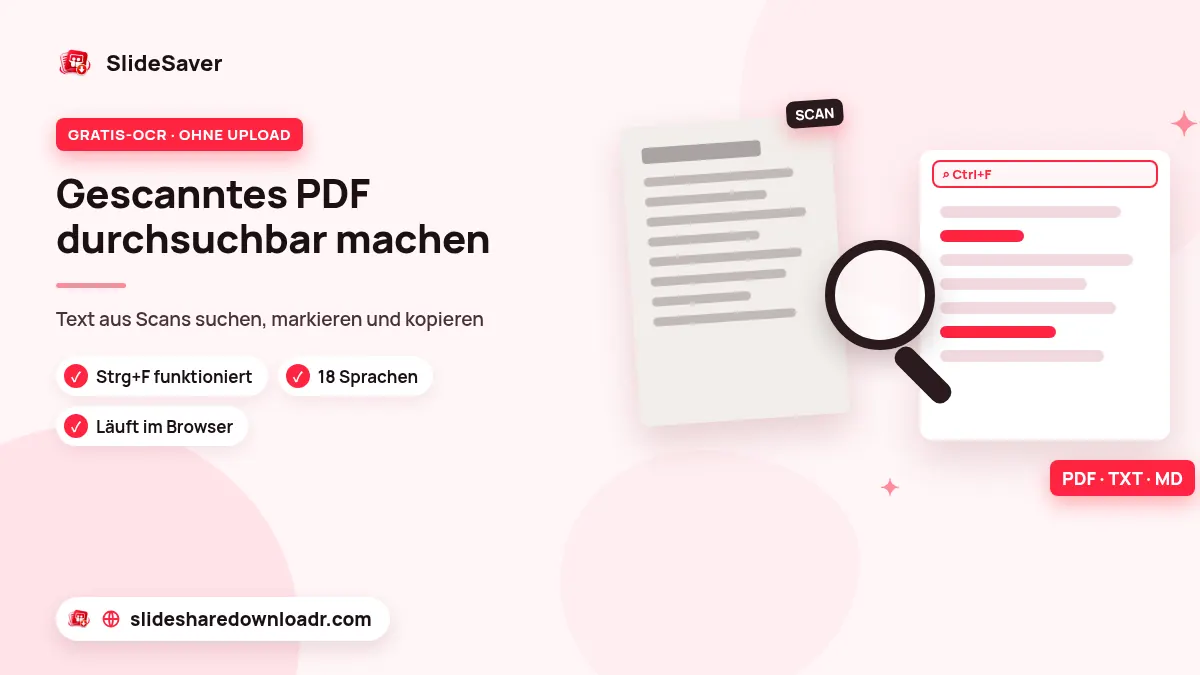
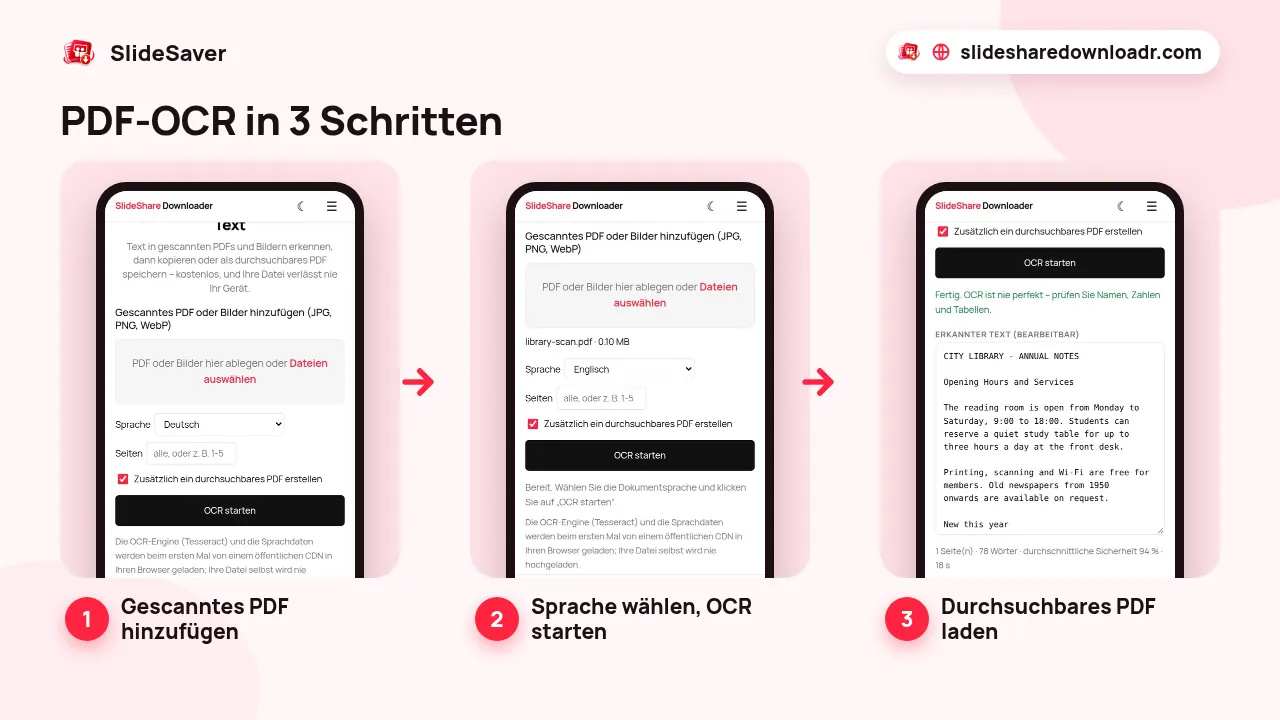
Öffnen Sie unser kostenloses PDF-OCR-Tool, fügen Sie ein gescanntes PDF (oder mehrere JPG-, PNG- oder WebP-Bilder) hinzu, wählen Sie die Sprache des Dokuments, lassen Sie Zusätzlich ein durchsuchbares PDF erstellen aktiviert und klicken Sie auf OCR starten. Danach klicken Sie auf Durchsuchbares PDF herunterladen oder kopieren den Text bzw. laden ihn als .txt oder .md. Die Erkennung läuft auf Ihrem Gerät. Nur die OCR-Engine und die Sprachdaten werden beim ersten Mal von einem öffentlichen CDN geladen; Ihre Datei wird nicht hochgeladen.
Braucht Ihr PDF OCR?
Öffnen Sie das PDF und versuchen Sie, ein Wort zu markieren, oder drücken Sie Strg+F (Cmd+F am Mac) und suchen Sie nach etwas, das Sie sehen. Wird nichts gefunden, sind die Seiten Bilder und Sie brauchen OCR. Typisch sind Büro-Scans, als PDF gespeicherte Handyfotos, alte Bücher, Faxe und als Bilder exportierte Foliensätze.
Auch unser PDF-zu-Markdown-Konverter warnt, wenn ein PDF fast keinen Text enthält.
Schritt für Schritt: PDF kostenlos per OCR erkennen
- Datei hinzufügen. Das Tool nimmt ein PDF pro Durchgang. Legen Sie mehrere PDFs ab, wird nur das erste verwendet. Mehrere Bilder können Sie dagegen gleichzeitig hinzufügen; sie werden in der gewählten Reihenfolge zu Seiten.
- Sprache wählen. 18 Sprachen stehen zur Verfügung, darunter Deutsch, Englisch, Spanisch, Französisch, Portugiesisch, Indonesisch, Filipino, Russisch, Arabisch, Hindi, Urdu, Chinesisch, Japanisch und Koreanisch. Die richtige Sprache macht viel aus.
- Optional: Seiten wählen. Geben Sie unter Seiten zum Beispiel
1-5oder1, 3, 8-ein, um einen Teil eines langen PDFs zu testen. Leer lassen für alle Seiten. - OCR starten. Beim ersten Mal werden die Open-Source-Engine Tesseract und die Sprachdaten geladen, die Ihr Browser danach behält. Jede Seite wird in hoher Auflösung gerendert und auf Ihrem Gerät gelesen, mit Fortschrittsanzeige pro Seite. Stopp behält die bereits fertigen Seiten.
- Ergebnis speichern. Laden Sie das durchsuchbare PDF herunter, kopieren Sie den Text oder laden Sie .txt oder .md.
Was Sie bekommen: durchsuchbares PDF und Text
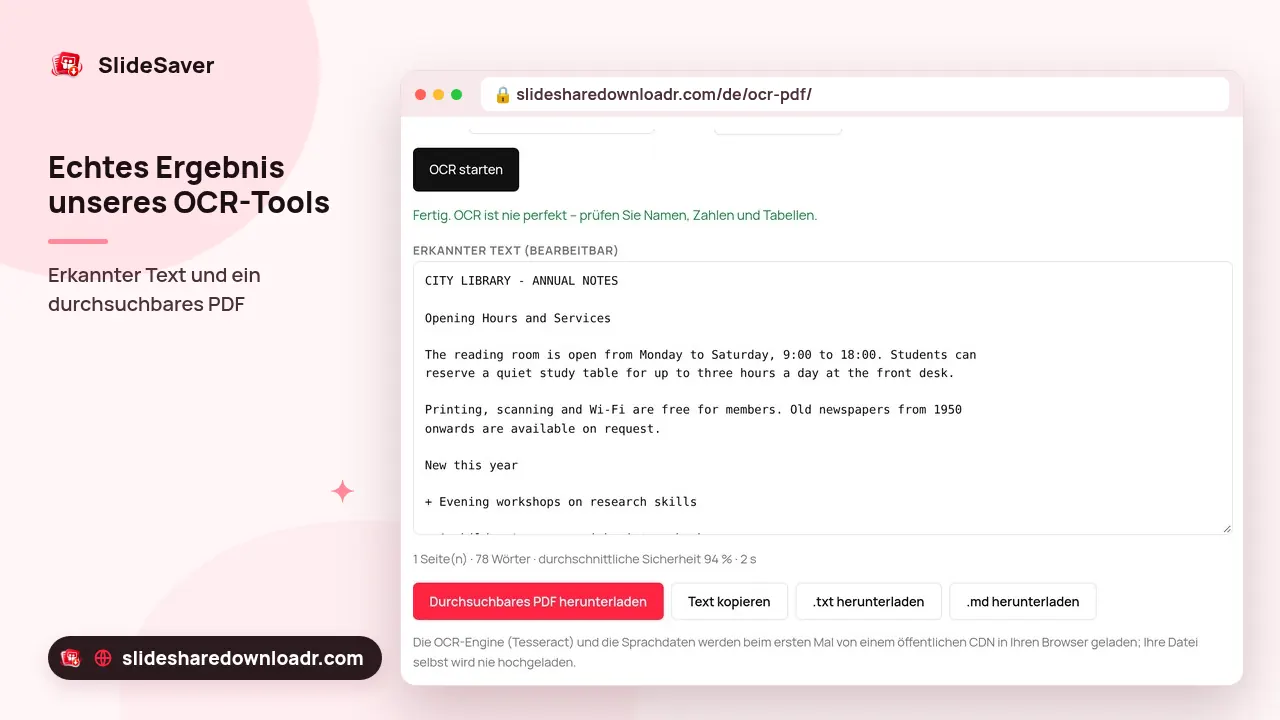
Das durchsuchbare PDF zeigt jede Originalseite als Bild, hinter dem unsichtbarer Text an den Wörtern liegt. Es sieht aus wie der Scan, aber Strg+F, Markieren und Kopieren funktionieren, und andere Programme können es lesen. Damit die Datei handlich bleibt, werden die Seitenbilder als JPEG mit etwa 1.700 Pixeln an der langen Seite gespeichert – das Ergebnis kann daher etwas weicher wirken als ein sehr hochauflösender Scan.
- Nur Sprachen mit lateinischer Schrift. Das durchsuchbare PDF gibt es für Englisch, Spanisch, Französisch, Deutsch, Portugiesisch, Italienisch, Indonesisch, Niederländisch, Filipino, Türkisch und Polnisch. Für Russisch, Arabisch, Hindi, Urdu, Chinesisch, Japanisch und Koreanisch erhalten Sie den erkannten Text, aber kein durchsuchbares PDF.
- Sonderzeichen. Die unsichtbare Ebene speichert westeuropäische Zeichen; Buchstaben wie das polnische ł oder das türkische ş fehlen darin. In der Textausgabe sind sie enthalten.
- Textausgabe. Seiten werden durch eine „Seite“-Zeile getrennt; der .md-Download fügt pro Seite eine Überschrift ein.
- Tabellen werden zu einfachen Zeilen. OCR liest Tabellen Zeile für Zeile; Spalten werden nicht nachgebaut.
Wie genau ist kostenlose OCR?
Bei einem sauberen, geraden Scan gedruckter Schrift erkennt Tesseract die meisten Wörter richtig. Nach jedem Durchgang zeigt das Tool eine durchschnittliche Konfidenz und warnt, wenn sie niedrig ist. Die Genauigkeit sinkt bei:
- Handschrift (die Engine ist für Druckschrift gebaut)
- unscharfen, schiefen oder niedrig aufgelösten Fotos
- sehr kleinen oder verzierten Schriften
- komplexen Tabellen, Formularen und mehrspaltigen Layouts
- gemischten Sprachen oder falsch gewählter Sprache
Prüfen Sie Namen, Zahlen und Daten immer, bevor Sie sich darauf verlassen. Kein OCR-Tool ist perfekt, auch kein kostenpflichtiges.
Tipps für bessere Ergebnisse
- Mit 300 dpi scannen, möglichst in Schwarzweiß oder Graustufen.
- Seiten flach fotografieren, bei gutem Licht und mit der Kamera parallel zur Seite.
- Dunkle Ränder und Finger wegschneiden, bevor Fotos zum PDF werden.
- Die Sprache des Dokuments wählen, nicht die der Website.
- Erst ein paar Seiten testen, dann die ganze Datei. Große Dateien brauchen Zeit: einige Sekunden pro Seite am Laptop, länger am Handy.
Wie es weitergeht
Sie möchten einer KI Fragen zum Scan stellen? Wandeln Sie das durchsuchbare PDF mit PDF zu Markdown um; unsere Anleitung PDF in Markdown umwandeln für ChatGPT zeigt, wie. Aus bereinigtem Text wird mit Markdown zu PDF ein ordentliches Handout.
Präsentationen aus SlideShare zu PDF oder dem Scribd Downloader bestehen oft nur aus Bildern – OCR macht auch sie durchsuchbar. Brauchen Sie zuerst eine öffentliche Präsentation, können Sie bei uns SlideShare-Präsentationen gratis herunterladen. Nutzen Sie nur Inhalte, die Sie verwenden dürfen, und nennen Sie den Urheber.
FAQ
Ist diese OCR wirklich kostenlos?
Ja. Ohne Konto, ohne Wasserzeichen und ohne Seitenlimit.
Kann ich mehrere PDFs auf einmal erkennen lassen?
Nein. Das Tool liest ein PDF pro Durchgang. Mehrere Bilder können Sie aber gleichzeitig hinzufügen.
Warum gibt es für meine Sprache kein durchsuchbares PDF?
Durchsuchbare PDFs werden nur für Sprachen mit lateinischer Schrift erstellt. Für Russisch, Arabisch, Hindi, Urdu, Chinesisch, Japanisch und Koreanisch können Sie den Text trotzdem kopieren oder als .txt bzw. .md herunterladen.
Wird mein gescanntes PDF hochgeladen?
Nein. Die OCR läuft auf Ihrem Gerät. Nur die Engine und die Sprachdaten werden beim ersten Mal geladen.
Erkennt es Handschrift oder behält es Tabellen?
Es ist für Druckschrift gebaut, Handschrift ist daher unzuverlässig. Tabellen werden zu einfachen Textzeilen.