Коротко
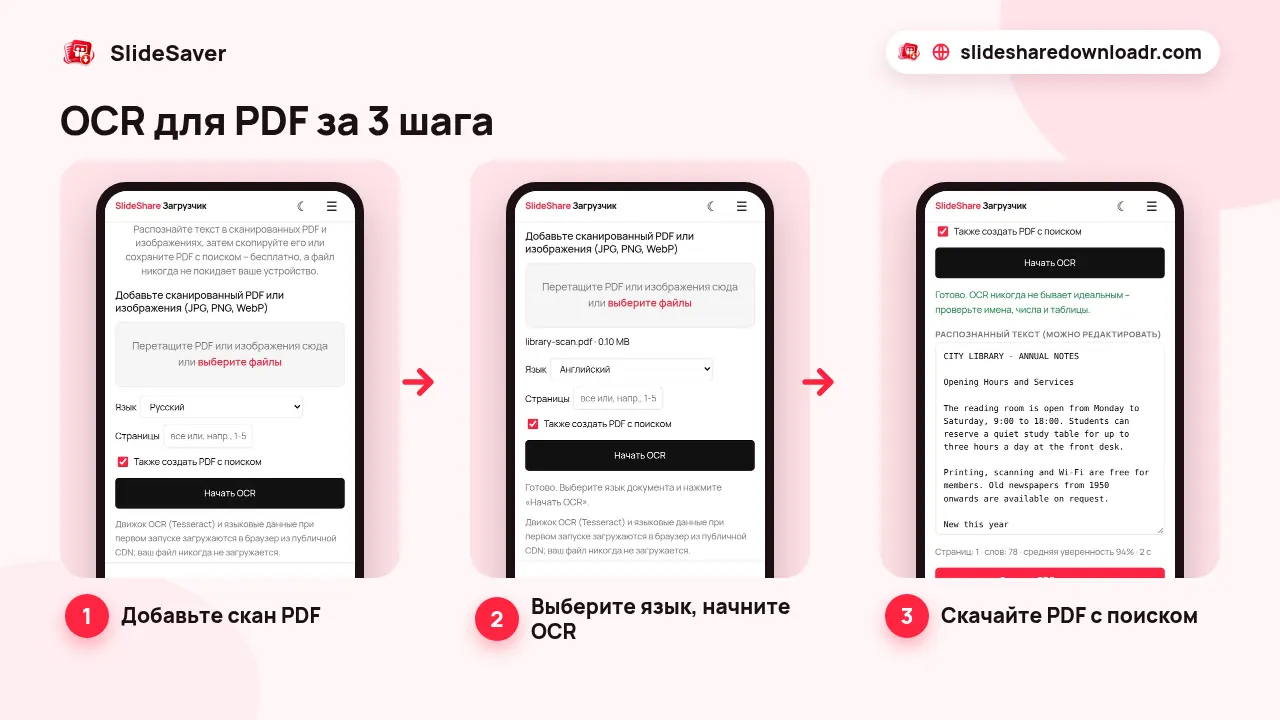
Откройте наш бесплатный инструмент OCR для PDF, добавьте один отсканированный PDF (или несколько изображений JPG, PNG или WebP), выберите язык документа, оставьте отмеченной опцию Также создать PDF с поиском и нажмите Начать OCR. По завершении нажмите Скачать PDF с поиском, скопируйте текст или скачайте его в формате .txt или .md. Распознавание выполняется на вашем устройстве. При первом запуске с публичного CDN загружаются только движок OCR и языковые данные; ваш файл не загружается.
Нужен ли вашему PDF OCR?
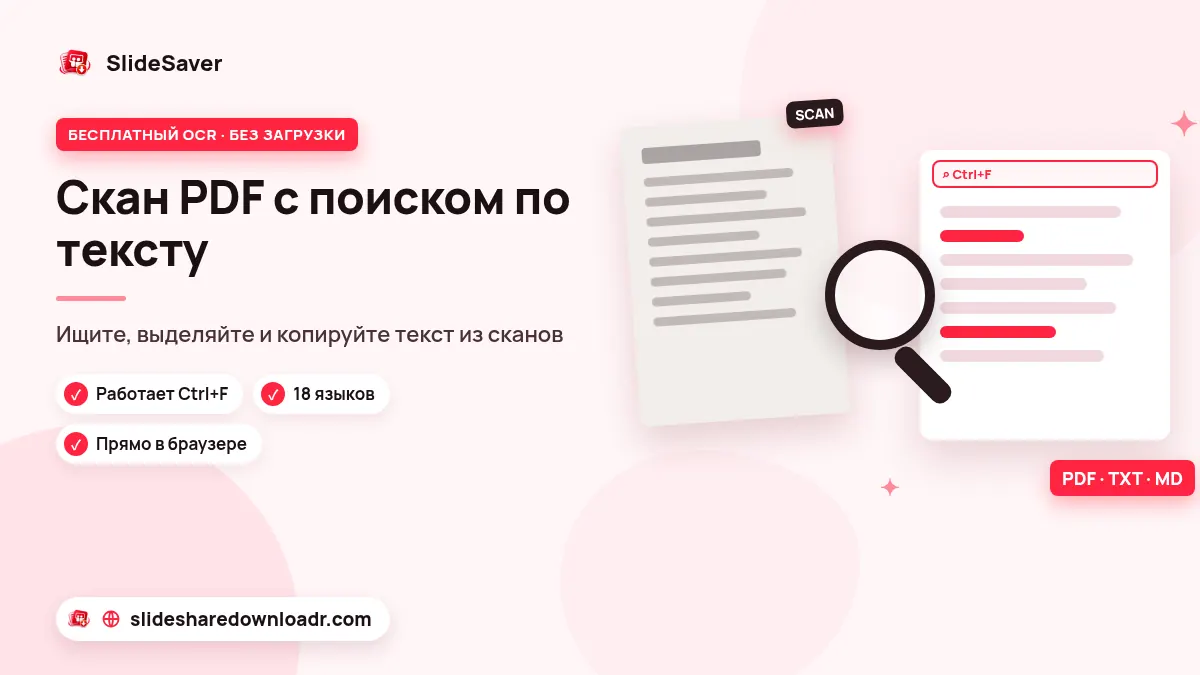
Откройте PDF и попробуйте выделить слово или нажмите Ctrl+F (Cmd+F на Mac) и найдите то, что видите на странице. Если ничего не находится, страницы — это изображения, и нужен OCR. Типичные примеры: офисные сканы, фото с телефона, сохранённые в PDF, старые книги, факсы и презентации, экспортированные картинками.
Наш конвертер PDF в Markdown тоже предупреждает, если в PDF почти нет текста.
Пошагово: как бесплатно распознать PDF
- Добавьте файл. Инструмент принимает один PDF за раз. Если перетащить несколько PDF, будет использован только первый. Зато изображения можно добавить сразу несколько — они станут страницами в выбранном порядке.
- Выберите язык. Доступно 18 языков, в том числе русский, английский, испанский, французский, немецкий, португальский, индонезийский, филиппинский, арабский, хинди, урду, китайский, японский и корейский. Правильный язык сильно влияет на результат.
- По желанию выберите страницы. В поле Страницы введите
1-5или1, 3, 8-, чтобы сначала проверить часть длинного PDF. Оставьте пустым для всех страниц. - Начните OCR. При первом запуске загружаются открытый движок Tesseract и языковые данные, которые потом хранит браузер. Каждая страница рендерится в высоком разрешении и распознаётся на вашем устройстве, прогресс показывается по страницам. Кнопка Остановить сохраняет уже готовые страницы.
- Сохраните результат. Скачайте PDF с поиском, скопируйте текст или скачайте .txt или .md.
Что вы получаете: PDF с поиском и текст
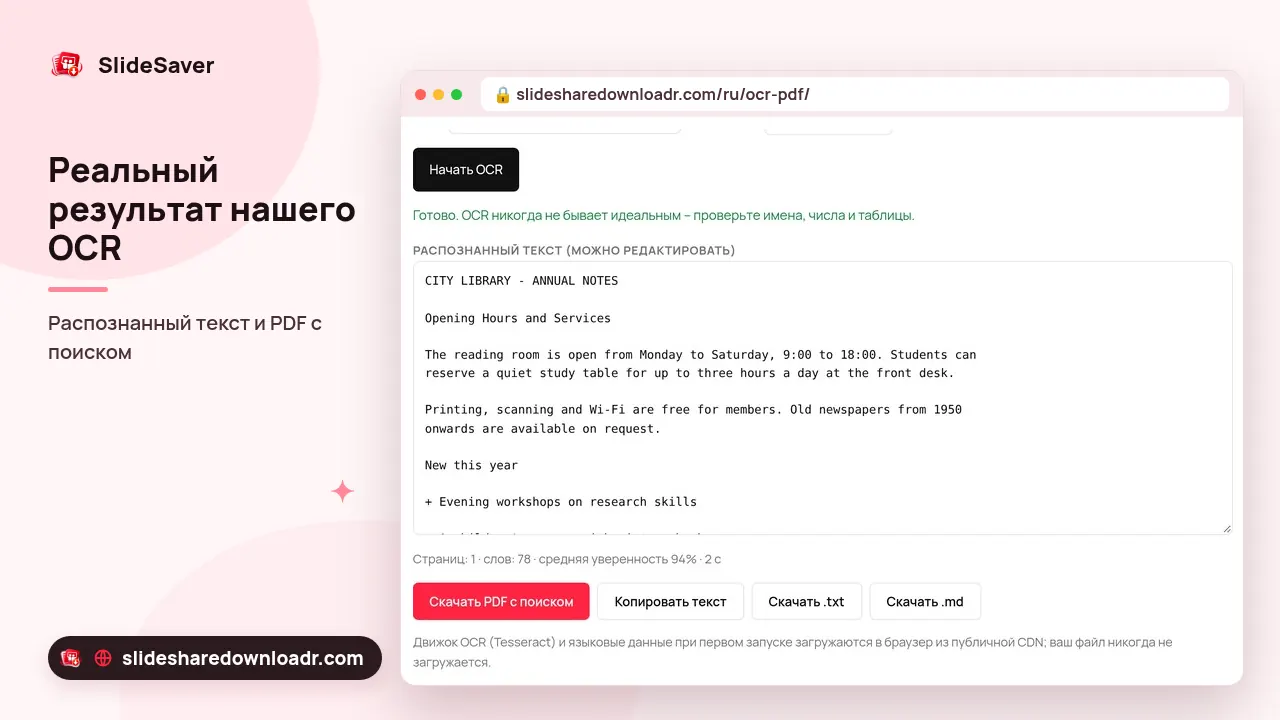
PDF с поиском показывает каждую исходную страницу как изображение, а за словами расположен невидимый текст. Он выглядит как скан, но Ctrl+F, выделение и копирование уже работают, и другие программы могут его прочитать. Чтобы файл не был слишком большим, изображения страниц сохраняются в JPEG примерно 1700 пикселей по длинной стороне, поэтому результат может выглядеть чуть мягче очень детального скана.
- Только языки с латиницей. PDF с поиском создаётся для английского, испанского, французского, немецкого, португальского, итальянского, индонезийского, нидерландского, филиппинского, турецкого и польского. Для русского, арабского, хинди, урду, китайского, японского и корейского вы получите распознанный текст, но не PDF с поиском.
- Особые буквы. Скрытый слой хранит только западноевропейские символы, поэтому такие буквы, как польская ł или турецкая ş, в него не попадают. В текстовом результате они сохраняются.
- Текстовый результат. Страницы разделены строкой «Страница»; в файле .md у каждой страницы есть заголовок.
- Таблицы превращаются в обычные строки. OCR читает таблицы построчно; столбцы не восстанавливаются.
Насколько точен бесплатный OCR?
На чистом и ровном скане печатного текста Tesseract правильно распознаёт большую часть слов. После каждого запуска инструмент показывает среднюю уверенность и предупреждает, если она низкая. Точность падает, если:
- текст рукописный (движок рассчитан на печатный текст)
- фото размытое, кривое или с низким разрешением
- шрифт очень мелкий или декоративный
- в документе сложные таблицы, формы и многоколоночная вёрстка
- языки смешаны или выбран не тот язык
Всегда проверяйте имена, числа и даты, прежде чем на них полагаться. Идеального OCR не бывает, в том числе среди платных.
Советы для лучшего результата
- Сканируйте с разрешением 300 dpi, по возможности в чёрно-белом режиме или оттенках серого.
- Фотографируйте страницы ровно, при хорошем свете, держа камеру параллельно листу.
- Обрежьте тёмные края и пальцы, прежде чем делать из фото PDF.
- Выбирайте язык документа, а не язык сайта.
- Сначала проверьте несколько страниц, потом весь файл. Большие файлы обрабатываются дольше: несколько секунд на страницу на ноутбуке и дольше на телефоне.
Что делать дальше
Хотите расспросить ИИ о содержимом скана? Конвертируйте PDF с поиском через PDF в Markdown; в нашем руководстве как конвертировать PDF в Markdown для ChatGPT всё показано. Чтобы превратить вычищенный текст в аккуратный раздаточный материал, используйте Markdown в PDF.
Презентации, сохранённые через SlideShare в PDF или загрузчик Scribd, часто состоят только из картинок, и OCR делает их доступными для поиска. Если сначала нужна публичная презентация, у нас можно бесплатно скачать презентации со SlideShare в пару кликов. Используйте только материалы, на которые у вас есть права, и указывайте автора.
FAQ
Этот OCR действительно бесплатный?
Да. Без аккаунта, водяных знаков и лимита страниц.
Можно распознать несколько PDF сразу?
Нет. Инструмент обрабатывает один PDF за запуск. Но изображения можно добавить сразу несколько.
Почему для моего языка нет PDF с поиском?
PDF с поиском поддерживает только языки с латиницей. Для русского, арабского, хинди, урду, китайского, японского и корейского можно скопировать текст или скачать его в .txt или .md.
Загружается ли мой скан на сервер?
Нет. OCR работает на вашем устройстве. При первом запуске загружаются только движок и языковые данные.
Распознаёт ли он рукописный текст и таблицы?
Он рассчитан на печатный текст, поэтому рукопись распознаётся ненадёжно. Таблицы выводятся как обычные строки текста.