La version courte
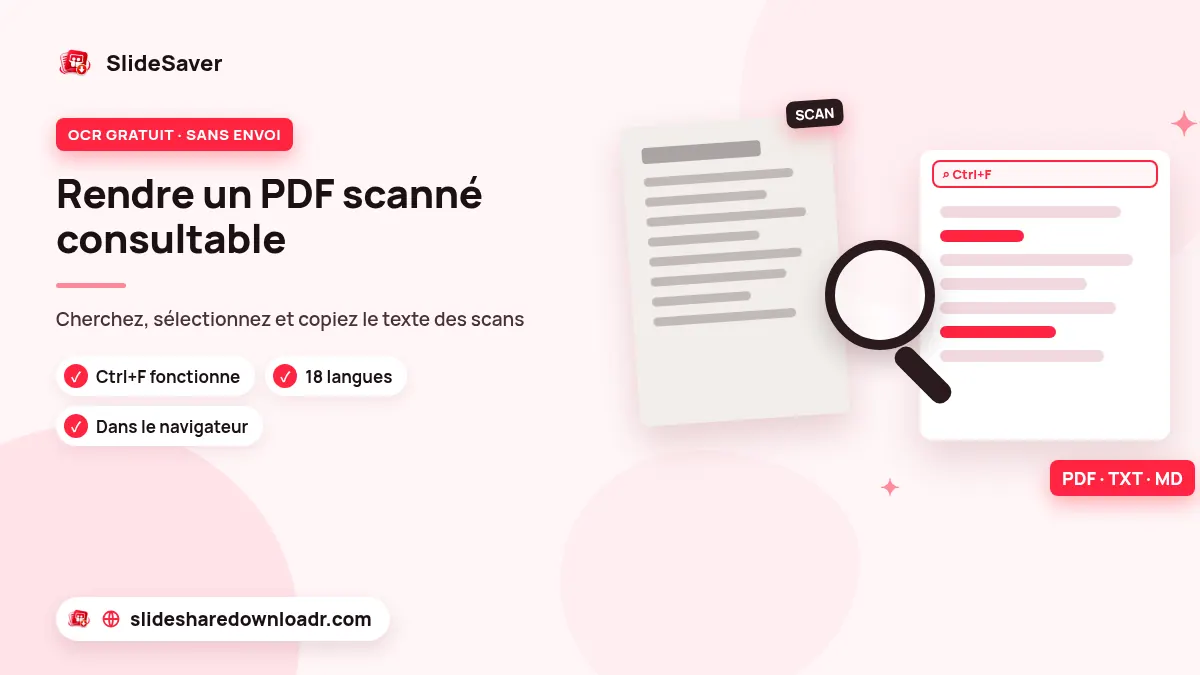
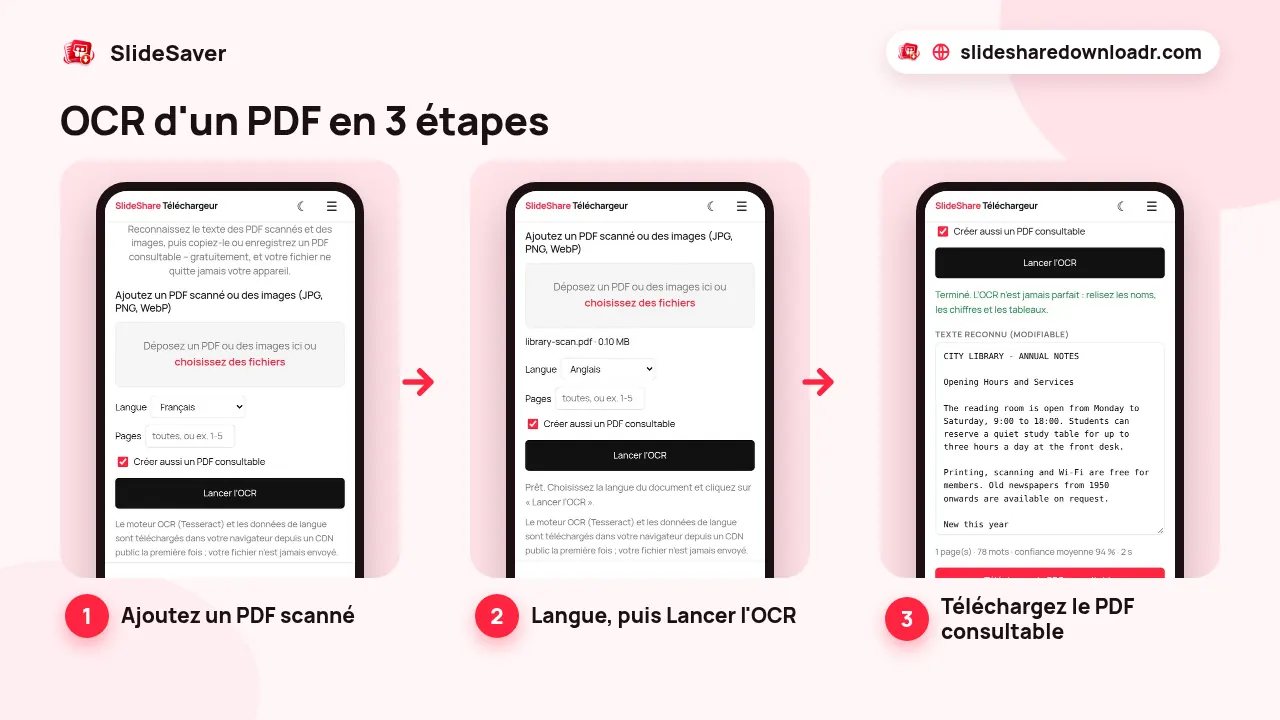
Ouvrez notre outil gratuit d'OCR PDF, ajoutez un PDF scanné (ou plusieurs images JPG, PNG ou WebP), choisissez la langue du document, laissez cochée l'option Créer aussi un PDF consultable et cliquez sur Lancer l'OCR. À la fin, cliquez sur Télécharger le PDF consultable, ou copiez le texte, ou téléchargez-le en .txt ou .md. La reconnaissance se fait sur votre appareil. Seuls le moteur d'OCR et les données de langue sont téléchargés depuis un CDN public la première fois ; votre fichier n'est pas envoyé.
Votre PDF a-t-il besoin d'un OCR ?
Ouvrez le PDF et essayez de sélectionner un mot, ou appuyez sur Ctrl+F (Cmd+F sur Mac) et cherchez un mot visible. Si rien n'est trouvé, les pages sont des images et il vous faut un OCR. Exemples typiques : scans de bureau, photos de téléphone enregistrées en PDF, vieux livres, fax et présentations exportées en images.
Notre convertisseur PDF en Markdown vous prévient aussi quand un PDF ne contient presque pas de texte.
Pas à pas : faire l'OCR d'un PDF gratuitement
- Ajoutez votre fichier. L'outil prend un PDF à la fois. Si vous déposez plusieurs PDF, seul le premier est utilisé. Vous pouvez en revanche ajouter plusieurs images d'un coup ; elles deviennent des pages dans l'ordre choisi.
- Choisissez la langue. 18 langues sont disponibles, dont le français, l'anglais, l'espagnol, l'allemand, le portugais, l'indonésien, le filipino, le russe, l'arabe, l'hindi, l'ourdou, le chinois, le japonais et le coréen. La bonne langue change beaucoup le résultat.
- Facultatif : choisissez des pages. Dans Pages, tapez
1-5ou1, 3, 8-pour tester une partie d'un long PDF. Laissez vide pour toutes les pages. - Lancez l'OCR. La première fois, le moteur open source Tesseract et les données de langue sont téléchargés, puis conservés par votre navigateur. Chaque page est rendue en haute résolution et lue sur votre appareil, avec un message de progression par page. Arrêter conserve les pages déjà terminées.
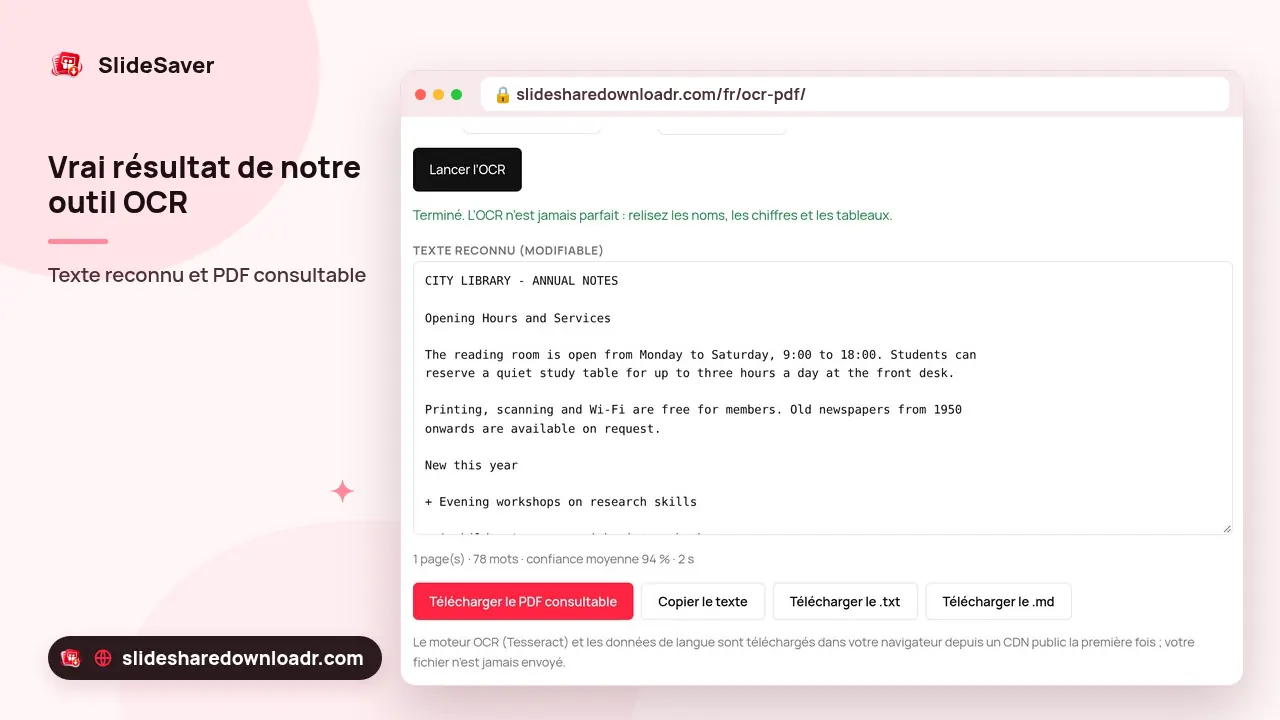
- Enregistrez le résultat. Téléchargez le PDF consultable, copiez le texte ou téléchargez le .txt ou le .md.
Ce que vous obtenez : PDF consultable et texte
Le PDF consultable affiche chaque page d'origine en image, avec un texte invisible placé derrière les mots. Il ressemble au scan, mais Ctrl+F, la sélection et la copie fonctionnent, et d'autres applications peuvent le lire. Pour garder une taille raisonnable, les images de page sont enregistrées en JPEG d'environ 1 700 pixels sur le grand côté : le rendu peut donc être un peu plus doux qu'un scan en très haute résolution.
- Langues à écriture latine uniquement. Le PDF consultable est créé pour l'anglais, l'espagnol, le français, l'allemand, le portugais, l'italien, l'indonésien, le néerlandais, le filipino, le turc et le polonais. Pour le russe, l'arabe, l'hindi, l'ourdou, le chinois, le japonais et le coréen, vous obtenez le texte reconnu, mais pas de PDF consultable.
- Lettres spéciales. La couche invisible stocke les caractères d'Europe occidentale : des lettres comme le ł polonais ou le ş turc n'y figurent pas. La sortie texte, elle, les conserve.
- Sortie texte. Les pages sont séparées par une ligne « page » ; le .md ajoute un titre par page.
- Les tableaux deviennent de simples lignes. L'OCR lit les tableaux rangée par rangée ; les colonnes ne sont pas reconstruites.
Quelle précision attendre d'un OCR gratuit ?
Sur un scan propre et droit de texte imprimé, Tesseract reconnaît la plupart des mots. Après chaque passage, l'outil affiche un indice de confiance moyen et vous avertit s'il est faible. La précision baisse avec :
- l'écriture manuscrite (le moteur est conçu pour le texte imprimé)
- les photos floues, penchées ou en basse résolution
- les polices très petites ou décoratives
- les tableaux complexes, formulaires et mises en page à plusieurs colonnes
- les langues mélangées, ou une mauvaise langue choisie
Vérifiez toujours les noms, chiffres et dates avant de vous y fier. Aucun OCR n'est parfait, même payant.
Conseils pour de meilleurs résultats
- Scannez à 300 ppp en noir et blanc ou en niveaux de gris si possible.
- Photographiez les pages à plat, avec une bonne lumière et l'appareil parallèle à la feuille.
- Recadrez les bords sombres et les doigts avant de transformer les photos en PDF.
- Choisissez la langue du document, pas celle du site.
- Testez d'abord quelques pages, puis le fichier entier. Les gros fichiers prennent du temps : quelques secondes par page sur un ordinateur portable, davantage sur un téléphone.
Et ensuite ?
Vous voulez interroger une IA sur ce scan ? Convertissez le PDF consultable avec PDF en Markdown ; notre guide pour convertir un PDF en Markdown pour ChatGPT explique comment. Pour transformer un texte nettoyé en document soigné, utilisez Markdown en PDF.
Les présentations enregistrées avec SlideShare en PDF ou le téléchargeur Scribd ne contiennent souvent que des images : l'OCR les rend consultables elles aussi. S'il vous faut d'abord une présentation publique, vous pouvez télécharger des présentations SlideShare gratuitement en quelques clics. N'utilisez que des contenus que vous avez le droit d'utiliser et citez l'auteur.
FAQ
Cet OCR est-il vraiment gratuit ?
Oui. Sans compte, sans filigrane et sans quota de pages.
Puis-je faire l'OCR de plusieurs PDF à la fois ?
Non. L'outil lit un PDF par passage. Vous pouvez en revanche ajouter plusieurs images d'un coup.
Pourquoi pas de PDF consultable pour ma langue ?
Le PDF consultable ne prend en charge que les langues à écriture latine. Pour le russe, l'arabe, l'hindi, l'ourdou, le chinois, le japonais et le coréen, vous pouvez quand même copier le texte ou le télécharger en .txt ou .md.
Mon PDF scanné est-il envoyé en ligne ?
Non. L'OCR s'exécute sur votre appareil. Seuls le moteur et les données de langue sont téléchargés la première fois.
Lit-il l'écriture manuscrite et garde-t-il les tableaux ?
Il est conçu pour le texte imprimé, l'écriture manuscrite n'est donc pas fiable. Les tableaux deviennent de simples lignes de texte.