Ang mabilis na bersyon
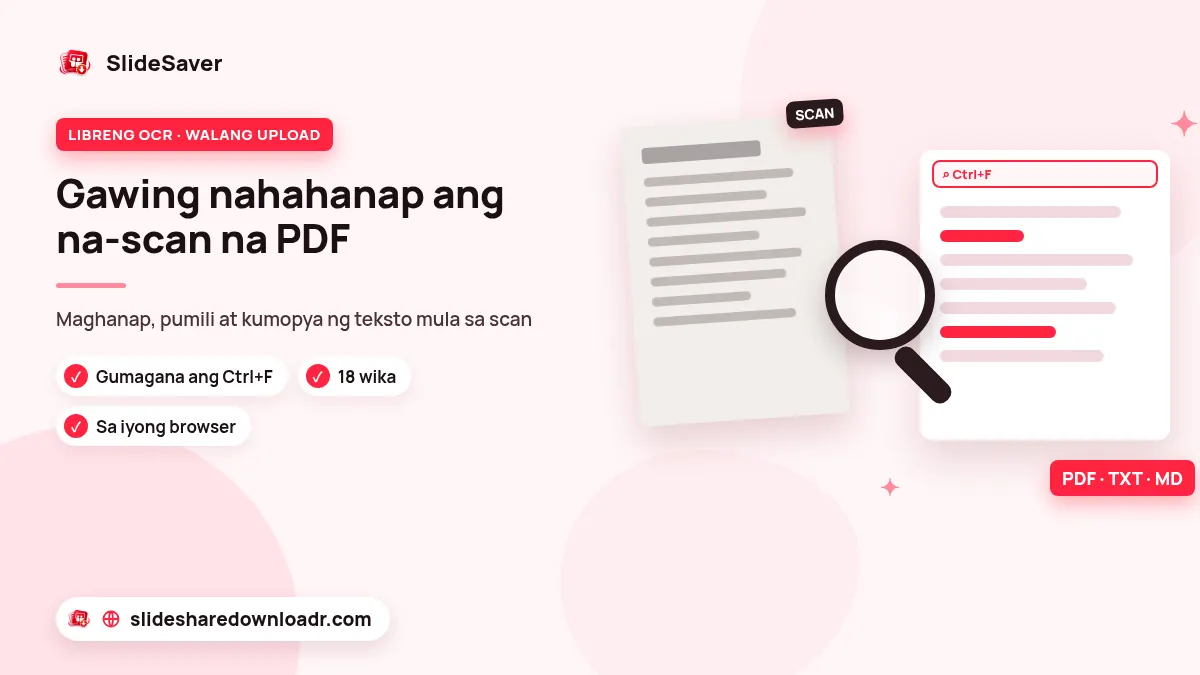
Buksan ang aming libreng OCR ng PDF, magdagdag ng isang na-scan na PDF (o ilang larawang JPG, PNG o WebP), piliin ang wika ng dokumento, hayaang naka-check ang Gumawa rin ng nahahanap na PDF at pindutin ang Simulan ang OCR. Pagkatapos, pindutin ang I-download ang nahahanap na PDF, o kopyahin ang teksto o i-download bilang .txt o .md. Sa iyong device tumatakbo ang pagbasa. Ang OCR engine at language data lang ang dina-download mula sa public CDN sa unang beses; hindi ina-upload ang iyong file.
Kailangan ba ng OCR ang PDF mo?
Buksan ang PDF at subukang pumili ng salita, o pindutin ang Ctrl+F (Cmd+F sa Mac) at maghanap ng nakikita mong salita. Kung walang lumabas, larawan ang mga pahina at kailangan mo ng OCR. Karaniwang halimbawa ang scan sa opisina, litrato sa phone na sine-save bilang PDF, lumang libro, fax at slide deck na in-export bilang larawan.
Nagbababala rin ang aming PDF sa Markdown converter kapag halos walang teksto ang PDF.
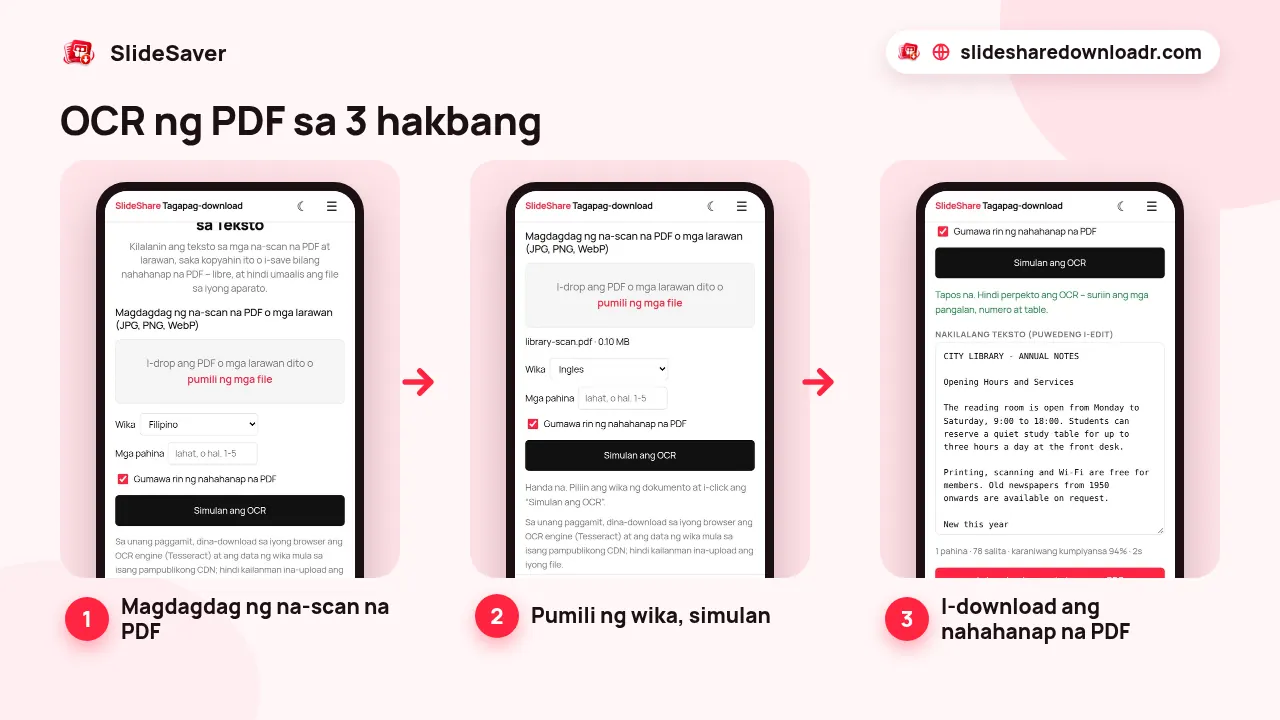
Hakbang-hakbang: paano mag-OCR ng PDF nang libre
- Idagdag ang file. Isang PDF lang ang tinatanggap bawat beses. Kung maraming PDF ang i-drop mo, ang una lang ang gagamitin. Puwede namang magdagdag ng ilang larawan nang sabay; nagiging pahina ang mga ito ayon sa pagkakasunod na pinili mo.
- Piliin ang wika. May 18 wika, kabilang ang Filipino (Tagalog), English, Spanish, French, German, Portuguese, Indonesian, Russian, Arabic, Hindi, Urdu, Chinese, Japanese at Korean. Malaki ang epekto ng tamang wika.
- Opsyonal: pumili ng pahina. Sa Mga pahina, i-type ang
1-5o1, 3, 8-para subukan muna ang bahagi ng mahabang PDF. Iwanang blangko para sa lahat. - Simulan ang OCR. Sa unang beses, dina-download ang open-source na Tesseract engine at ang language data, na itinatabi ng browser mo. Nire-render ang bawat pahina sa mataas na resolusyon at binabasa sa iyong device, na may progress message bawat pahina. Pinapanatili ng Ihinto ang mga pahinang tapos na.
- I-save ang resulta. I-download ang nahahanap na PDF, kopyahin ang teksto, o i-download ang .txt o .md.
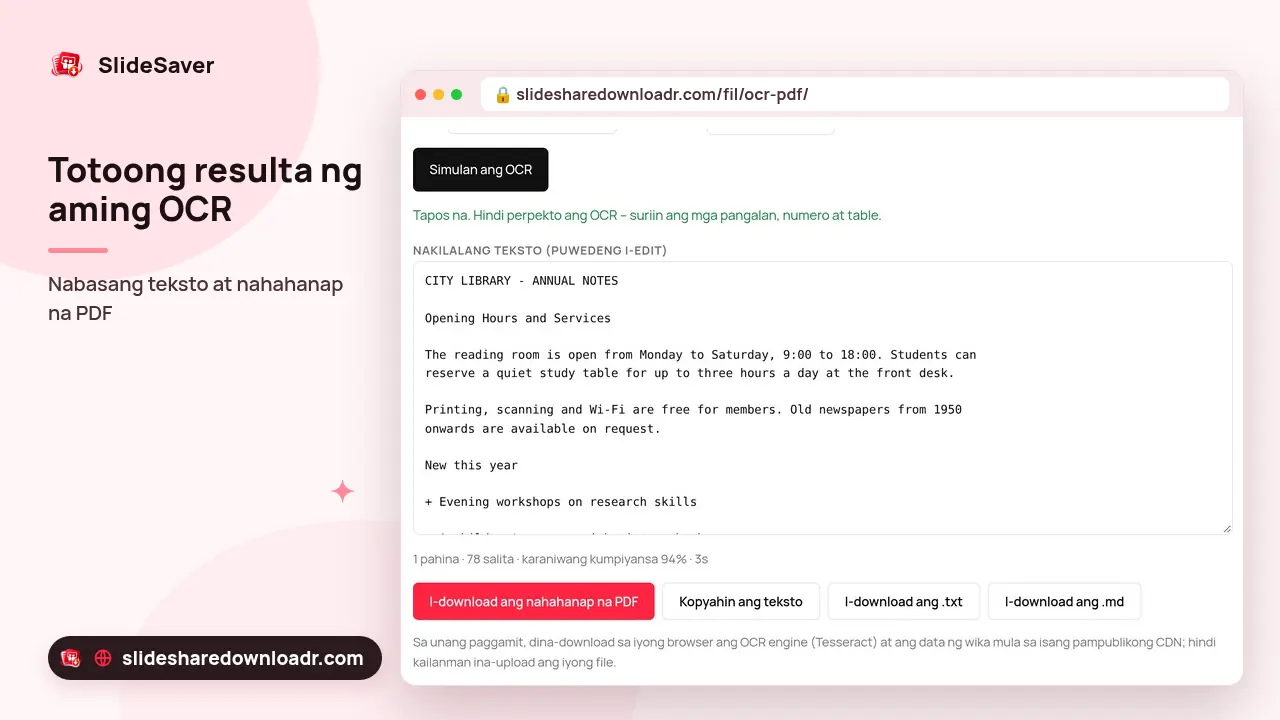
Ang makukuha mo: nahahanap na PDF at teksto
Ipinapakita ng nahahanap na PDF ang bawat orihinal na pahina bilang larawan, na may invisible na teksto sa likod ng mga salita. Kamukha ito ng scan, pero gumagana na ang Ctrl+F, pagpili at pagkopya, at nababasa na ito ng ibang app. Para hindi lumaki nang husto ang file, sine-save ang mga larawan ng pahina bilang JPEG na mga 1,700 pixel sa mahabang gilid, kaya puwedeng bahagyang lumambot ang itsura kumpara sa napakataas na resolusyong scan.
- Para lang sa mga wikang Latin script. Ginagawa ang nahahanap na PDF para sa English, Spanish, French, German, Portuguese, Italian, Indonesian, Dutch, Filipino, Turkish at Polish. Para sa Russian, Arabic, Hindi, Urdu, Chinese, Japanese at Korean, makukuha mo ang nabasang teksto pero walang nahahanap na PDF.
- Espesyal na titik. Western European na character lang ang nasa nakatagong layer, kaya hindi kasama roon ang mga titik tulad ng ł ng Polish o ş ng Turkish. Nasa text output pa rin ang mga ito.
- Text output. Pinaghihiwalay ang mga pahina ng linyang "Pahina"; may heading bawat pahina ang .md download.
- Nagiging simpleng linya ang mga table. Binabasa ng OCR ang table nang row by row; hindi binubuo muli ang mga column.
Gaano katumpak ang libreng OCR?
Sa malinis at tuwid na scan ng nakalimbag na teksto, tama ang karamihan sa mga salitang nababasa ng Tesseract. Pagkatapos ng bawat run, nagpapakita ang tool ng average confidence at nagbababala kapag mababa ito. Bumababa ang katumpakan kapag:
- sulat-kamay (para sa nakalimbag na teksto ang engine)
- malabo, tagilid o mababang resolusyon ang litrato
- napakaliit o pandekorasyon ang font
- komplikado ang table, form at layout na may maraming column
- halo-halo ang wika o mali ang napiling wika
Laging tingnan ang mga pangalan, numero at petsa bago umasa sa mga ito. Walang perpektong OCR, kahit ang may bayad.
Mga tip para sa mas magandang resulta
- Mag-scan sa 300 dpi na black and white o grayscale kung kaya.
- Kunan ang pahina nang patag, sa magandang ilaw at nakaparalelo ang camera sa papel.
- I-crop ang madidilim na gilid at daliri bago gawing PDF ang mga litrato.
- Piliin ang wika ng dokumento, hindi ang wika ng site.
- Subukan muna ang ilang pahina, saka ang buong file. Matagal ang malalaking file: ilang segundo bawat pahina sa laptop at mas matagal sa phone.
Ano ang susunod
Gusto mong magtanong sa AI tungkol sa scan? I-convert ang nahahanap na PDF gamit ang PDF sa Markdown; ipinapakita ng aming gabay sa pag-convert ng PDF sa Markdown para sa ChatGPT kung paano. Para gawing maayos na handout ang nalinis na teksto, gamitin ang Markdown sa PDF.
Ang mga deck na sine-save gamit ang SlideShare sa PDF o ang Scribd Downloader ay madalas puro larawan, kaya nagiging nahahanap din ang mga ito sa OCR. Kung kailangan mo muna ng public na deck, may libreng pag-download ng SlideShare presentation kami na ilang click lang. Gamitin lang ang nilalamang may pahintulot ka, at bigyan ng kredito ang may-akda.
FAQ
Libre ba talaga ang OCR na ito?
Oo. Walang account, watermark o limitasyon sa pahina.
Puwede bang mag-OCR ng ilang PDF nang sabay?
Hindi. Isang PDF ang binabasa bawat run. Pero puwede kang magdagdag ng ilang larawan nang sabay.
Bakit walang nahahanap na PDF para sa wika ko?
Sinusuportahan lang ng nahahanap na PDF ang mga wikang Latin script. Para sa Russian, Arabic, Hindi, Urdu, Chinese, Japanese at Korean, puwede mo pa ring kopyahin ang teksto o i-download bilang .txt o .md.
Ina-upload ba ang na-scan kong PDF?
Hindi. Tumatakbo ang OCR sa iyong device. Ang engine at language data lang ang dina-download sa unang beses.
Nababasa ba nito ang sulat-kamay o napapanatili ang table?
Para sa nakalimbag na teksto ito, kaya hindi maaasahan sa sulat-kamay. Lumalabas ang mga table bilang simpleng linya ng teksto.