まずは結論
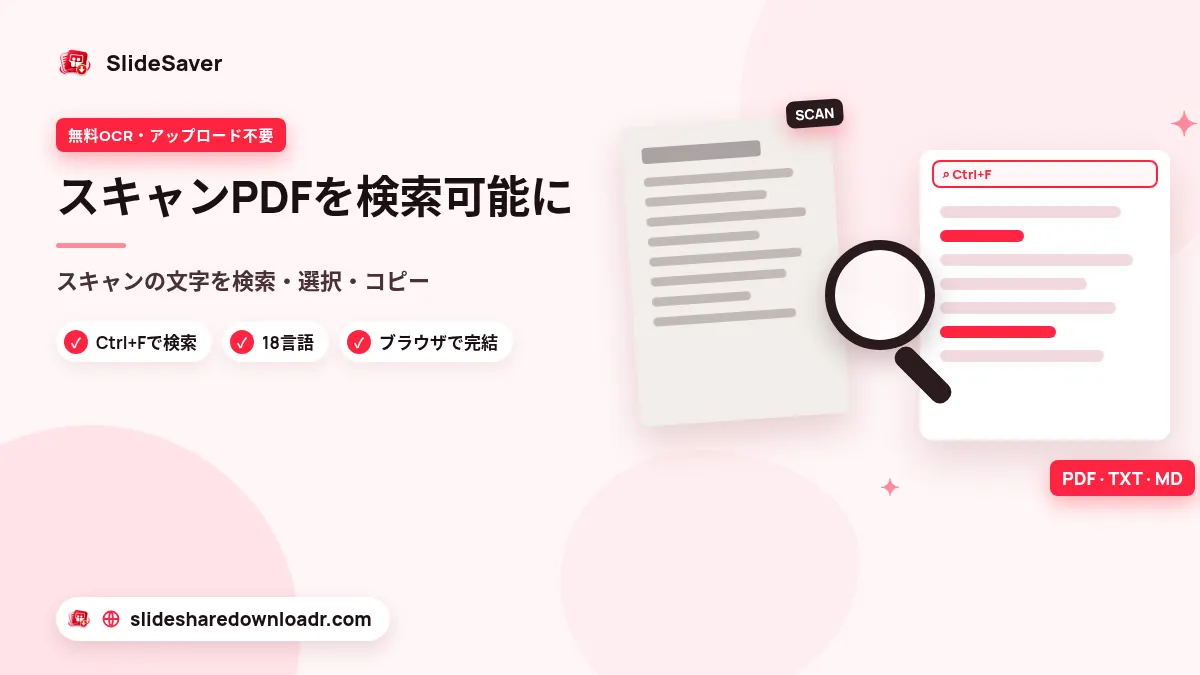
無料のPDF OCRツールを開き、スキャンPDFを1つ(またはJPG・PNG・WebP画像を複数)追加し、文書の言語を選んで、検索可能なPDFも作成するにチェックを入れたままOCRを開始を押します。完了したら検索可能なPDFをダウンロードを押すか、テキストをコピー、または.txtや.mdで保存します。文字認識はお使いの端末上で行われます。初回だけOCRエンジンと言語データを公開CDNから読み込みますが、ファイル自体はアップロードされません。
そのPDFにOCRは必要?
PDFを開いて単語を選択してみるか、Ctrl+F(MacはCmd+F)で見えている言葉を検索してみてください。何も見つからなければページは画像なので、OCRが必要です。よくある例は、事務所のスキャン、スマホで撮ってPDFにした写真、古い本、FAX、画像として書き出したスライドなどです。
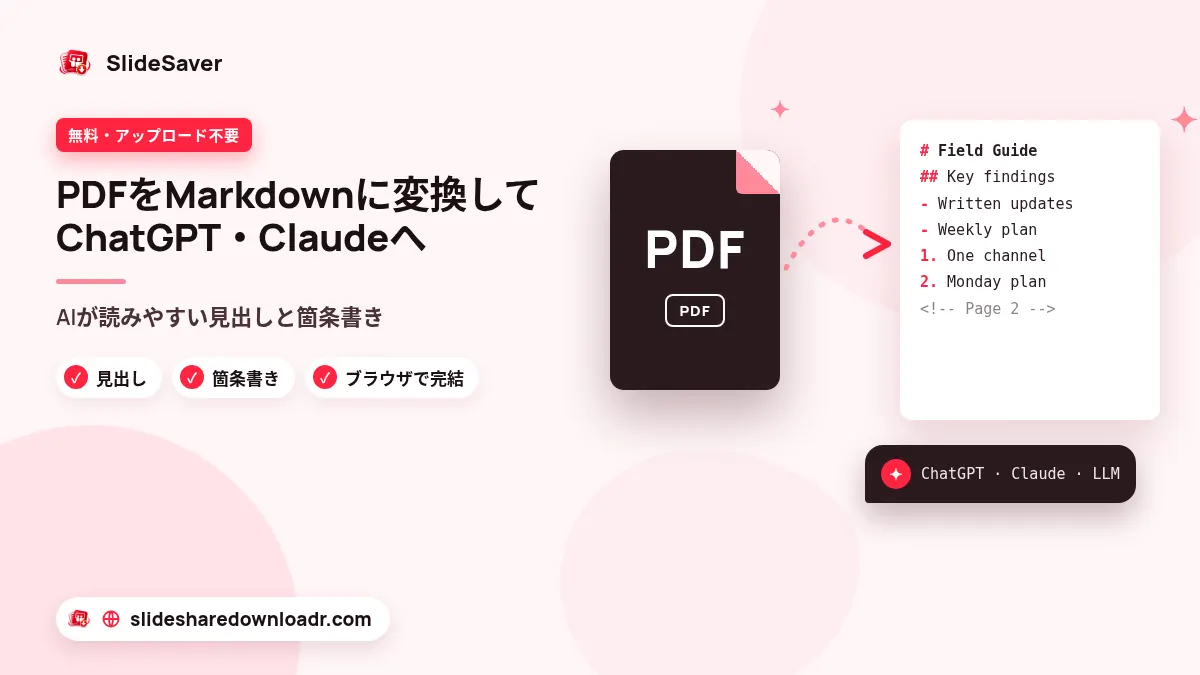
PDF→Markdownコンバーターも、テキストがほとんどないPDFでは警告を出します。
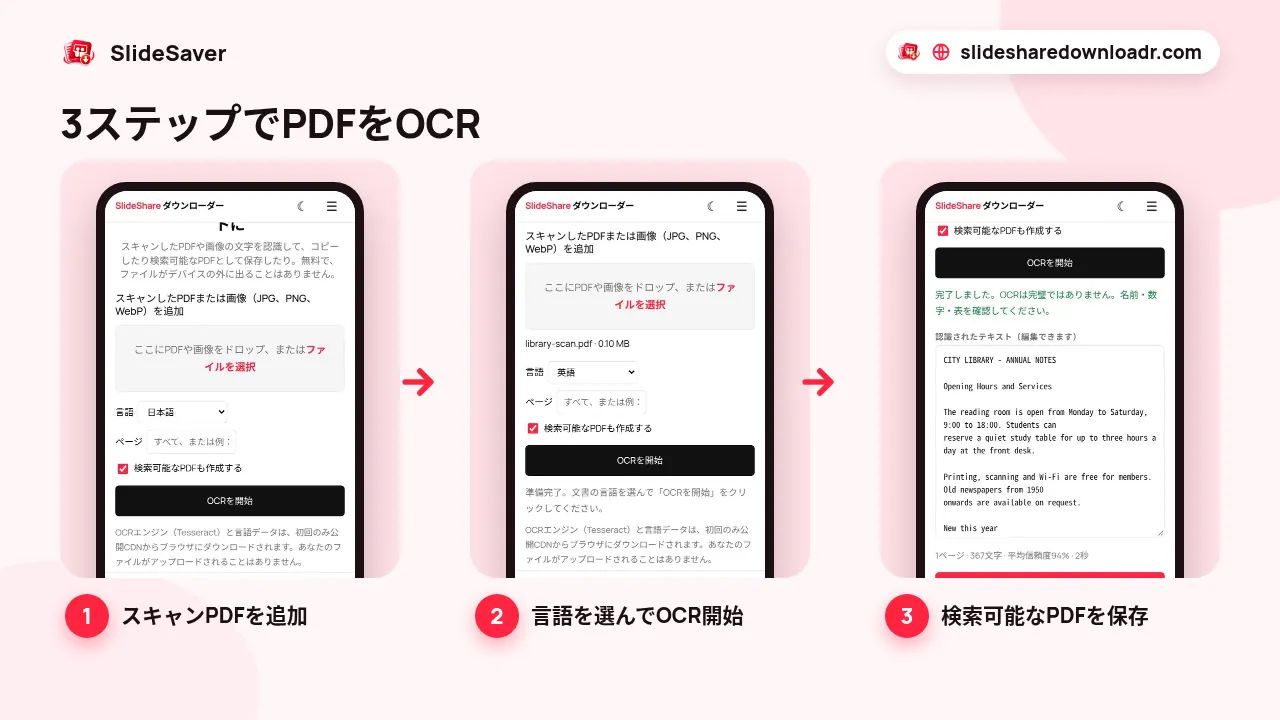
手順:PDFを無料でOCRする方法
- ファイルを追加する。一度に扱えるPDFは1つです。複数のPDFをドロップした場合は最初の1つだけが使われます。画像なら複数をまとめて追加でき、選んだ順にページになります。
- 言語を選ぶ。日本語、英語、中国語、韓国語、スペイン語、フランス語、ドイツ語、ポルトガル語、インドネシア語、フィリピン語、ロシア語、アラビア語、ヒンディー語、ウルドゥー語など18言語に対応しています。正しい言語を選ぶと精度が大きく変わります。
- 必要ならページを指定する。ページ欄に
1-5や1, 3, 8-と入力すれば、長いPDFの一部だけを試せます。空欄なら全ページです。 - OCRを開始する。初回はオープンソースのTesseractエンジンと言語データを読み込み、以後はブラウザに保存されます。各ページを高解像度で描画して端末上で読み取り、ページごとに進行状況を表示します。停止を押しても完了済みのページは残ります。
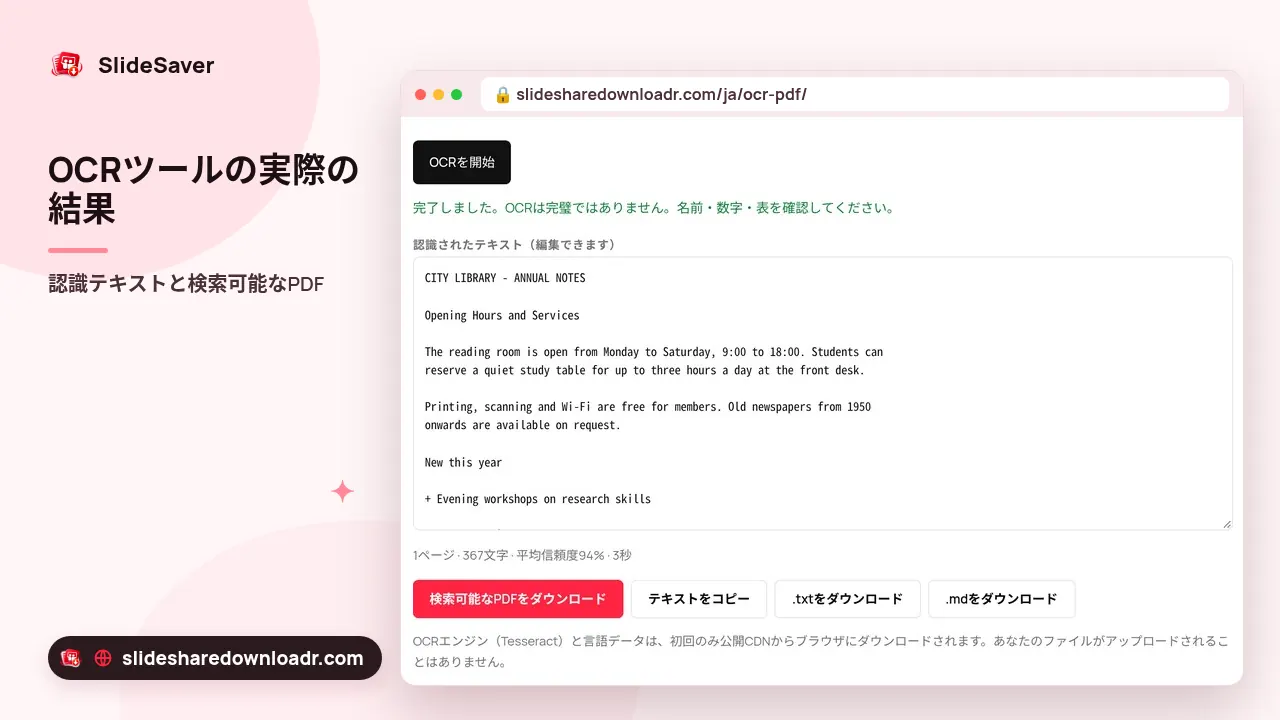
- 結果を保存する。検索可能なPDFをダウンロードするか、テキストをコピー、または.txt・.mdで保存します。
得られるもの:検索可能なPDFとテキスト
検索可能なPDFは、元のページを画像として表示し、その背後の単語の位置に見えないテキストを重ねたものです。見た目はスキャンのままですが、Ctrl+F、選択、コピーができ、ほかのアプリでも読めるようになります。ファイルサイズを抑えるため、ページ画像は長辺約1,700ピクセルのJPEGで保存されるので、非常に高解像度のスキャンよりやや柔らかく見えることがあります。
- ラテン文字の言語のみ対応。検索可能なPDFを作れるのは英語、スペイン語、フランス語、ドイツ語、ポルトガル語、イタリア語、インドネシア語、オランダ語、フィリピン語、トルコ語、ポーランド語です。日本語、中国語、韓国語、ロシア語、アラビア語、ヒンディー語、ウルドゥー語では認識テキストは得られますが、検索可能なPDFは作成されません。
- 特殊な文字。見えないテキスト層には西ヨーロッパの文字だけが入るため、ポーランド語のłやトルコ語のşなどは含まれません。テキスト出力には残ります。
- テキスト出力。ページは「ページ」の区切り行で分かれ、.mdではページごとに見出しが付きます。
- 表は普通の行になります。OCRは表を1行ずつ読み取り、列は再現しません。
無料OCRの精度はどのくらい?
印刷された文字をきれいにまっすぐスキャンしたものなら、Tesseractはほとんどの単語を正しく読み取ります。処理のたびに平均信頼度が表示され、低いときは警告が出ます。次のような場合は精度が下がります。
- 手書き文字(エンジンは印刷文字向けです)
- ぼやけた、傾いた、低解像度の写真
- とても小さい文字や装飾的なフォント
- 複雑な表、記入フォーム、多段組みのレイアウト
- 複数言語が混在している、または言語の選択ミス
名前、数字、日付は必ず確認してから使いましょう。有料のものを含め、完璧なOCRはありません。
精度を上げるコツ
- 可能なら300dpiでスキャンし、白黒またはグレースケールにする。
- ページを平らにして撮影し、明るい場所でカメラを紙と平行に構える。
- 写真をPDFにする前に黒い縁や指を切り取る。
- サイトの言語ではなく文書の言語を選ぶ。
- まず数ページで試してから全体を処理する。大きなファイルは時間がかかり、ノートPCで1ページ数秒、スマホではさらにかかります。
次にできること
スキャンした内容についてAIに質問したいなら、検索可能なPDFをPDF→Markdownで変換しましょう。手順はPDFをMarkdownに変換してChatGPTに読ませる方法で紹介しています。整えたテキストを配布用の資料にするならMarkdownをPDFにが便利です。
SlideShareをPDFにやScribdダウンローダーで保存したスライドは画像だけのことが多く、OCRで検索可能にできます。先に公開スライドが必要なら、SlideShareのプレゼンを無料でダウンロードできます。利用が許可されたコンテンツだけを使い、作者のクレジットを明記しましょう。
FAQ
このOCRは本当に無料ですか?
はい。アカウント登録、透かし、ページ数の上限はありません。
複数のPDFをまとめてOCRできますか?
いいえ。1回の処理で読み取れるPDFは1つです。画像なら複数をまとめて追加できます。
自分の言語で検索可能なPDFが作れないのはなぜ?
検索可能なPDFはラテン文字の言語のみ対応しています。日本語、中国語、韓国語、ロシア語、アラビア語、ヒンディー語、ウルドゥー語でも、テキストのコピーや.txt・.mdでの保存は可能です。
スキャンPDFはアップロードされますか?
いいえ。OCRは端末上で動きます。初回にエンジンと言語データを読み込むだけです。
手書き文字や表にも対応していますか?
印刷文字向けのため、手書きは安定しません。表は普通のテキスト行として出力されます。