
如何下载SlideShare演示文稿
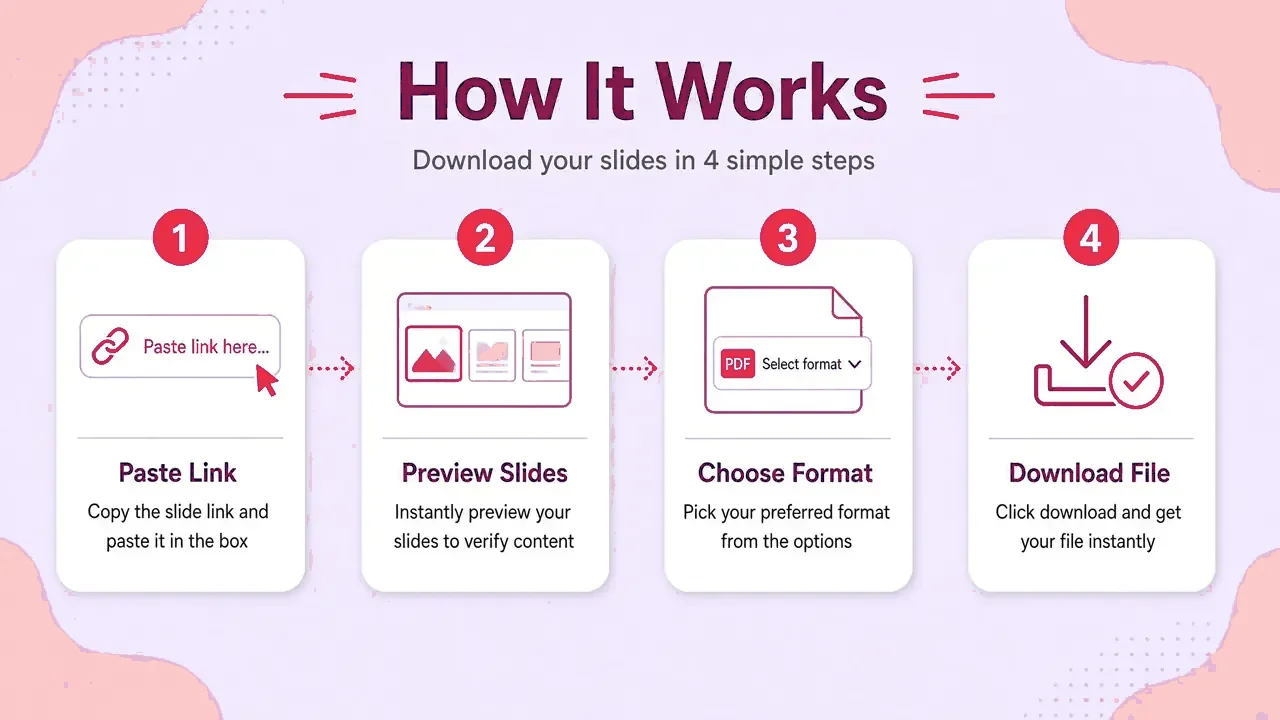



本指南涵盖所有设备。简短版本:复制卡组链接,粘贴到 SlideSaver,选择一个格式并保存。
在电脑上(Windows、macOS、Linux、ChromeOS)
- 复制链接。 在 SlideShare 上打开演示文稿,并从浏览器地址栏或共享按钮复制地址。
- 把它粘贴在这里。 将链接放入上方的框中并按下 获取幻灯片我们阅读公共页面并加载每张幻灯片的预览。
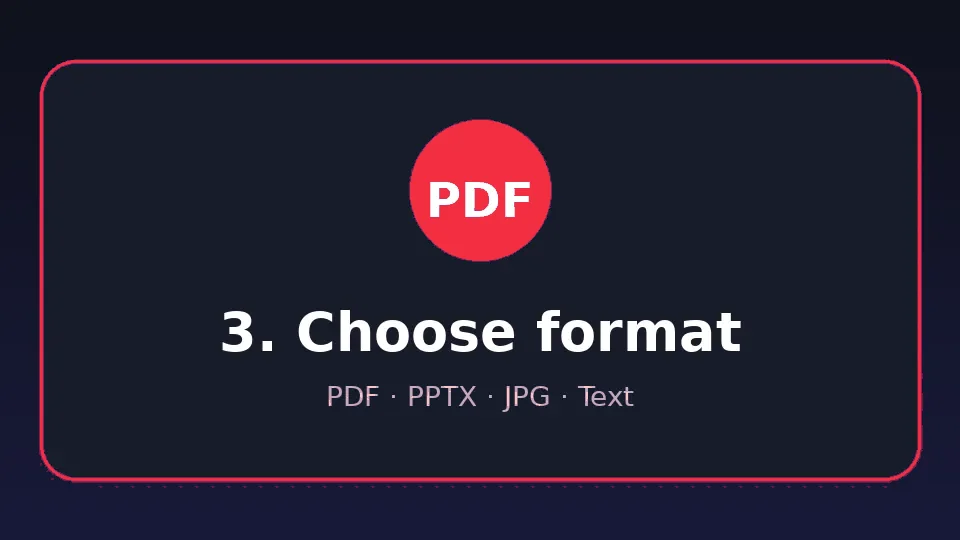
- 选择幻灯片并设置格式。 保留所有幻灯片或选择一个范围,然后选择 PDF、PPTX、JPG(ZIP)或纯文本。默认选择高清。
- 保存文件。 您的浏览器会构建文件并以演示文稿自身的标题保存。没有任何内容会被上传或保存在我们的服务器上。
在安卓上
- 在SlideShare应用或浏览器中,点击 分享 › 复制链接.
- 在 Chrome 中打开 SlideSaver 并点击 粘贴,然后 获取幻灯片.
- 选择一个格式。文件会出现在你的下载通知中。
在 iPhone 和 iPad 上
- 点击牌组上的分享图标并选择 复制.
- 在 Safari 中打开 SlideSaver,粘贴,然后点击 获取幻灯片.
- 选择一个格式并点击 下载 当 Safari 提示时。在其中找到它 文件 › 下载.
只选择某些幻灯片
在预览中取消选中幻灯片,或输入一个范围,例如 1-10, 14 在范围框中输入并按回车。
哪种格式?
故障排除
看见这个 帮助中心.