
Comment télécharger SlideShare présentations
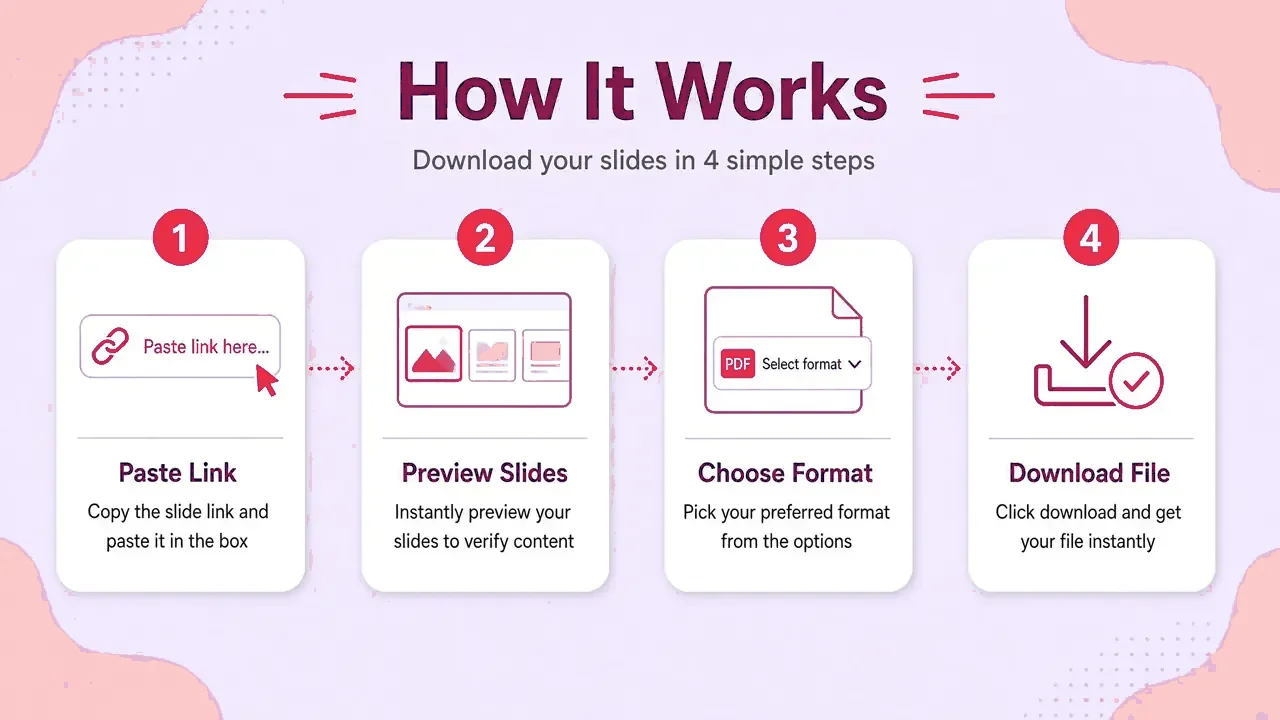




Ce guide couvre tous les appareils. La version courte : copiez le lien du deck, collez-le dans SlideSaver, choisissez un format et enregistrez.
Sur un ordinateur (Windows, macOS, Linux, ChromeOS)
- Copiez le lien. Ouvrez la présentation sur SlideShare et copiez l'adresse depuis la barre de votre navigateur ou le bouton Partager.
- Collez-le ici. Déposez le lien dans la case ci-dessus et appuyez Obtenir des diapositives. Nous lisons la page publique et chargeons un aperçu de chaque diapositive.
- Choisir des diapositives et les formater. Conservez toutes les diapositives ou choisissez une plage, puis sélectionnez PDF, PPTX, JPG (ZIP) ou texte brut. HD est sélectionné par défaut.
- Enregistrez le fichier. Votre navigateur crée le fichier et l'enregistre sous le titre propre à la présentation. Rien n'est téléchargé ni conservé sur nos serveurs.
Sur Android
- Dans l’application SlideShare ou le navigateur, appuyez Partager › Copier le lien.
- Ouvrez SlideSaver dans Chrome et appuyez Coller, puis Obtenir des diapositives.
- Choisissez un format. Le fichier apparaît dans votre notification de téléchargements.
Sur iPhone et iPad
- Appuyez sur l'icône de partage sur le paquet et choisissez Copier.
- Ouvrez SlideSaver dans Safari, collez, et appuyez Obtenir des diapositives.
- Choisissez un format et appuyez Télécharger quand Safari demande. Trouvez-le dans Fichiers › Téléchargements.
Ne choisir que certaines diapositives
Décochez les diapositives dans l'aperçu, ou tapez une plage telle que 1-10, 14 dans la case de plage et appuyez sur Entrée.
Quel format ?
Voir PDF contre PPTX contre JPG.
Dépannage
Voir le Centre d'aide.