OCR PDF – PDF scanné en texte
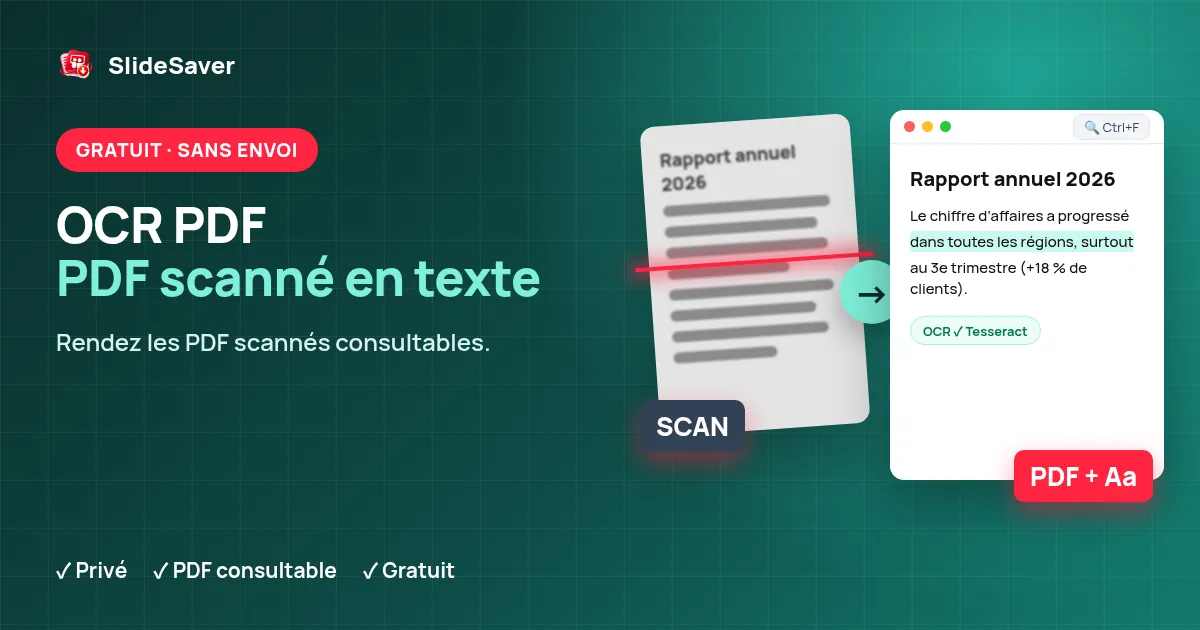
Reconnaissez le texte des PDF scannés et des images, puis copiez-le ou enregistrez un PDF consultable – gratuitement, et votre fichier ne quitte jamais votre appareil.
Ajoutez un PDF scanné ou des images (JPG, PNG, WebP)
Le PDF consultable n’est pour l’instant disponible que pour les langues à écriture latine. Le texte reconnu ci-dessus reste disponible.
Le moteur OCR (Tesseract) et les données de langue sont téléchargés dans votre navigateur depuis un CDN public la première fois ; votre fichier n’est jamais envoyé.
Comment ça fonctionne
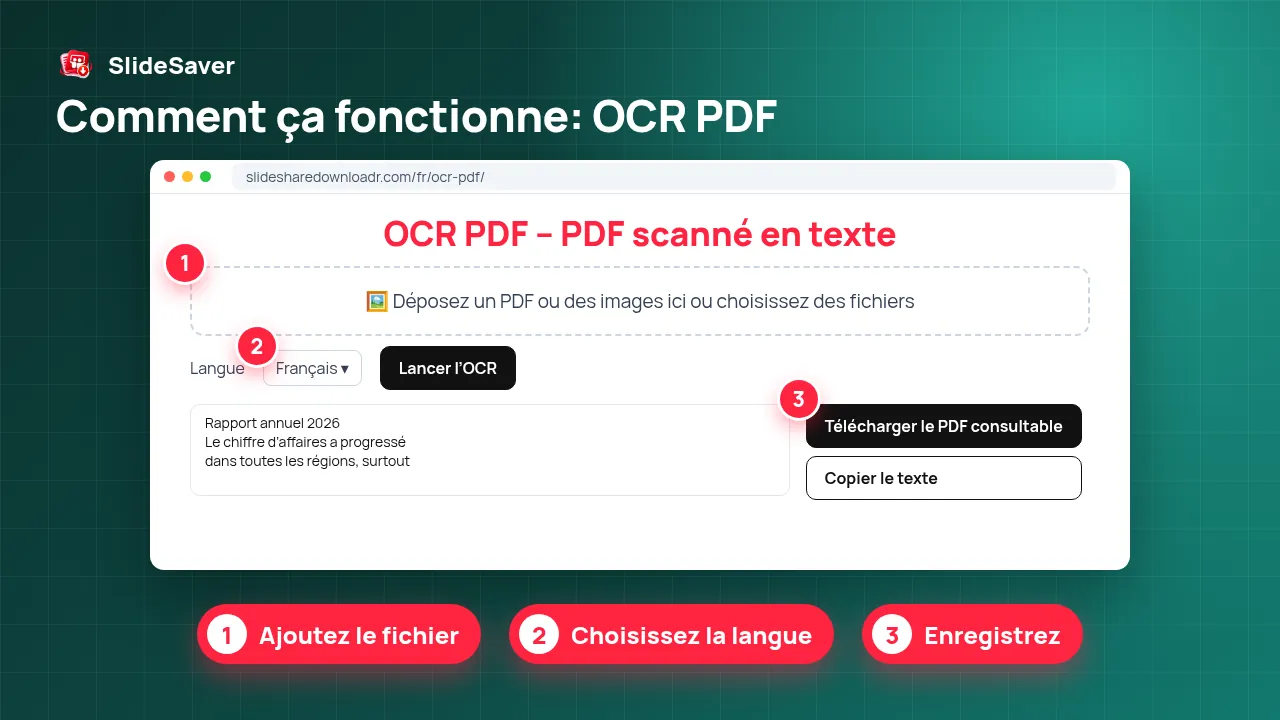
- Étape 1
Ajoutez le fichier
Déposez un PDF scanné, ou une ou plusieurs images.
- Étape 2
Choisissez la langue
Sélectionnez la langue du document.
- Étape 3
Lancez l’OCR
Les pages sont rendues et lues sur votre appareil avec Tesseract.
- Étape 4
Enregistrez
Copiez le texte, téléchargez-le en .txt ou .md, ou récupérez un PDF consultable.
Pourquoi utiliser cet outil
Privé
L’OCR s’exécute dans votre navigateur – le document n’est pas envoyé.
PDF consultable
Une couche de texte invisible permet de rechercher et de sélectionner le texte.
Gratuit
Sans compte, sans filigrane, sans quota de pages.
Rendre un PDF scanné consultable – gratuitement, dans votre navigateur
Un PDF scanné n’est en réalité qu’une pile d’images : on peut le lire, mais pas y rechercher, sélectionner ou copier des mots. L’OCR (reconnaissance optique de caractères) analyse chaque image de page et en déduit le texte. Cet outil rend chaque page avec pdf.js et la lit avec Tesseract, le moteur OCR open source, qui fonctionne dans votre navigateur grâce à WebAssembly.
Vous obtenez le texte reconnu à copier ou à télécharger en .txt ou en Markdown et, pour les langues à écriture latine, un PDF consultable qui conserve les images d’origine avec une couche de texte invisible, pour que Ctrl+F et le copier-coller fonctionnent.
Idéal pour les PDF SlideShare et Scribd composés d’images
Les PDF créés à partir d’images de diapositives, comme les exports de notre téléchargeur SlideShare, ne contiennent aucun texte. Passez-les dans l’OCR pour pouvoir y chercher ou en faire des notes, puis utilisez PDF en Markdown sur le PDF consultable ou remettez le texte en page avec Markdown en PDF.
Des attentes réalistes
Aucun OCR n’est exact à 100 %. Les scans nets et contrastés de texte imprimé donnent en général de très bons résultats ; l’écriture manuscrite, les photos floues, les polices fantaisie, les tableaux et les langues mélangées entraînent davantage d’erreurs. Vérifiez toujours les noms, les chiffres et les dates. Les gros documents prennent du temps car tout le travail se fait sur votre appareil : testez d’abord quelques pages avec le champ « Pages ».
FAQ
Mon PDF est-il envoyé ?
Non. Les pages sont rendues et reconnues dans votre navigateur. Seuls le moteur OCR et les données de langue sont téléchargés depuis un CDN public.
Quelle est la précision de l’OCR ?
Bonne sur du texte imprimé net, plus faible sur l’écriture manuscrite, les photos floues, les petites polices et les mises en page complexes. Relisez toujours le résultat.
Quelles langues sont prises en charge ?
18 langues, dont le français, l’anglais, l’espagnol, l’allemand, le portugais, l’indonésien, le filipino, le russe, l’arabe, l’hindi, l’ourdou, le chinois, le japonais et le coréen. Le PDF consultable est disponible pour les langues à écriture latine.
Combien de temps cela prend-il ?
En général quelques secondes par page sur un ordinateur récent, davantage sur mobile. La première fois, le moteur et les données de langue sont aussi téléchargés.
Est-ce que cela marche avec les PDF SlideShare ou Scribd composés d’images ?
Oui. C’est exactement à cela que sert l’OCR.
Y a-t-il une limite de pages ?
Pas de limite fixe, mais les très gros fichiers consomment beaucoup de mémoire. Utilisez le champ « Pages » pour les grands documents.