Convertisseur PDF en Markdown
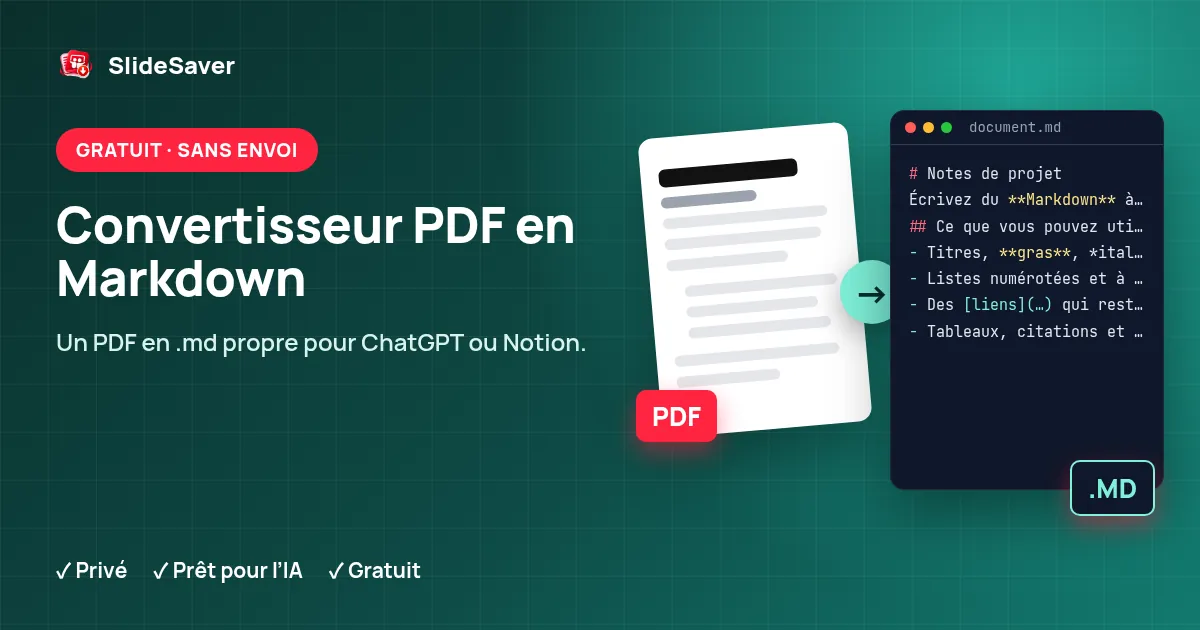
Transformez un PDF en Markdown propre avec titres, listes et paragraphes – gratuitement, et votre fichier ne quitte jamais votre appareil.
Ajoutez un PDF à convertir en Markdown (.md)
PDF scanné ? Ouvrez l’OCR PDF pour lire le texte des images de pages.
Comment ça fonctionne
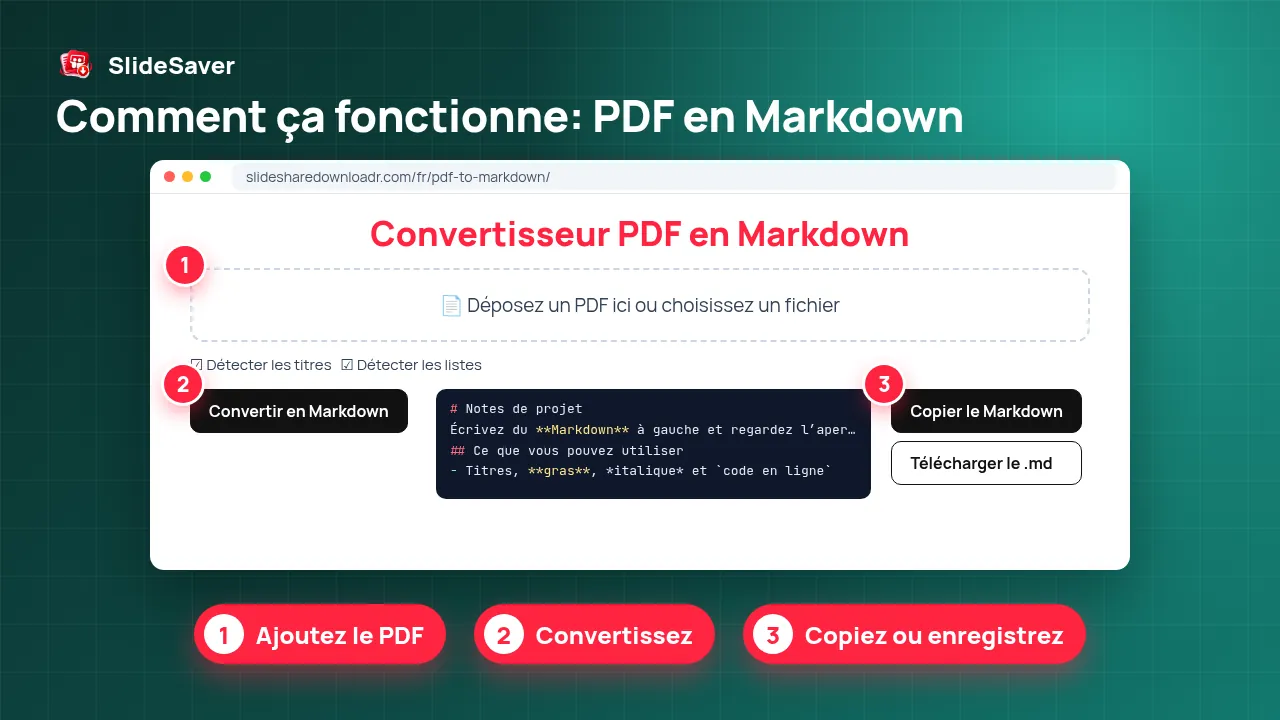
- Étape 1
Ajoutez le PDF
Déposez un PDF ou choisissez-en un sur votre appareil.
- Étape 2
Choisissez les options
Titres, listes et nettoyage des en-têtes sont activés par défaut.
- Étape 3
Convertissez
Le texte est lu et structuré localement avec pdf.js.
- Étape 4
Copiez ou enregistrez
Copiez le Markdown ou téléchargez-le en .md ou JSON.
Pourquoi utiliser cet outil
Privé
Le PDF est traité dans votre navigateur et n’est jamais envoyé.
Prêt pour l’IA
Le Markdown garde la structure : ChatGPT et les autres IA le lisent mieux que du texte brut.
Gratuit
Sans compte, sans filigrane, sans autre limite de pages que la mémoire de votre appareil.
Convertir un PDF en MD pour ChatGPT, Notion et Obsidian
Le Markdown est du texte brut avec une mise en forme légère : # pour les titres, - pour les éléments de liste et des lignes vides entre les paragraphes. Comme il conserve la structure sans le bruit de mise en page d’un PDF, c’est le format le plus simple à coller dans ChatGPT, Claude ou Gemini, à importer dans Notion ou Obsidian, ou à ranger à côté du code sur GitHub.
Ce convertisseur lit la couche texte de votre PDF avec pdf.js de Mozilla, puis reconstruit la structure : les lignes plus grandes deviennent des titres, les puces et lignes numérotées des listes, les lignes coupées sont réunies en paragraphes et les mots coupés par un trait d’union sont réparés. Les numéros de page et les en-têtes répétés sur chaque page peuvent être supprimés.
Ce qui fonctionne bien – et ce qui ne fonctionne pas
Rapports, articles, livres numériques, notes de cours et la plupart des présentations en PDF se convertissent bien. Les mises en page sur plusieurs colonnes, les tableaux et les formules peuvent demander une petite retouche : les tableaux sortent en lignes de texte, pas en tableaux Markdown. Les PDF scannés et les exports composés d’images (fréquents pour SlideShare et Scribd) n’ont pas de couche texte : passez-les d’abord dans l’OCR PDF. Besoin de l’inverse ? Utilisez Markdown en PDF.
FAQ
Mon PDF est-il envoyé ?
Non. La conversion se fait entièrement dans votre navigateur en JavaScript. Le fichier n’est pas envoyé à notre serveur.
Les titres et les listes sont-ils conservés ?
Oui. Les titres sont détectés grâce à la taille de police, et les puces ou lignes numérotées deviennent des listes Markdown. Le résultat dépend de la façon dont le PDF a été créé : un rapide contrôle est conseillé.
Pourquoi le résultat est-il vide ?
Le PDF est sans doute scanné ou composé d’images, il n’a donc pas de texte sélectionnable. Utilisez d’abord notre OCR PDF gratuit.
Puis-je convertir un PDF en JSON ?
Oui. Cliquez sur « Télécharger le JSON » pour obtenir le même contenu sous forme de blocs structurés (titres, paragraphes, listes) par page.
Les tableaux sont-ils convertis ?
Les tableaux sortent sous forme de lignes de texte. Il faudra peut-être les refaire à la main en tableaux Markdown.
PDF protégés par mot de passe ?
Les PDF chiffrés ne peuvent pas être lus. Déverrouillez-les d’abord avec le mot de passe que vous avez reçu.