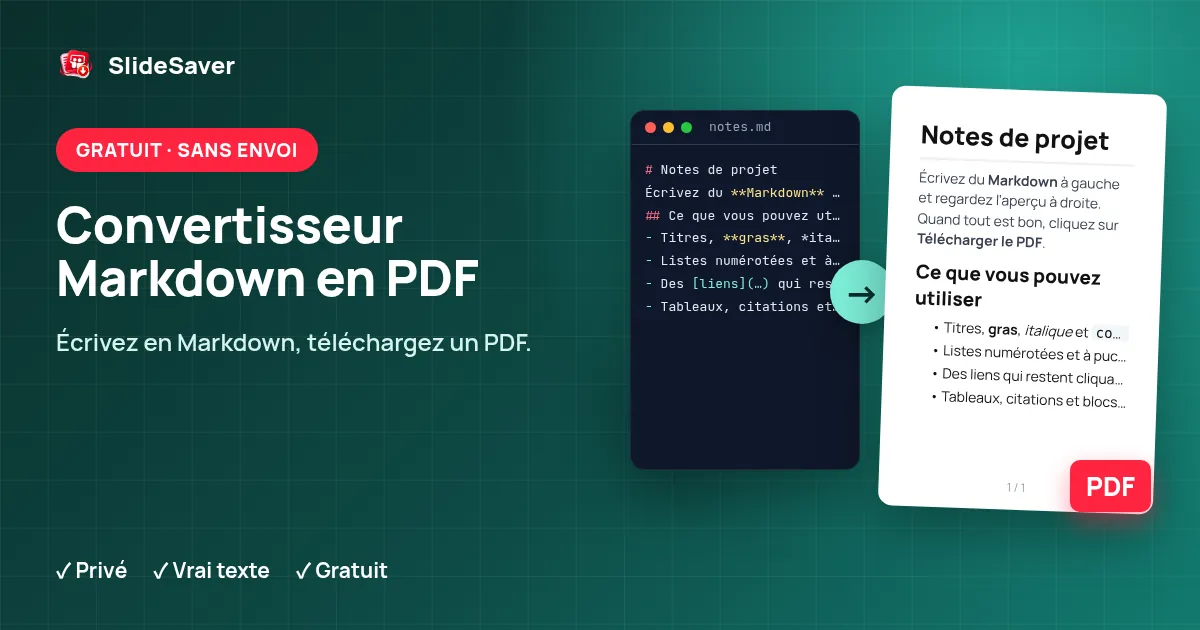
Convertisseur Markdown en PDF
Écrivez ou collez du Markdown, vérifiez l’aperçu en direct et téléchargez un PDF propre – gratuit et privé.
Aperçu
« Télécharger le PDF » crée un PDF avec du texte sélectionnable et des liens cliquables, en polices latines intégrées. Pour les emoji, le chinois, le japonais, l’arabe ou d’autres écritures, Imprimer / Enregistrer en PDF s’ouvre automatiquement et utilise les polices de votre appareil.
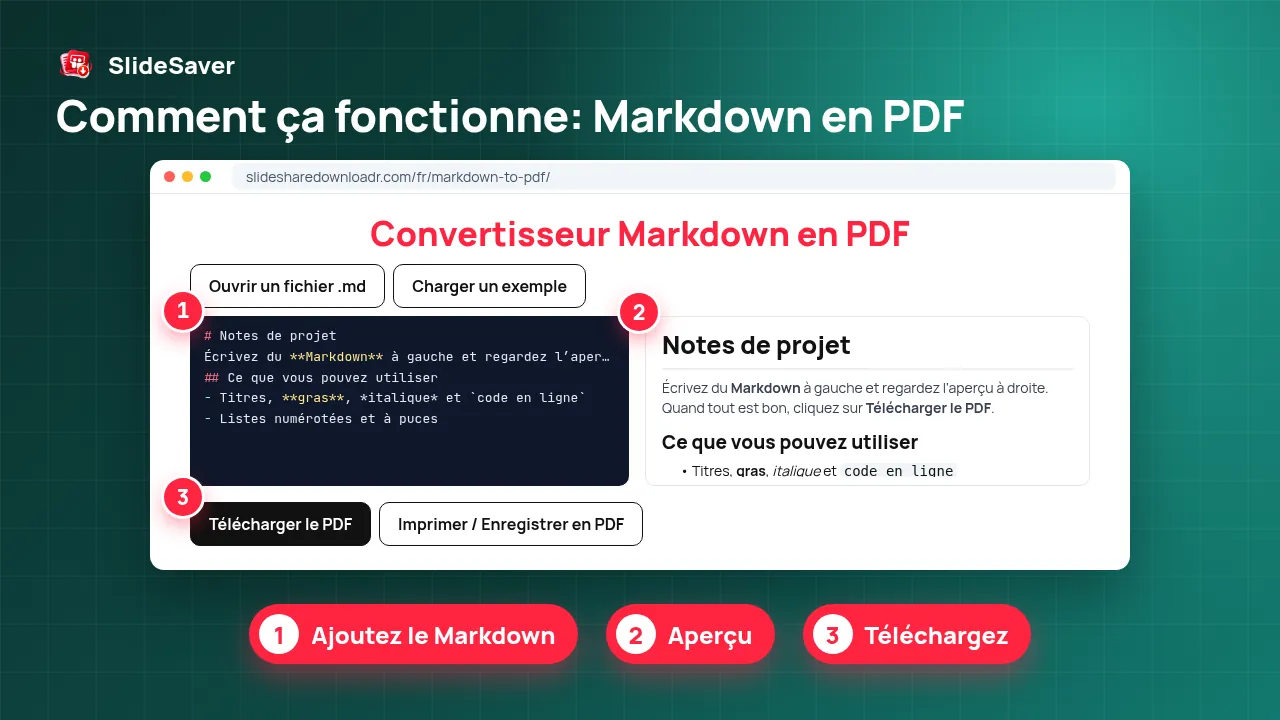
Comment ça fonctionne
- Étape 1
Ajoutez le Markdown
Tapez, collez, déposez ou ouvrez un fichier .md.
- Étape 2
Aperçu
Le rendu se met à jour pendant la saisie.
- Étape 3
Choisissez la mise en page
A4 ou Lettre, police et taille du texte.
- Étape 4
Téléchargez
Enregistrez le PDF ou utilisez Imprimer / Enregistrer en PDF.
Pourquoi utiliser cet outil
Privé
Votre texte reste dans votre navigateur – rien n’est envoyé.
Vrai texte
Le PDF garde un texte sélectionnable et consultable, et des liens qui fonctionnent.
Gratuit
Sans inscription, sans filigrane, sans limite.
Un convertisseur Markdown en PDF simple, directement dans votre navigateur
Le Markdown est idéal pour écrire – fichiers README, notes, documentation, réponses d’IA –, mais vos destinataires attendent souvent un PDF. Cet outil interprète le Markdown façon GitHub (titres, gras et italique, listes numérotées et à puces, listes de tâches, citations, tableaux, blocs de code et liens) et le met en page au format A4 ou Lettre US.
L’aperçu utilise l’analyseur open source marked et il est nettoyé pour que le HTML collé ne puisse pas exécuter de scripts. Télécharger le PDF crée le fichier avec jsPDF : le texte reste sélectionnable et les liens cliquables. Imprimer / Enregistrer en PDF ouvre plutôt la boîte de dialogue d’impression du navigateur, qui gère toutes les langues et tous les emoji que votre appareil sait afficher.
Bon à savoir
Les images du Markdown s’affichent dans l’aperçu, mais elles sont remplacées par leur texte alternatif dans le PDF téléchargé ; utilisez Imprimer / Enregistrer en PDF si vous en avez besoin. Les tableaux très larges sont resserrés à la largeur de la page. Vous voulez repasser d’un PDF au Markdown ? Utilisez PDF en Markdown, et pour les fichiers scannés OCR PDF.
FAQ
Mon Markdown est-il envoyé ?
Non. L’aperçu et la création du PDF se font dans votre navigateur.
Quelles fonctions Markdown sont prises en charge ?
Titres, emphase, texte barré, listes, listes de tâches, citations, tableaux, blocs de code, séparateurs et liens (Markdown façon GitHub).
Pourquoi la boîte d’impression s’ouvre-t-elle ?
Les polices PDF intégrées ne couvrent que les caractères latins. Si votre texte contient des emoji ou d’autres écritures, Imprimer / Enregistrer en PDF est utilisé automatiquement : choisissez « Enregistrer au format PDF » comme imprimante.
Puis-je convertir un README.md ?
Oui. Cliquez sur « Ouvrir un fichier .md » ou glissez le fichier dans l’éditeur.
Les images sont-elles incluses ?
L’aperçu les affiche ; le PDF téléchargé indique leur texte alternatif. Imprimer / Enregistrer en PDF inclut les images qui se chargent dans votre navigateur.