La version courte
Ouvrez notre convertisseur PDF en Markdown gratuit, ajoutez un PDF, gardez les options par défaut et cliquez sur Convertir en Markdown. Vérifiez le résultat dans la zone modifiable, puis cliquez sur Copier le Markdown ou Télécharger le .md. Le PDF est lu dans votre navigateur : il n'est pas envoyé sur notre serveur.
Si l'outil signale que le PDF ne contient presque pas de texte, c'est un scan ou un fichier composé d'images. Lisez alors d'abord comment rendre un PDF scanné consultable.
Pourquoi le Markdown fonctionne mieux avec ChatGPT, Claude et les autres LLM
Un PDF stocke le texte sous forme de petits morceaux placés sur la page. Quand on le copie ou qu'on l'envoie à un chatbot, cette mise en page se défait souvent : les titres ressemblent à des phrases ordinaires, les listes deviennent une seule longue ligne, et les numéros de page ou en-têtes atterrissent au milieu des paragraphes.
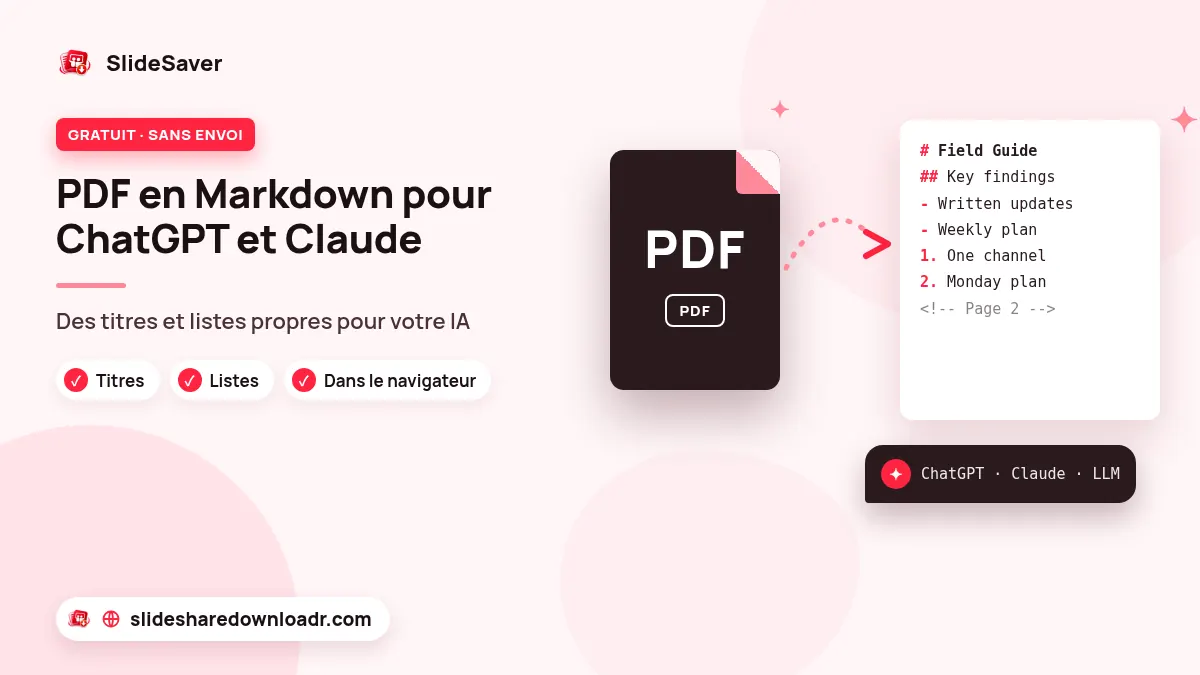
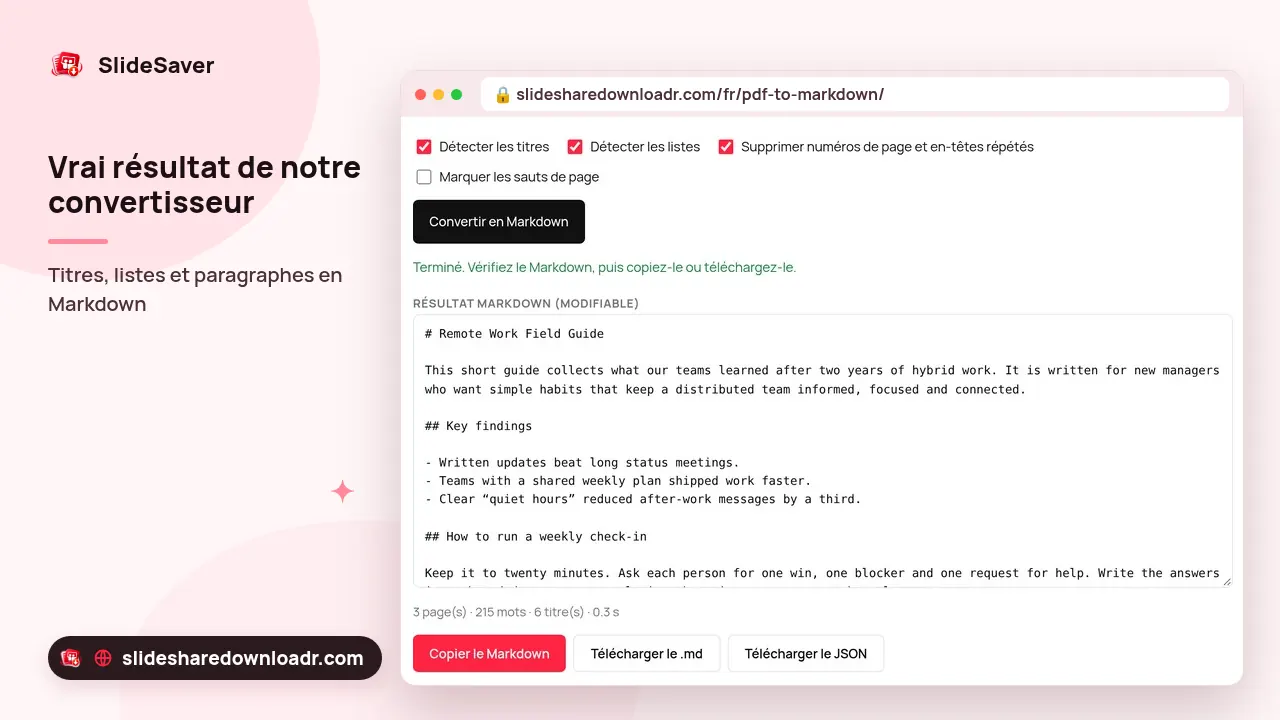
Le Markdown garde la structure avec quelques symboles : # pour les titres, - pour les éléments de liste et une ligne vide entre les paragraphes. Les modèles de langage connaissent très bien ce format. Vous obtenez en général des résumés plus précis, de meilleures réponses sur une section donnée et moins de citations inventées. Comme c'est du texte brut, vous voyez exactement ce que lit le modèle, sans gaspiller de contexte en résidus de mise en page.
Pas à pas : PDF en Markdown dans le navigateur
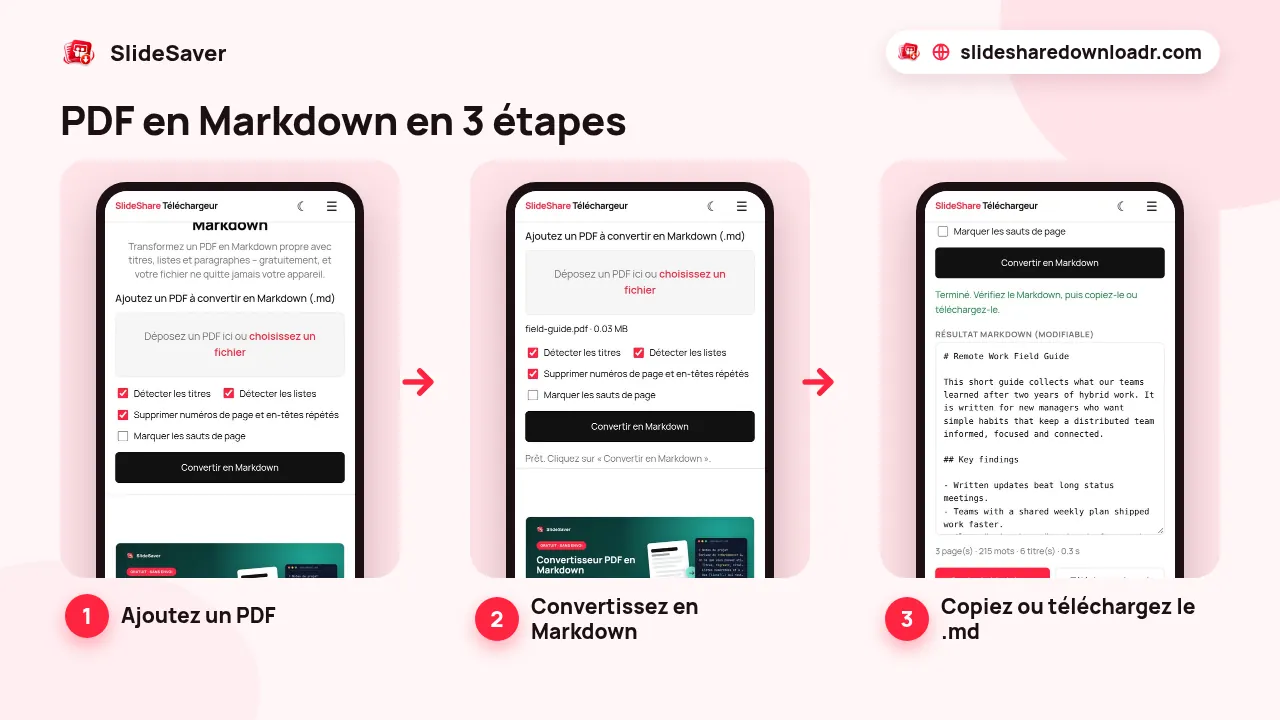
- Ouvrez l'outil. Allez sur PDF en Markdown depuis un ordinateur ou un téléphone.
- Ajoutez un PDF. Déposez-le dans la zone ou touchez choisir un fichier. Le convertisseur traite un PDF à la fois ; répétez les étapes pour chaque fichier.
- Vérifiez les options. Détecter les titres, Détecter les listes et Supprimer numéros de page et en-têtes répétés sont activées par défaut. Activez Marquer les sauts de page pour poser des questions sur une page précise : une ligne
---et une note<!-- Page 7 -->sont ajoutées entre les pages. - Convertissez. Cliquez sur Convertir en Markdown. Le texte est lu avec pdf.js de Mozilla puis reconstruit en Markdown. Cela prend souvent une ou deux secondes.
- Relisez, puis copiez ou téléchargez. La zone de résultat est modifiable. Corrigez ce qui cloche, puis utilisez Copier le Markdown, Télécharger le .md ou Télécharger le JSON.
Ce que le convertisseur garde, et ce qu'il laisse de côté
Pour savoir à quoi vous attendre, voici ce qu'il fait réellement :
- Les titres sont repérés grâce à la taille de police. Un texte nettement plus grand que le corps devient
#à####. Une ligne en gras de taille normale reste du texte en gras, pas un titre : ajoutez un##à la main si besoin. - Les listes à puces ou numérotées (
1.,a)) deviennent des listes Markdown. - Les paragraphes sont recollés, et les mots coupés par un trait d'union en fin de ligne sont reconstitués.
- Le code en police à chasse fixe devient un bloc de code.
- Les numéros de page et les en-têtes ou pieds de page répétés sont supprimés.
- Les tableaux deviennent de simples lignes. Chaque rangée sort comme une ligne de texte, pas comme un tableau Markdown. Si un tableau compte, refaites-le ou décrivez-le au modèle.
- Les images et graphiques sont ignorés, et les liens gardent leur texte mais pas l'adresse web.
Sous le résultat s'affichent le nombre de pages, de mots et de titres trouvés. Télécharger le JSON fournit le même contenu page par page sous forme de titres, paragraphes et éléments de liste, pratique pour des scripts.
Donner le Markdown à ChatGPT, Claude ou un autre LLM
Collez le Markdown après une courte consigne. Quelques consignes efficaces :
- « Résume ce document en 10 points en gardant les titres de section. »
- « En utilisant uniquement le texte ci-dessous, réponds : … Cite la section utilisée. »
- « Transforme la section Méthode en liste de contrôle numérotée. »
- « Crée 15 fiches question-réponse à partir de ces notes. »
Pour un long rapport ou un livre, collez-le par morceaux, par exemple un chapitre # à la fois, et demandez un résumé de chaque partie avant une synthèse finale. Chaque outil de chat a sa propre limite de texte. Avec Marquer les sauts de page, vous pouvez aussi demander « que dit la page 12 sur les tarifs ? ».
PDF scannés, présentations et fichiers SlideShare ou Scribd
Certains PDF ne contiennent que des images de pages : scans, photos de téléphone enregistrées en PDF et beaucoup de présentations. Sans couche de texte, n'importe quel convertisseur PDF en Markdown ne renvoie presque rien. Le nôtre vous prévient et vous oriente vers l'OCR PDF. Lancez l'OCR, puis copiez le texte ou convertissez le PDF consultable. Notre guide pour rendre un PDF scanné consultable détaille les étapes et les limites.
Les présentations enregistrées avec SlideShare en PDF sont souvent des images elles aussi et demandent un OCR avant la conversion. Si vous partez d'une présentation publique, notre téléchargeur SlideShare vers PDF l'enregistre d'abord, et le téléchargeur Scribd fonctionne avec les documents Scribd publics. N'utilisez que des contenus que vous avez le droit d'utiliser et citez l'auteur.
Confidentialité et retour au PDF
Le convertisseur est une page web qui s'exécute sur votre appareil. Votre PDF est lu dans la mémoire du navigateur et n'est pas envoyé à notre serveur ; fermer l'onglet l'efface. Ce que vous collez dans un chat d'IA relève de la politique de confidentialité de ce service : réfléchissez-y avant de partager des documents confidentiels.
Vous avez retouché le Markdown ou obtenu une bonne réponse de l'IA ? Collez-la dans Markdown en PDF pour retrouver un PDF propre à partager.
FAQ
Le convertisseur PDF en Markdown est-il gratuit ?
Oui. Sans compte et sans filigrane. La seule limite est la mémoire de votre appareil.
Puis-je convertir plusieurs PDF à la fois ?
Non. Il convertit un PDF à la fois. Répétez les étapes pour chaque fichier.
Pourquoi mon Markdown est-il presque vide ?
Le PDF n'a pas de couche de texte : c'est un scan ou un fichier d'images. Passez-le d'abord dans l'OCR PDF.
Garde-t-il les tableaux et les images ?
Non. Les images sont ignorées et les tableaux deviennent de simples lignes de texte. Titres, listes, paragraphes et blocs de code sont conservés.
Mon PDF est-il envoyé en ligne ?
Non. Le fichier est lu dans votre navigateur avec pdf.js et reste sur votre appareil.