
Конвертер Markdown в PDF
Напишите или вставьте Markdown, проверьте живой предпросмотр и скачайте аккуратный PDF – бесплатно и конфиденциально.
Предпросмотр
«Скачать PDF» создаёт PDF с выделяемым текстом и кликабельными ссылками на основе встроенных латинских шрифтов. Для кириллицы, эмодзи, китайского, японского, арабского и других письменностей автоматически открывается Печать / Сохранить как PDF со шрифтами вашего устройства.
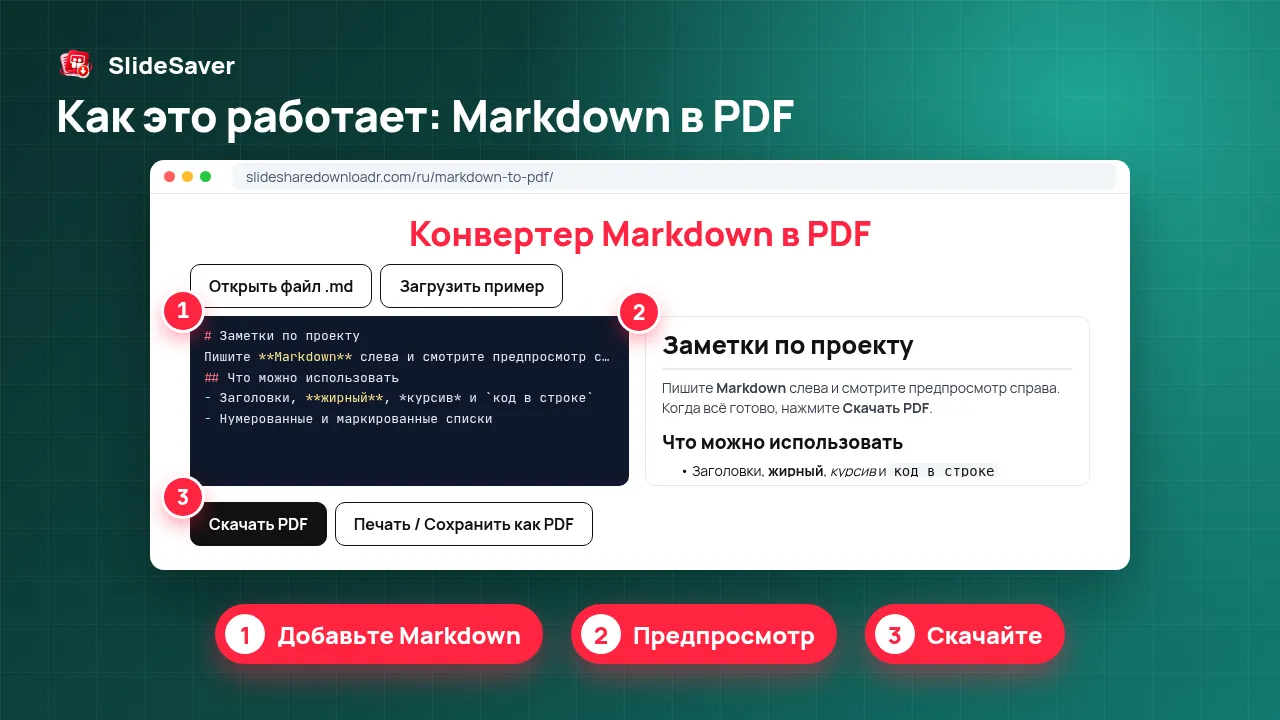
Как это работает
- Шаг 1
Добавьте Markdown
Введите, вставьте, перетащите или откройте файл .md.
- Шаг 2
Предпросмотр
Оформленный результат обновляется по мере ввода.
- Шаг 3
Выберите макет
A4 или Letter, шрифт и размер текста.
- Шаг 4
Скачайте
Сохраните PDF или используйте «Печать / Сохранить как PDF».
Зачем использовать этот инструмент
Конфиденциально
Текст остаётся в браузере – ничего не загружается.
Настоящий текст
В PDF текст можно выделять и искать, а ссылки работают.
Бесплатно
Без регистрации, водяных знаков и ограничений.
Простой конвертер Markdown в PDF, который работает в браузере
Markdown отлично подходит для письма – README, заметок, документации, ответов ИИ-чатов, – но получатели документов обычно ждут PDF. Этот инструмент разбирает Markdown в стиле GitHub (заголовки, жирный и курсив, нумерованные и маркированные списки, списки задач, цитаты, таблицы, блоки кода и ссылки) и раскладывает его по страницам A4 или Letter.
Предпросмотр использует открытый парсер marked и очищается, чтобы вставленный HTML не мог запускать скрипты. Скачать PDF создаёт файл с помощью jsPDF, поэтому текст остаётся выделяемым, а ссылки – кликабельными. Печать / Сохранить как PDF открывает диалог печати браузера, который поддерживает любой язык и эмодзи, доступные на вашем устройстве, – текст на русском сохраняется именно так.
Полезно знать
Изображения из Markdown видны в предпросмотре, но в скачанном PDF заменяются альтернативным текстом; если они нужны, используйте «Печать / Сохранить как PDF». Очень широкие таблицы сжимаются по ширине страницы. Хотите превратить PDF обратно в Markdown? Используйте PDF в Markdown, а для сканов – OCR для PDF.
FAQ
Мой Markdown загружается на сервер?
Нет. Предпросмотр и создание PDF выполняются в вашем браузере.
Какие возможности Markdown поддерживаются?
Заголовки, выделение, зачёркивание, списки, списки задач, цитаты, таблицы, блоки кода, горизонтальные линии и ссылки (Markdown в стиле GitHub).
Почему открывается диалог печати?
Встроенные PDF-шрифты поддерживают только латиницу. Если в тексте есть кириллица, эмодзи или другие письменности, автоматически используется «Печать / Сохранить как PDF» – выберите «Сохранить как PDF» в качестве принтера.
Можно ли конвертировать README.md?
Да. Нажмите «Открыть файл .md» или перетащите файл в редактор.
Включаются ли изображения?
В предпросмотре изображения видны; в скачанном PDF показывается их альтернативный текст. «Печать / Сохранить как PDF» включает изображения, которые загружаются в браузере.