
Бесплатные инструменты PDF
Объединяйте, сжимайте, конвертируйте и распознавайте PDF прямо в браузере. Без загрузки, без аккаунта, без водяных знаков.
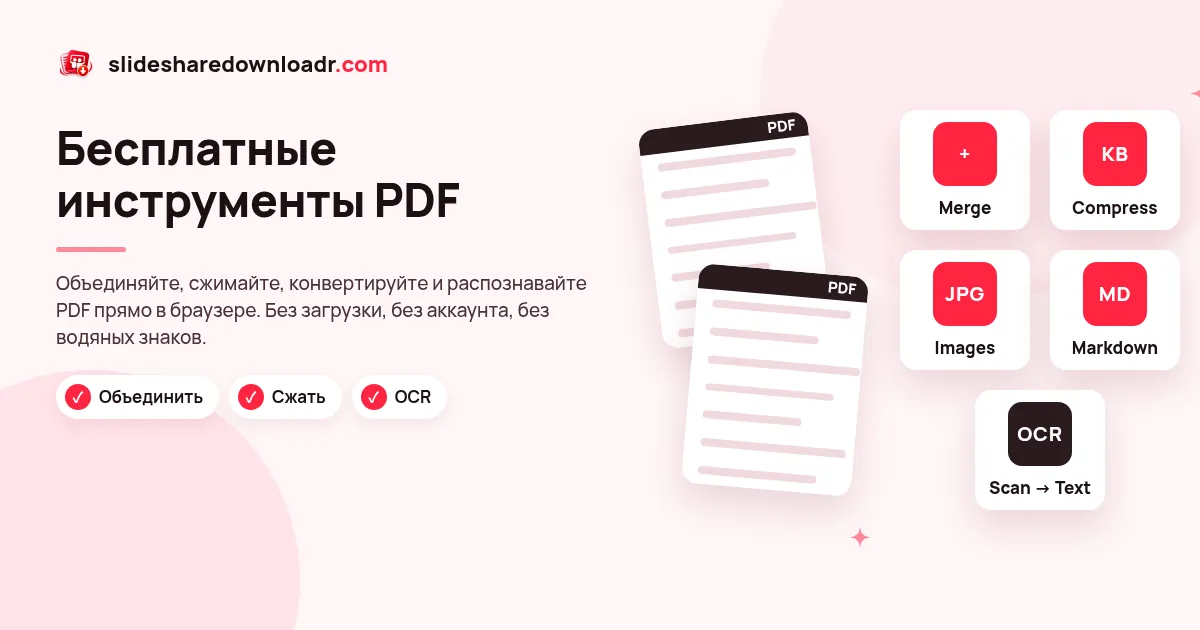
Эти PDF-инструменты появились из простой потребности: после сохранения презентации часто хочется уменьшить файл, объединить его с заметками, превратить страницы в картинки или вытащить текст для ИИ-ассистента. Каждый инструмент решает одну задачу и работает на вашем устройстве.
Поскольку всё происходит локально, документы никуда не загружаются. Поэтому инструменты быстро работают на хорошем ноутбуке и безопасны для файлов, которыми вы не хотите делиться.
Инструменты в этом разделе
Объединить PDF
Соедините несколько PDF в нужном порядке.
Сжать PDF
Уменьшите большие PDF для почты и загрузки.
JPG в PDF
Объедините фото или сканы в один PDF.
PNG в PDF
Скриншоты и графика в аккуратном PDF.
WebP в PDF
Веб-изображения в удобный для отправки PDF.
PPT / изображения в PDF
Экспортированные слайды-картинки в одном PDF.
PDF в JPG
Каждая страница в JPG, упакованная в ZIP.
PDF в изображения
Экспорт страниц PDF в чёткие изображения.
PDF в Markdown
Чистый .md для ChatGPT, Notion или заметок.
Markdown в PDF
Пишите в Markdown, скачивайте аккуратный PDF.
OCR для PDF
Сделайте сканы PDF доступными для поиска и копирования.
SlideShare в PDF
Один PDF для печати с названием презентации.
Сначала нужны слайды? Воспользуйтесь онлайн-сервисом для сохранения презентаций SlideShare, чтобы получить PDF любой публичной презентации, а затем вернитесь сюда для редактирования.
Какой инструмент выбрать?
- Несколько файлов в один: Объединить PDF, а затем Сжать PDF, если файл слишком велик для письма.
- Фото или скриншоты: JPG в PDF, PNG в PDF или WebP в PDF.
- Страницы как картинки: PDF в JPG даст ZIP с одним изображением на страницу.
- Текст для ChatGPT или заметок: PDF в Markdown. Если PDF — это скан, сначала используйте OCR для PDF.
- Написать документ: подготовьте черновик в Markdown и экспортируйте через Markdown в PDF.
Частые вопросы
Мои PDF загружаются на сервер?
Нет. PDF-инструменты работают в браузере, а файлы остаются на вашем устройстве.
Есть ли ограничение по размеру?
Единственное ограничение — память устройства. Десятки обычных PDF обрабатываются без проблем; очень большие сканы удобнее обрабатывать на компьютере, чем на старом телефоне.
Можно ли редактировать PDF с паролем?
С зашифрованными PDF возможны ошибки. Сначала снимите защиту, введя пароль в программе для чтения PDF.
Какой инструмент делает скан PDF доступным для поиска?
OCR для PDF. Он распознаёт текст и сохраняет PDF с поиском или обычный текст.