
OCR для PDF – из скана в текст
Распознайте текст в сканированных PDF и изображениях, затем скопируйте его или сохраните PDF с поиском – бесплатно, а файл никогда не покидает ваше устройство.
Добавьте сканированный PDF или изображения (JPG, PNG, WebP)
Пока PDF с поиском доступен только для языков на латинице. Распознанный текст выше по-прежнему доступен.
Движок OCR (Tesseract) и языковые данные при первом запуске загружаются в браузер из публичной CDN; ваш файл никогда не загружается.
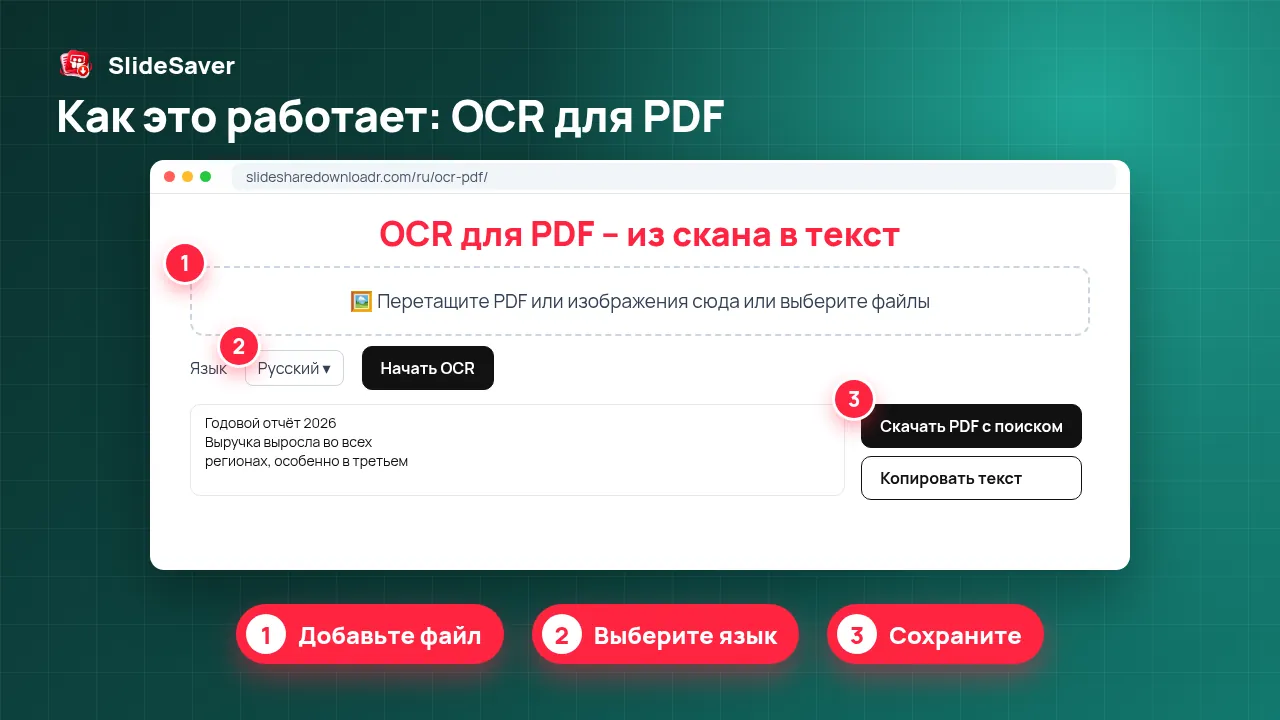
Как это работает
- Шаг 1
Добавьте файл
Перетащите сканированный PDF или одно либо несколько изображений.
- Шаг 2
Выберите язык
Укажите язык документа.
- Шаг 3
Запустите OCR
Страницы отрисовываются и распознаются на вашем устройстве с помощью Tesseract.
- Шаг 4
Сохраните
Скопируйте текст, скачайте его в .txt или .md или получите PDF с поиском.
Зачем использовать этот инструмент
Конфиденциально
OCR работает в браузере – документ не загружается.
PDF с поиском
Добавляет невидимый текстовый слой, чтобы текст можно было искать и выделять.
Бесплатно
Без аккаунта, водяных знаков и лимита страниц.
Сделайте скан PDF доступным для поиска – бесплатно, в браузере
Сканированный PDF – это, по сути, стопка изображений: его можно читать, но нельзя искать, выделять или копировать слова. OCR (оптическое распознавание символов) анализирует изображение каждой страницы и извлекает текст. Этот инструмент отрисовывает страницы с помощью PDF.js и распознаёт их открытым движком Tesseract, который работает прямо в браузере через WebAssembly.
Вы получаете распознанный текст, который можно скопировать или скачать как .txt или Markdown, а для языков на латинице – ещё и PDF с поиском: исходные изображения сохраняются, а поверх них ложится невидимый текстовый слой, так что работают Ctrl+F и копирование.
Идеально для PDF со SlideShare и Scribd, состоящих из картинок
PDF, собранные из изображений слайдов (например, файлы из нашего загрузчика SlideShare), не содержат текста. Пропустите их через OCR, чтобы искать по ним или превратить в заметки, а затем используйте PDF в Markdown для PDF с поиском или оформите текст через Markdown в PDF.
Реалистичные ожидания
Ни один OCR не бывает точным на 100%. Чистые контрастные сканы печатного текста обычно распознаются очень хорошо; рукописный текст, размытые фото, декоративные шрифты, таблицы и смесь языков дают больше ошибок. Всегда проверяйте имена, числа и даты. Большие документы обрабатываются дольше, потому что вся работа идёт на вашем устройстве, – сначала попробуйте несколько страниц с помощью поля «Страницы».
FAQ
Мой PDF загружается на сервер?
Нет. Страницы отрисовываются и распознаются в браузере. Из публичной CDN загружаются только движок OCR и языковые данные.
Насколько точен OCR?
Хорошо справляется с чётким печатным текстом и хуже – с рукописным текстом, размытыми фото, мелким шрифтом и сложной вёрсткой. Всегда проверяйте результат.
Какие языки поддерживаются?
18 языков, включая русский, английский, испанский, французский, немецкий, португальский, индонезийский, филиппинский, арабский, хинди, урду, китайский, японский и корейский. PDF с поиском доступен для языков на латинице.
Сколько времени это занимает?
Обычно несколько секунд на страницу на современном компьютере, на телефоне дольше. При первом запуске также загружаются движок и языковые данные.
Подходит ли это для PDF со SlideShare или Scribd из картинок?
Да. Именно для этого и нужен OCR.
Есть ли ограничение по числу страниц?
Жёсткого ограничения нет, но очень большие файлы требуют много памяти. Для больших документов используйте поле «Страницы».