La versión rápida
Abre nuestro conversor de PDF a Markdown gratuito, añade un PDF, deja las opciones por defecto y pulsa Convertir a Markdown. Revisa el resultado en el cuadro editable y luego pulsa Copiar Markdown o Descargar .md. El PDF se lee en tu navegador, así que no se sube a nuestro servidor.
Si la herramienta avisa de que el PDF casi no tiene texto, es un escaneo o está hecho de imágenes. En ese caso, lee primero cómo hacer buscable un PDF escaneado.
Por qué Markdown funciona mejor con ChatGPT, Claude y otros LLM
Un PDF guarda el texto como pequeños fragmentos colocados en la página. Al copiarlo o subirlo a un chatbot, ese diseño suele deshacerse: los títulos parecen frases normales, las listas se convierten en una sola línea y los números de página o encabezados acaban en medio de los párrafos.
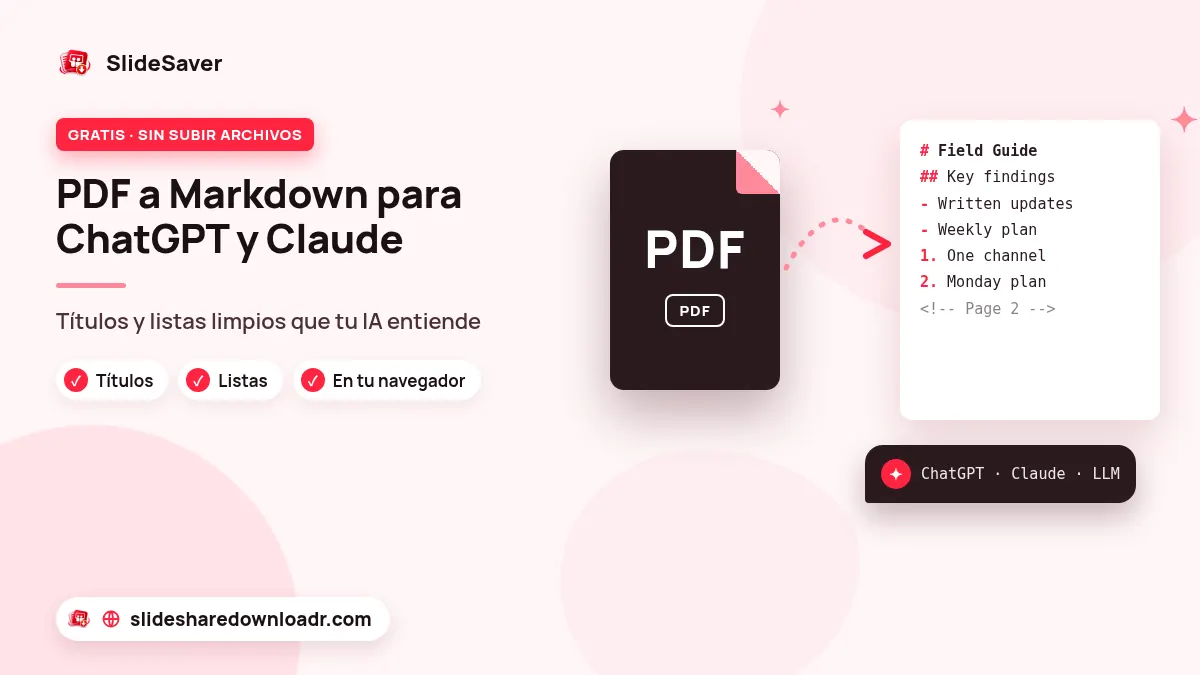
Markdown mantiene la estructura con unos pocos símbolos: # para títulos, - para elementos de lista y una línea en blanco entre párrafos. Los modelos de lenguaje conocen muy bien Markdown, así que suelen dar resúmenes más precisos, mejores respuestas sobre una sección concreta y menos citas inventadas. Además, como es texto plano, ves exactamente lo que lee el modelo y no gastas contexto en restos de diseño.
Paso a paso: PDF a Markdown en el navegador
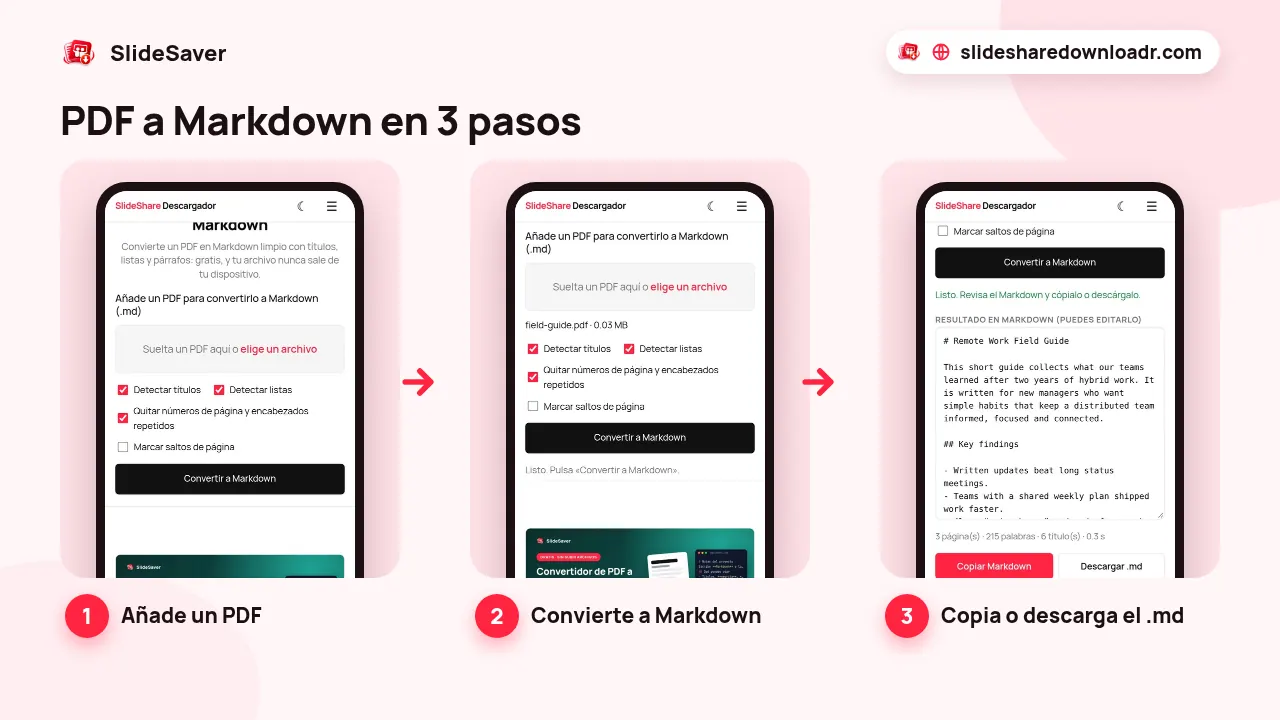
- Abre la herramienta. Entra en PDF a Markdown desde el ordenador o el móvil.
- Añade un PDF. Arrástralo al recuadro o toca elegir archivo. El conversor trabaja con un PDF cada vez; repite los pasos para cada archivo.
- Revisa las opciones. Detectar títulos, Detectar listas y Quitar números de página y encabezados repetidos vienen activadas. Activa Marcar saltos de página si quieres preguntar por páginas concretas: añade una línea
---y una nota<!-- Page 7 -->entre páginas. - Convierte. Pulsa Convertir a Markdown. El texto se lee con pdf.js de Mozilla y se reconstruye como Markdown. Casi siempre tarda uno o dos segundos.
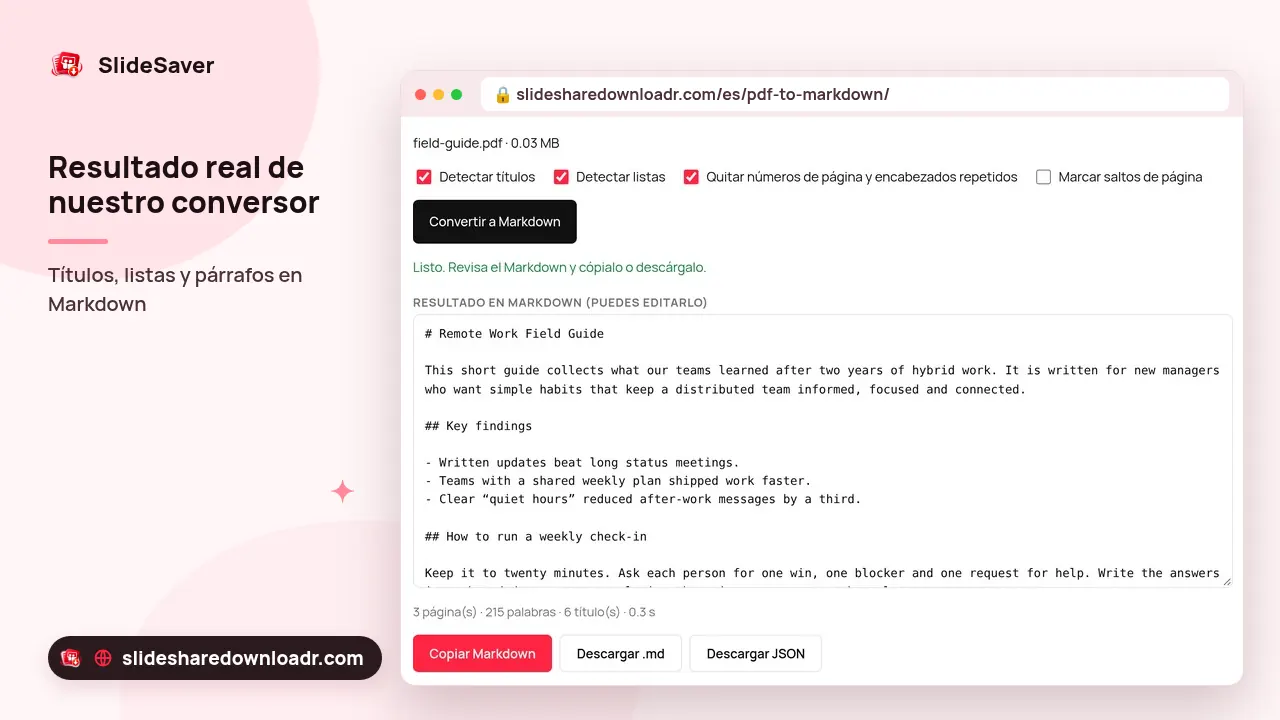
- Revisa y copia o descarga. El cuadro de salida es editable. Corrige lo que haga falta y usa Copiar Markdown, Descargar .md o Descargar JSON.
Qué conserva el conversor y qué descarta
Para que sepas qué esperar, esto es lo que hace realmente:
- Los títulos se detectan por el tamaño de letra. El texto claramente más grande que el cuerpo pasa a
#hasta####. Una línea en negrita de tamaño normal queda como texto en negrita, no como título; añade un##a mano si hace falta. - Las listas con viñetas o números (
1.,a)) se convierten en listas Markdown. - Los párrafos se vuelven a unir y las palabras cortadas con guion al final de línea se recomponen.
- El código en letra monoespaciada se convierte en un bloque de código.
- Los números de página y los encabezados o pies repetidos se eliminan.
- Las tablas quedan como líneas simples. Cada fila sale como una línea de texto, no como tabla Markdown. Si la tabla importa, rehazla o descríbesela al modelo.
- Las imágenes y los gráficos se omiten, y los enlaces conservan el texto pero no la dirección web.
Debajo del resultado verás cuántas páginas, palabras y títulos se encontraron. Descargar JSON da el mismo contenido página a página como títulos, párrafos y elementos de lista, algo útil para scripts.
Cómo pasar el Markdown a ChatGPT, Claude u otro LLM
Pega el Markdown después de una instrucción breve. Algunas que funcionan bien:
- «Resume este documento en 10 puntos y conserva los títulos de sección».
- «Usando solo el texto de abajo, responde: … Cita la sección que usaste».
- «Convierte la sección Método en una lista numerada de tareas».
- «Crea 15 tarjetas de estudio de pregunta y respuesta con estos apuntes».
Con un informe o libro largo, pégalo por partes, por ejemplo un capítulo # cada vez, y pide un resumen de cada parte antes del resumen final. Cada herramienta de chat tiene su propio límite de texto. Con Marcar saltos de página también puedes preguntar «¿qué dice la página 12 sobre los precios?».
PDF escaneados, presentaciones y archivos de SlideShare o Scribd
Algunos PDF solo contienen imágenes de páginas: escaneos, fotos del móvil guardadas como PDF y muchas presentaciones. Sin capa de texto, cualquier conversor de PDF a Markdown devuelve casi nada. El nuestro te avisa y te lleva a OCR de PDF. Ejecuta el OCR y copia el texto o convierte el PDF buscable. Nuestra guía sobre cómo hacer buscable un PDF escaneado explica los pasos y los límites.
Las presentaciones que guardas con SlideShare a PDF también suelen ser imágenes, así que necesitan OCR antes de convertirlas. Si partes de una presentación pública, nuestro descargador de SlideShare a PDF la guarda primero, y el descargador de Scribd funciona con documentos públicos de Scribd. Usa solo contenido que tengas permiso para usar y cita al autor.
Privacidad y vuelta a PDF
El conversor es una página web que se ejecuta en tu dispositivo. Tu PDF se lee en la memoria del navegador y no se envía a nuestro servidor; al cerrar la pestaña desaparece. Lo que pegues en un chat de IA queda sujeto a la política de privacidad de ese servicio, así que piénsalo dos veces con documentos confidenciales.
¿Has editado el Markdown o tienes una buena respuesta de la IA? Pégala en Markdown a PDF y obtendrás de nuevo un PDF limpio para compartir.
FAQ
¿El conversor de PDF a Markdown es gratis?
Sí. Sin cuenta y sin marca de agua. El único límite es la memoria de tu dispositivo.
¿Puedo convertir varios PDF a la vez?
No. Convierte un PDF cada vez. Repite los pasos para cada archivo.
¿Por qué mi Markdown sale casi vacío?
El PDF no tiene capa de texto porque es un escaneo o está hecho de imágenes. Pásalo antes por OCR de PDF.
¿Conserva tablas e imágenes?
No. Las imágenes se omiten y las tablas quedan como líneas de texto. Se conservan títulos, listas, párrafos y bloques de código.
¿Se sube mi PDF?
No. El archivo se lee en tu navegador con pdf.js y se queda en tu dispositivo.