Convertidor de Markdown a PDF
Escribe o pega Markdown, revisa la vista previa en vivo y descarga un PDF limpio: gratis y privado.
Vista previa
«Descargar PDF» crea un PDF con texto seleccionable y enlaces activos usando fuentes latinas integradas. Para emojis, chino, japonés, árabe u otras escrituras se abre automáticamente Imprimir / Guardar como PDF, que usa las fuentes de tu dispositivo.
Cómo funciona
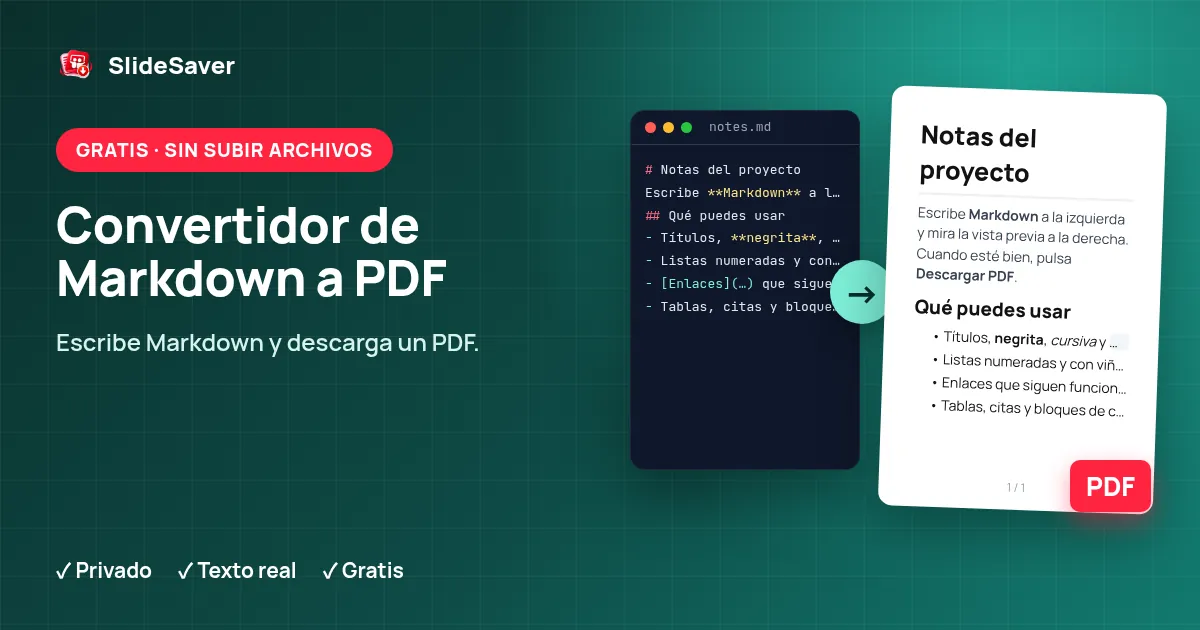
- Paso 1
Añade Markdown
Escribe, pega, suelta o abre un archivo .md.
- Paso 2
Vista previa
El resultado con formato se actualiza mientras escribes.
- Paso 3
Elige el diseño
A4 o Carta, fuente y tamaño de texto.
- Paso 4
Descarga
Guarda el PDF o usa Imprimir / Guardar como PDF.
Por qué usar esta herramienta
Privado
Tu texto se queda en tu navegador: no se sube nada.
Texto real
El PDF mantiene texto seleccionable y buscable y enlaces que funcionan.
Gratis
Sin registro, sin marca de agua y sin límites.
Un convertidor de Markdown a PDF sencillo que funciona en tu navegador
Markdown es ideal para escribir —archivos README, notas, documentación, respuestas de chats de IA—, pero quien recibe tus documentos suele esperar un PDF. Esta herramienta interpreta Markdown al estilo GitHub (títulos, negrita y cursiva, listas numeradas y con viñetas, listas de tareas, citas, tablas, bloques de código y enlaces) y lo maqueta en páginas A4 o Carta.
La vista previa usa el analizador de código abierto marked y se limpia para que el HTML pegado no pueda ejecutar scripts. Descargar PDF crea el archivo con jsPDF, así el texto sigue siendo seleccionable y los enlaces funcionan. Imprimir / Guardar como PDF abre el diálogo de impresión del navegador, que admite cualquier idioma o emoji que tu dispositivo pueda mostrar.
Conviene saber
Las imágenes del Markdown se ven en la vista previa, pero en el PDF descargado se sustituyen por su texto alternativo; usa Imprimir / Guardar como PDF si las necesitas. Las tablas muy anchas se ajustan al ancho de la página. ¿Tienes un PDF y lo quieres en Markdown? Usa PDF a Markdown y, para archivos escaneados, OCR de PDF.
FAQ
¿Se sube mi Markdown?
No. La vista previa y el PDF se generan en tu navegador.
¿Qué funciones de Markdown admite?
Títulos, énfasis, tachado, listas, listas de tareas, citas, tablas, bloques de código, líneas horizontales y enlaces (Markdown al estilo GitHub).
¿Por qué se abre el diálogo de impresión?
Las fuentes PDF integradas solo cubren caracteres latinos. Si tu texto tiene emojis u otras escrituras, se usa automáticamente Imprimir / Guardar como PDF: elige «Guardar como PDF» como impresora.
¿Puedo convertir un README.md?
Sí. Pulsa «Abrir archivo .md» o arrastra el archivo al editor.
¿Se incluyen las imágenes?
La vista previa las muestra; el PDF descargado muestra su texto alternativo. Imprimir / Guardar como PDF incluye las imágenes que cargan en tu navegador.