
Cómo Descargar SlideShare Presentaciones
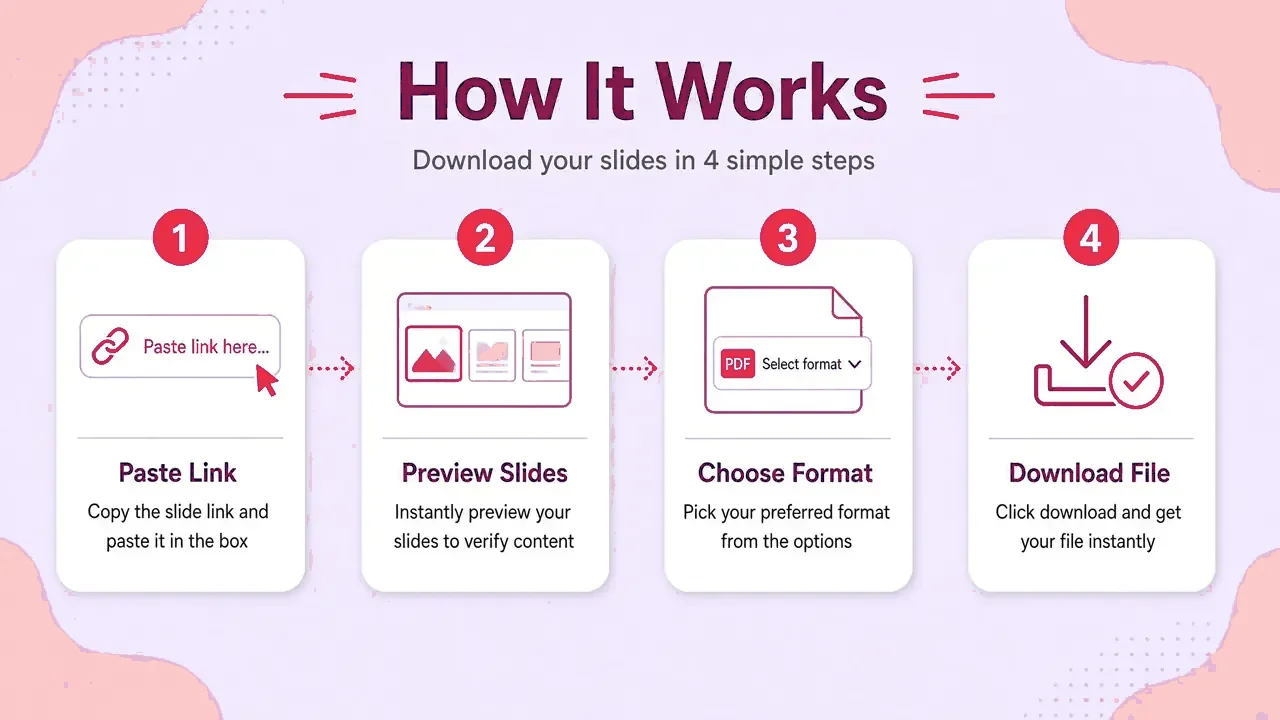




Esta guía cubre todos los dispositivos. La versión corta: copia el enlace del mazo, pégalo en SlideSaver, elige un formato y guarda.
En una computadora (Windows, macOS, Linux, ChromeOS)
- Copia el enlace. Abre la presentación en SlideShare y copia la dirección desde la barra de tu navegador o el botón Compartir.
- Pégalo aquí. Suelta el enlace en el cuadro de arriba y presiona Obtener diapositivas. Leemos la página pública y cargamos una vista previa de cada diapositiva.
- Elige diapositivas y formatea. Mantén todas las diapositivas o elige un rango, luego selecciona PDF, PPTX, JPG (ZIP) o texto plano. HD está seleccionado por defecto.
- Guarda el archivo. Tu navegador crea el archivo y lo guarda bajo el propio título de la presentación. Nada se sube ni se guarda en nuestros servidores.
En Android
- En la aplicación SlideShare o navegador, toca Compartir › Copiar enlace.
- Abre SlideSaver en Chrome y toca Pegar, luego Obtener diapositivas.
- Elige un formato. El archivo aparece en tu notificación de Descargas.
En iPhone y iPad
- Toca el ícono de compartir en el mazo y elige Copiar.
- Abre SlideSaver en Safari, pega y toca Obtener diapositivas.
- Elige un formato y toca Descargar cuando Safari pregunte. Encuéntralo en Archivos › Descargas.
Elegir solo algunas diapositivas
Deseleccione las diapositivas en la vista previa, o escriba un rango como 1-10, 14 en el cuadro de rango y presiona Enter.
¿Qué formato?
Ver PDF vs PPTX vs JPG.
Solución de problemas
Ver el Centro de ayuda.