
Wie man SlideShare Präsentationen herunterlädt
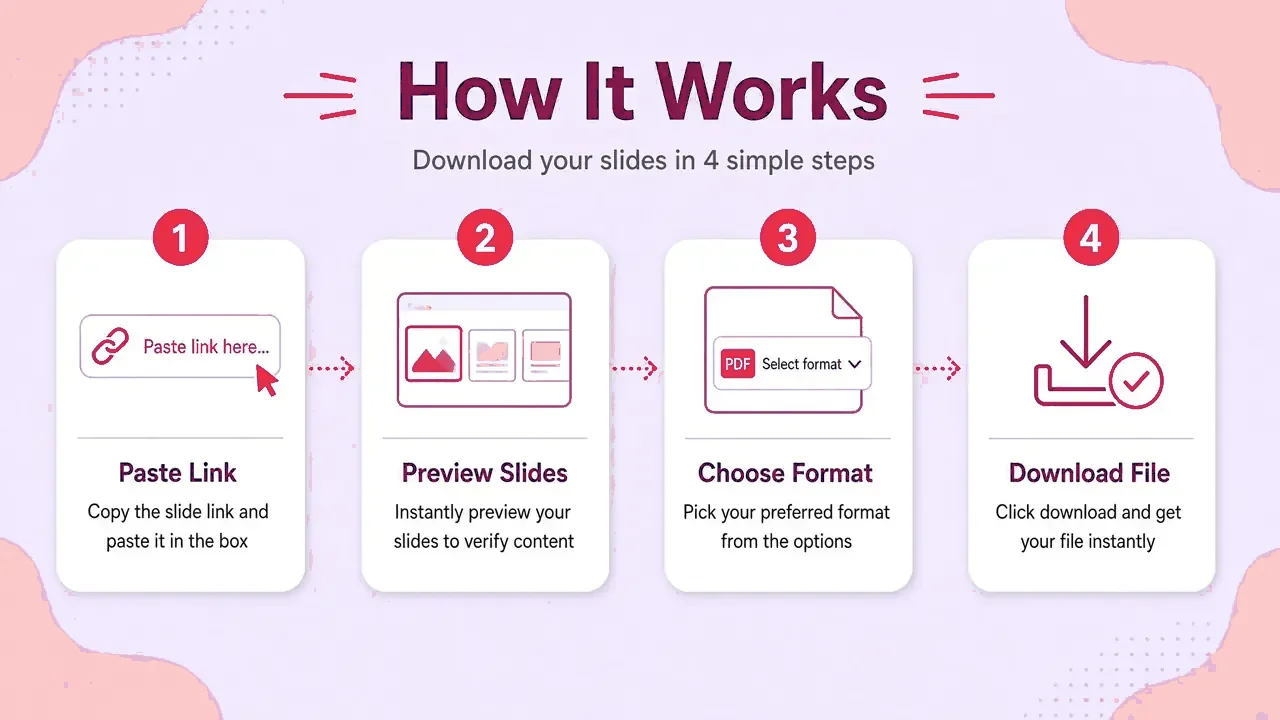



Dieser Leitfaden deckt jedes Gerät ab. Die Kurzversion: Kopiere den Deck-Link und füge ihn ein SlideSaver, wählen Sie ein Format und speichern Sie.
Auf einem Computer (Windows, macOS, Linux, ChromeOS)
- Kopiere den Link. Öffnen Sie die Präsentation auf SlideShare und kopieren Sie die Adresse aus der Browserleiste oder über die Schaltfläche Teilen.
- Füge es hier ein. Fügen Sie den Link in das obige Feld ein und drücken Sie Folien holen. Wir lesen die öffentliche Seite und laden eine Vorschau jeder Folie.
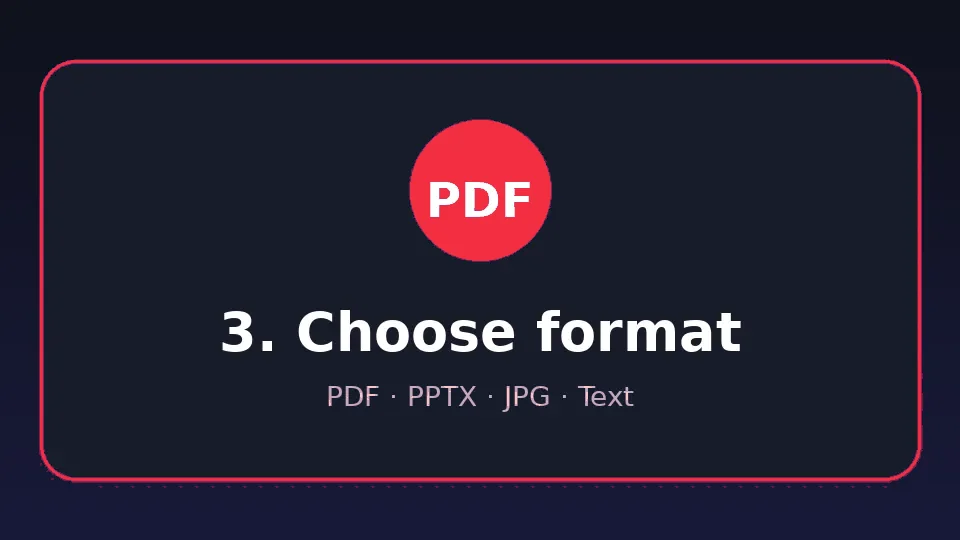
- Folien auswählen und formatieren. Behalten Sie alle Folien oder wählen Sie einen Bereich aus, dann wählen Sie PDF, PPTX, JPG (ZIP) oder Nur-Text. HD ist standardmäßig ausgewählt.
- Speichere die Datei. Ihr Browser erstellt die Datei und speichert sie unter dem eigenen Titel der Präsentation. Nichts wird auf unseren Servern hochgeladen oder gespeichert.
Auf Android
- In der SlideShare-App oder im Browser tippen Teilen › Link kopieren.
- Öffne SlideSaver in Chrome und tippe Einfügen, dann Folien holen.
- Wählen Sie ein Format. Die Datei erscheint in Ihrer Download-Benachrichtigung.
Auf iPhone und iPad
- Tippen Sie auf das Freigabesymbol auf dem Deck und wählen Sie Kopieren.
- Öffne SlideSaver in Safari, füge ein und tippe Folien holen.
- Wähle ein Format und tippe Herunterladen wenn Safari fragt. Finde es in Dateien › Downloads.
Nur einige Folien auswählen
Heben Sie die Markierung der Folien in der Vorschau auf oder geben Sie einen Bereich wie 1-10, 14 in das Bereichsfenster und drücken Sie die Eingabetaste.
Welches Format?
sehen PDF vs PPTX vs JPG.
Fehlerbehebung
Siehe das Hilfezentrum.