Markdown zu PDF Konverter
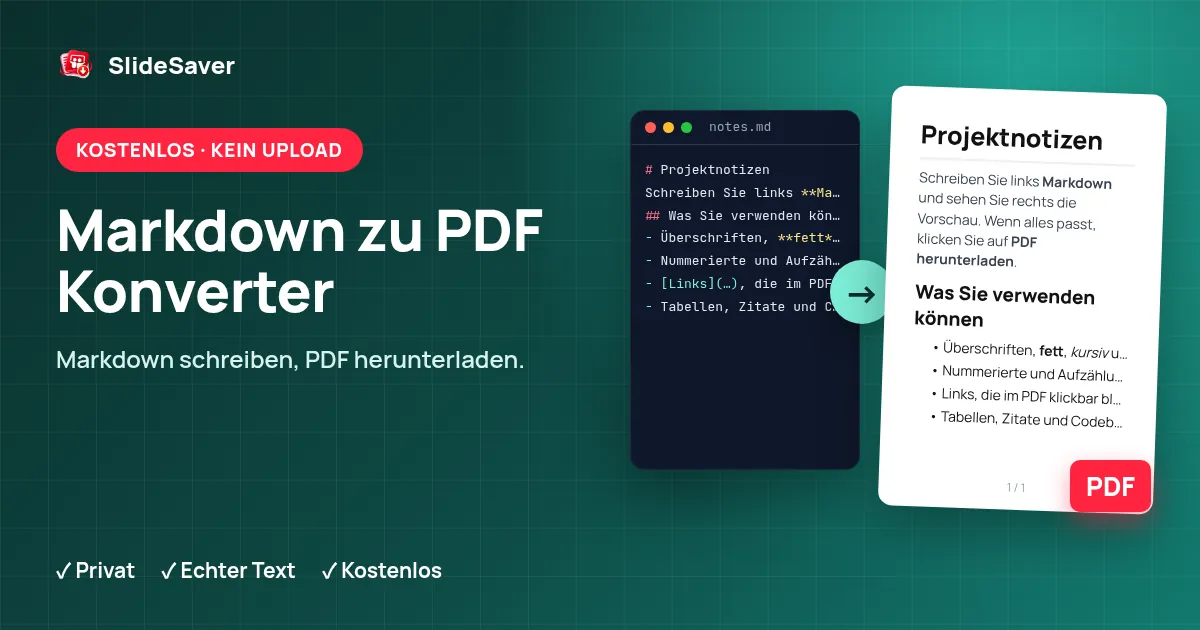
Markdown schreiben oder einfügen, die Live-Vorschau prüfen und ein sauberes PDF herunterladen – kostenlos und privat.
Vorschau
„PDF herunterladen“ erstellt ein PDF mit markierbarem Text und klickbaren Links in den integrierten lateinischen Schriften. Für Emoji, Chinesisch, Japanisch, Arabisch oder andere Schriften öffnet sich automatisch Drucken / Als PDF speichern, das die Schriften Ihres Geräts nutzt.
Wie es funktioniert
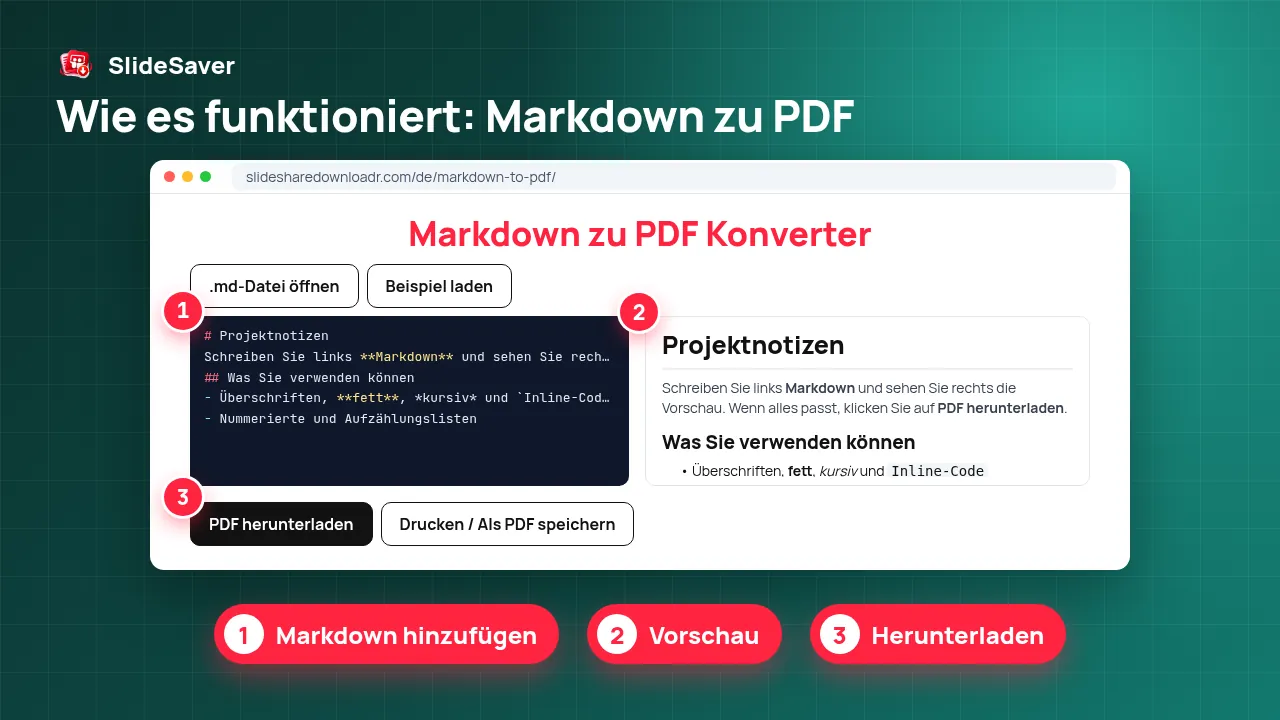
- Schritt 1
Markdown hinzufügen
Tippen, einfügen, ablegen oder eine .md-Datei öffnen.
- Schritt 2
Vorschau
Das formatierte Ergebnis aktualisiert sich beim Tippen.
- Schritt 3
Layout wählen
A4 oder Letter, Schrift und Textgröße auswählen.
- Schritt 4
Herunterladen
PDF speichern oder Drucken / Als PDF speichern nutzen.
Warum dieses Werkzeug verwenden
Privat
Ihr Text bleibt im Browser – nichts wird hochgeladen.
Echter Text
Das PDF behält markierbaren, durchsuchbaren Text und funktionierende Links.
Kostenlos
Keine Anmeldung, kein Wasserzeichen, keine Limits.
Ein einfacher Markdown-zu-PDF-Konverter direkt im Browser
Markdown ist ideal zum Schreiben – README-Dateien, Notizen, Dokumentation, Antworten von KI-Chats –, doch wer etwas von Ihnen bekommt, erwartet meist ein PDF. Dieses Tool rendert GitHub-Flavored Markdown (Überschriften, fetten und kursiven Text, nummerierte und unnummerierte Listen, Aufgabenlisten, Zitate, Tabellen, Codeblöcke und Links) und setzt es auf A4- oder US-Letter-Seiten.
Die Vorschau nutzt den Open-Source-Parser marked und wird bereinigt, damit eingefügtes HTML keine Skripte ausführen kann. PDF herunterladen erzeugt die Datei mit jsPDF, sodass Text markierbar und Links klickbar bleiben. Drucken / Als PDF speichern öffnet stattdessen den Druckdialog Ihres Browsers, der jede Sprache und jedes Emoji unterstützt, das Ihr Gerät anzeigen kann.
Gut zu wissen
In Markdown eingebundene Bilder erscheinen in der Vorschau, im heruntergeladenen PDF jedoch nur als Alternativtext – nutzen Sie Drucken / Als PDF speichern, wenn Sie die Bilder brauchen. Sehr breite Tabellen werden an die Seitenbreite angepasst. Sie möchten ein PDF zurück in Markdown verwandeln? Nutzen Sie PDF zu Markdown, für gescannte Dateien PDF-OCR.
FAQ
Wird mein Markdown hochgeladen?
Nein. Darstellung und PDF-Erstellung finden in Ihrem Browser statt.
Welche Markdown-Funktionen werden unterstützt?
Überschriften, Hervorhebungen, Durchstreichen, Listen, Aufgabenlisten, Zitate, Tabellen, Codeblöcke, Trennlinien und Links (GitHub-Flavored Markdown).
Warum öffnet sich der Druckdialog?
Die integrierten PDF-Schriften decken nur lateinische Zeichen ab. Enthält Ihr Text Emoji oder andere Schriften, wird automatisch Drucken / Als PDF speichern verwendet – wählen Sie dort „Als PDF speichern“.
Kann ich eine README.md umwandeln?
Ja. Klicken Sie auf „.md-Datei öffnen“ oder ziehen Sie die Datei in den Editor.
Werden Bilder übernommen?
Die Vorschau zeigt sie an; im heruntergeladenen PDF steht ihr Alternativtext. Drucken / Als PDF speichern übernimmt Bilder, die in Ihrem Browser laden.