
PDF-OCR – gescanntes PDF zu Text
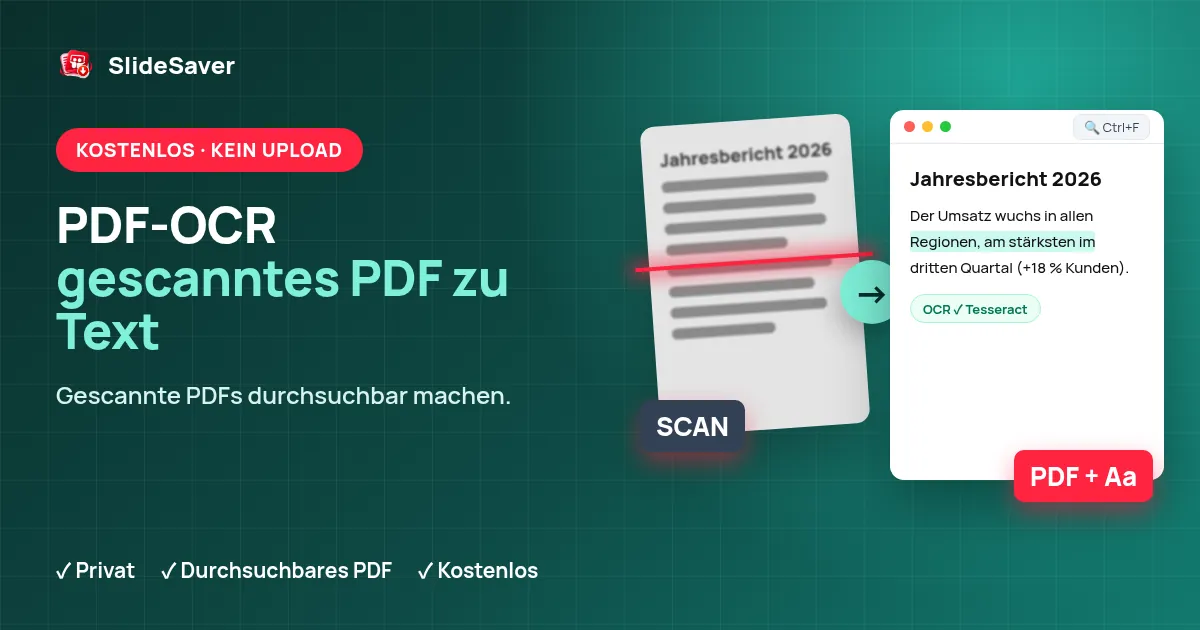
Text in gescannten PDFs und Bildern erkennen, dann kopieren oder als durchsuchbares PDF speichern – kostenlos, und Ihre Datei verlässt nie Ihr Gerät.
Gescanntes PDF oder Bilder hinzufügen (JPG, PNG, WebP)
Durchsuchbare PDFs werden derzeit nur für Sprachen mit lateinischer Schrift erstellt. Der erkannte Text oben steht trotzdem zur Verfügung.
Die OCR-Engine (Tesseract) und die Sprachdaten werden beim ersten Mal von einem öffentlichen CDN in Ihren Browser geladen; Ihre Datei selbst wird nie hochgeladen.
Wie es funktioniert
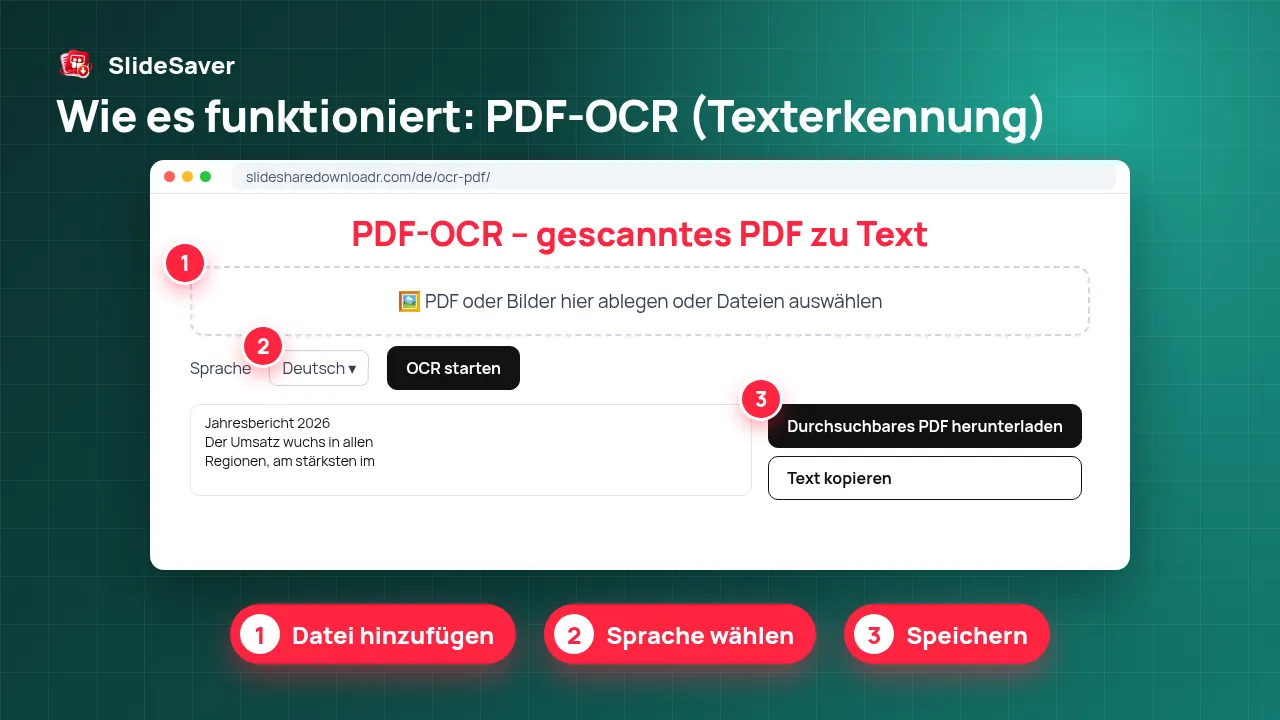
- Schritt 1
Datei hinzufügen
Ein gescanntes PDF oder ein oder mehrere Bilder ablegen.
- Schritt 2
Sprache wählen
Die Sprache des Dokuments auswählen.
- Schritt 3
OCR starten
Die Seiten werden auf Ihrem Gerät mit Tesseract gerendert und gelesen.
- Schritt 4
Speichern
Text kopieren, als .txt oder .md speichern oder ein durchsuchbares PDF laden.
Warum dieses Werkzeug verwenden
Privat
Die OCR läuft in Ihrem Browser – das Dokument wird nicht hochgeladen.
Durchsuchbares PDF
Eine unsichtbare Textebene macht Text suchbar und markierbar.
Kostenlos
Kein Konto, kein Wasserzeichen, kein Seitenkontingent.
Gescannte PDFs kostenlos im Browser durchsuchbar machen
Ein gescanntes PDF ist eigentlich ein Stapel Bilder: Man kann es lesen, aber nicht durchsuchen, markieren oder kopieren. OCR (optische Zeichenerkennung) analysiert jedes Seitenbild und ermittelt den Text. Dieses Tool rendert jede Seite mit pdf.js und liest sie mit Tesseract, der Open-Source-OCR-Engine, die per WebAssembly direkt in Ihrem Browser läuft.
Sie erhalten den erkannten Text zum Kopieren oder als .txt bzw. Markdown und – bei Sprachen mit lateinischer Schrift – ein durchsuchbares PDF, das die Originalseiten mit einer unsichtbaren Textebene behält, sodass Strg+F und Kopieren funktionieren.
Ideal für SlideShare- und Scribd-PDFs aus Bildern
PDFs, die aus Folienbildern bestehen – etwa Exporte aus unserem SlideShare Downloader –, enthalten keinerlei Text. Mit OCR werden sie durchsuchbar oder lassen sich in Notizen verwandeln; anschließend können Sie PDF zu Markdown auf das durchsuchbare PDF anwenden oder den Text mit Markdown zu PDF neu setzen.
Ehrliche Erwartungen
OCR ist nie zu 100 % genau. Saubere, kontrastreiche Scans gedruckter Texte gelingen meist sehr gut; Handschrift, unscharfe Fotos, verspielte Schriften, Tabellen und gemischte Sprachen führen zu mehr Fehlern. Prüfen Sie Namen, Zahlen und Daten immer nach. Große Dokumente brauchen Zeit, weil die ganze Arbeit auf Ihrem Gerät passiert – testen Sie zuerst ein paar Seiten über das Feld „Seiten“.
FAQ
Wird mein PDF hochgeladen?
Nein. Seiten werden in Ihrem Browser gerendert und erkannt. Nur die OCR-Engine und die Sprachdaten werden von einem öffentlichen CDN geladen.
Wie genau ist die OCR?
Gut bei sauber gedrucktem Text, schwächer bei Handschrift, unscharfen Fotos, kleinen Schriften und komplexen Layouts. Lesen Sie das Ergebnis immer Korrektur.
Welche Sprachen werden unterstützt?
18 Sprachen, darunter Deutsch, Englisch, Spanisch, Französisch, Portugiesisch, Indonesisch, Filipino, Russisch, Arabisch, Hindi, Urdu, Chinesisch, Japanisch und Koreanisch. Durchsuchbare PDFs gibt es für Sprachen mit lateinischer Schrift.
Wie lange dauert es?
Meist ein paar Sekunden pro Seite auf einem modernen Computer, auf Smartphones länger. Beim ersten Mal werden zusätzlich Engine und Sprachdaten geladen.
Funktioniert es mit SlideShare- oder Scribd-PDFs aus Bildern?
Ja. Genau dafür ist OCR gedacht.
Gibt es ein Seitenlimit?
Kein festes Limit, aber sehr große Dateien brauchen viel Arbeitsspeicher. Nutzen Sie bei großen Dokumenten das Feld „Seiten“.