Die Kurzfassung
Öffnen Sie unseren kostenlosen PDF-zu-Markdown-Konverter, fügen Sie ein PDF hinzu, lassen Sie die Standardoptionen aktiv und klicken Sie auf In Markdown umwandeln. Prüfen Sie das Ergebnis im bearbeitbaren Feld und nutzen Sie dann Markdown kopieren oder .md herunterladen. Das PDF wird in Ihrem Browser gelesen und nicht auf unseren Server hochgeladen.
Meldet das Tool, dass das PDF kaum Text enthält, handelt es sich um einen Scan oder um Bilder. Lesen Sie dann zuerst, wie Sie ein gescanntes PDF durchsuchbar machen.
Warum Markdown für ChatGPT, Claude und andere LLMs besser funktioniert
Ein PDF speichert Text als kleine Stücke, die auf der Seite platziert sind. Beim Kopieren oder Hochladen in einen Chatbot zerfällt dieses Layout oft: Überschriften sehen aus wie normale Sätze, Listen werden zu einer langen Zeile, und Seitenzahlen oder Kopfzeilen landen mitten im Absatz.
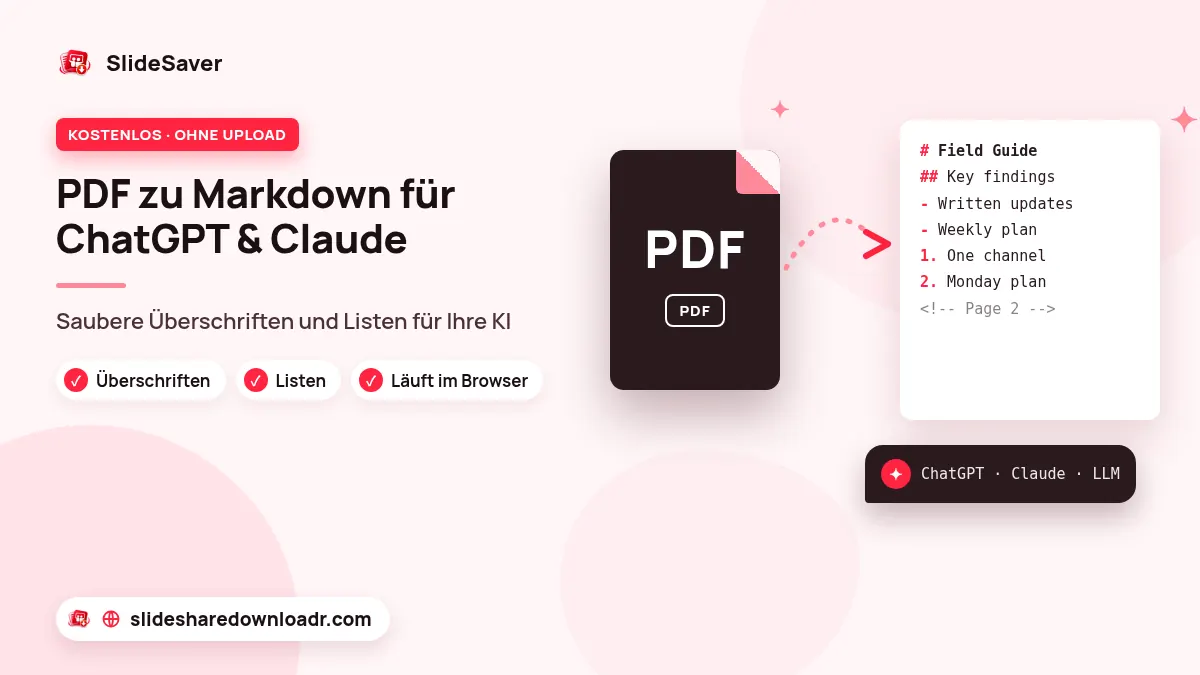
Markdown hält die Struktur mit wenigen Zeichen fest: # für Überschriften, - für Listenpunkte und eine Leerzeile zwischen Absätzen. Sprachmodelle kennen Markdown sehr gut. Sie erhalten meist präzisere Zusammenfassungen, bessere Antworten zu einzelnen Abschnitten und weniger erfundene Zitate. Und weil es reiner Text ist, sehen Sie genau, was das Modell liest – ohne Kontextfenster für Layout-Reste zu verschwenden.
Schritt für Schritt: PDF zu Markdown im Browser
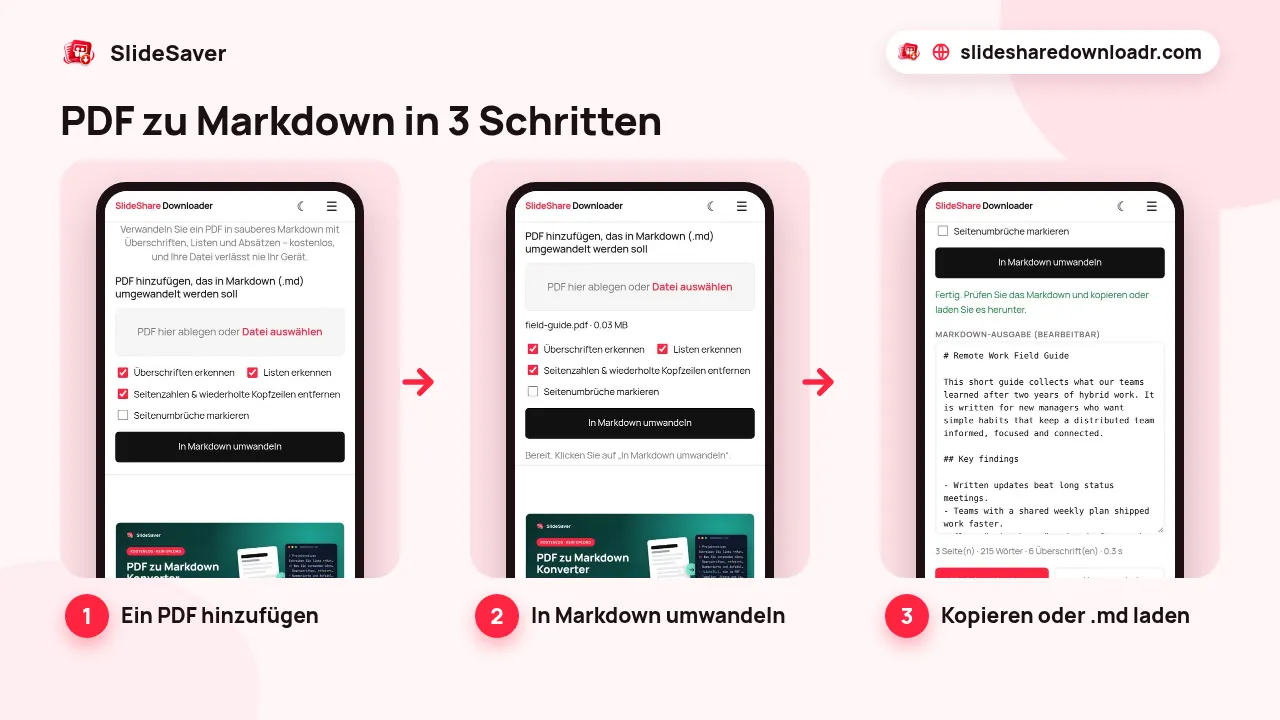
- Tool öffnen. Rufen Sie PDF zu Markdown am Computer oder Handy auf.
- Ein PDF hinzufügen. Ziehen Sie es in das Feld oder tippen Sie auf Datei auswählen. Der Konverter verarbeitet ein PDF pro Durchgang; wiederholen Sie die Schritte für jede Datei.
- Optionen prüfen. Überschriften erkennen, Listen erkennen und Seitenzahlen & wiederholte Kopfzeilen entfernen sind standardmäßig aktiv. Aktivieren Sie Seitenumbrüche markieren, wenn Sie nach bestimmten Seiten fragen möchten: Dann steht zwischen den Seiten eine Zeile
---und ein Hinweis<!-- Page 7 -->. - Umwandeln. Klicken Sie auf In Markdown umwandeln. Der Text wird mit Mozillas pdf.js gelesen und als Markdown neu aufgebaut. Meist dauert das ein bis zwei Sekunden.
- Prüfen, dann kopieren oder herunterladen. Das Ausgabefeld ist bearbeitbar. Korrigieren Sie Auffälligkeiten und nutzen Sie Markdown kopieren, .md herunterladen oder JSON herunterladen.
Was der Konverter übernimmt – und was nicht
Damit Sie wissen, was Sie erwartet, hier die tatsächliche Arbeitsweise:
- Überschriften werden an der Schriftgröße erkannt. Deutlich größerer Text als der Fließtext wird zu
#bis####. Eine fette Zeile in normaler Größe wird fetter Text, keine Überschrift – ergänzen Sie bei Bedarf selbst ein##. - Listen mit Aufzählungszeichen oder Nummern (
1.,a)) werden zu Markdown-Listen. - Absätze werden wieder zusammengesetzt, am Zeilenende getrennte Wörter wieder verbunden.
- Code in einer Festbreitenschrift wird zu einem Codeblock.
- Seitenzahlen sowie wiederkehrende Kopf- und Fußzeilen werden entfernt.
- Tabellen werden zu einfachen Zeilen. Jede Zeile kommt als Textzeile heraus, nicht als Markdown-Tabelle. Ist eine Tabelle wichtig, bauen Sie sie nach oder beschreiben Sie sie dem Modell.
- Bilder und Diagramme werden übersprungen; Links behalten ihren Text, aber nicht die Webadresse.
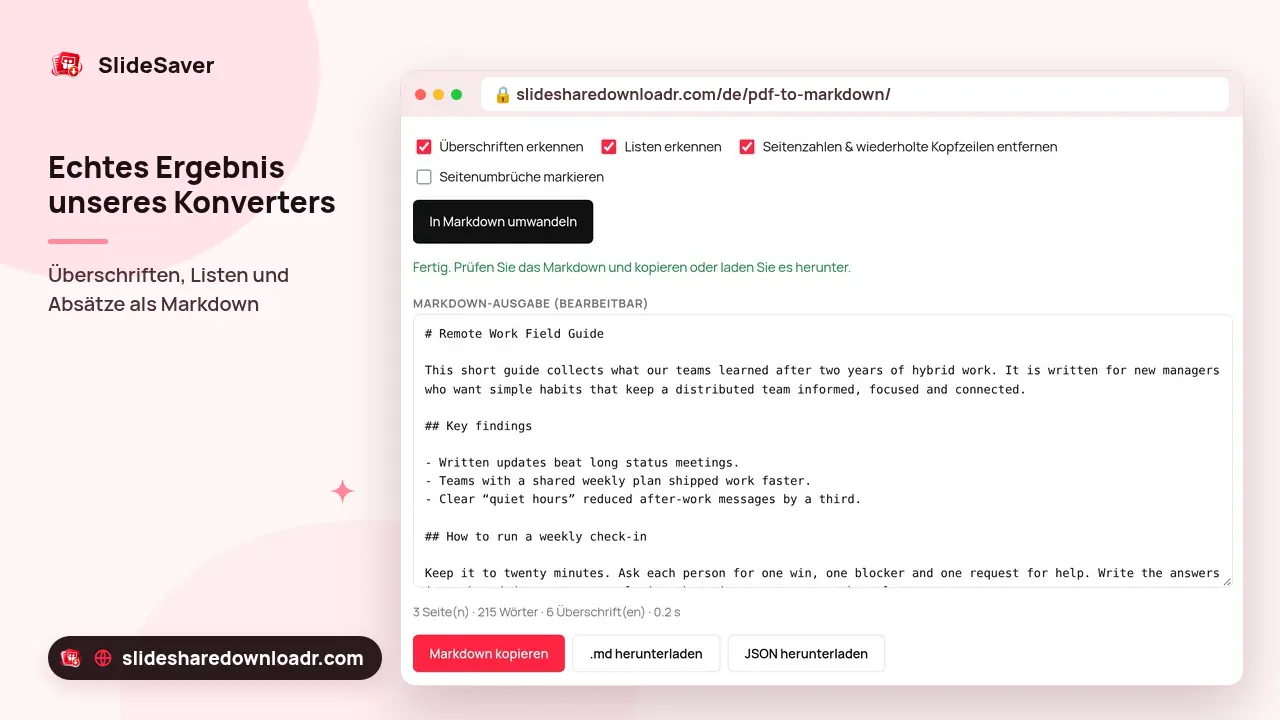
Unter der Ausgabe sehen Sie die Zahl der Seiten, Wörter und gefundenen Überschriften. JSON herunterladen liefert denselben Inhalt seitenweise als Überschriften, Absätze und Listenpunkte – praktisch für Skripte.
Markdown an ChatGPT, Claude oder ein anderes LLM geben
Fügen Sie das Markdown nach einer kurzen Anweisung ein. Bewährte Prompts:
- „Fasse dieses Dokument in 10 Stichpunkten zusammen und behalte die Abschnittsüberschriften bei.“
- „Beantworte nur anhand des Textes unten: … Zitiere den verwendeten Abschnitt.“
- „Mach aus dem Abschnitt Methode eine nummerierte Checkliste.“
- „Erstelle aus diesen Notizen 15 Lernkarten mit Frage und Antwort.“
Lange Berichte oder Bücher geben Sie in Teilen ein, zum Beispiel Kapitel für Kapitel entlang der #-Überschriften, und lassen jeden Teil zusammenfassen, bevor Sie nach einem Gesamtüberblick fragen. Jedes Chat-Tool hat eine eigene Grenze, wie viel Text es auf einmal liest. Mit Seitenumbrüche markieren können Sie auch fragen: „Was steht auf Seite 12 zu den Preisen?“
Gescannte PDFs, Foliensätze und Dateien von SlideShare oder Scribd
Manche PDFs enthalten nur Bilder von Seiten: Scans, als PDF gespeicherte Handyfotos und viele Foliensätze. Ohne Textebene liefert jedes PDF-zu-Markdown-Tool fast nichts. Unseres warnt Sie in diesem Fall und verweist auf PDF-OCR. Führen Sie die Texterkennung durch und kopieren Sie den Text oder wandeln Sie das durchsuchbare PDF um. Unsere Anleitung, wie Sie ein gescanntes PDF durchsuchbar machen, erklärt Schritte und Grenzen.
Präsentationen, die Sie mit SlideShare zu PDF speichern, bestehen oft ebenfalls aus Bildern und brauchen vor der Umwandlung OCR. Wenn Sie von einer öffentlichen Präsentation ausgehen, speichert unser SlideShare-zu-PDF-Downloader sie zuerst, und der Scribd Downloader funktioniert mit öffentlichen Scribd-Dokumenten. Nutzen Sie nur Inhalte, die Sie verwenden dürfen, und nennen Sie den Urheber.
Datenschutz und der Weg zurück zum PDF
Der Konverter ist eine Webseite, die auf Ihrem Gerät läuft. Ihr PDF wird im Arbeitsspeicher des Browsers gelesen und nicht an unseren Server gesendet; beim Schließen des Tabs ist es weg. Was Sie in einen KI-Chat einfügen, unterliegt dessen eigener Datenschutzerklärung – überlegen Sie sich das bei vertraulichen Dokumenten gut.
Markdown überarbeitet oder eine gute KI-Antwort erhalten? Fügen Sie sie in Markdown zu PDF ein und erhalten Sie wieder ein sauberes PDF zum Teilen.
FAQ
Ist der PDF-zu-Markdown-Konverter kostenlos?
Ja. Ohne Konto und ohne Wasserzeichen. Die einzige Grenze ist der Arbeitsspeicher Ihres Geräts.
Kann ich mehrere PDFs gleichzeitig umwandeln?
Nein. Es wird ein PDF pro Durchgang umgewandelt. Wiederholen Sie die Schritte für jede Datei.
Warum ist mein Markdown fast leer?
Das PDF hat keine Textebene, weil es ein Scan ist oder aus Bildern besteht. Nutzen Sie zuerst PDF-OCR.
Bleiben Tabellen und Bilder erhalten?
Nein. Bilder werden übersprungen, Tabellen werden zu einfachen Textzeilen. Überschriften, Listen, Absätze und Codeblöcke bleiben erhalten.
Wird mein PDF hochgeladen?
Nein. Die Datei wird mit pdf.js in Ihrem Browser gelesen und bleibt auf Ihrem Gerät.