
Como Baixar SlideShare Apresentações
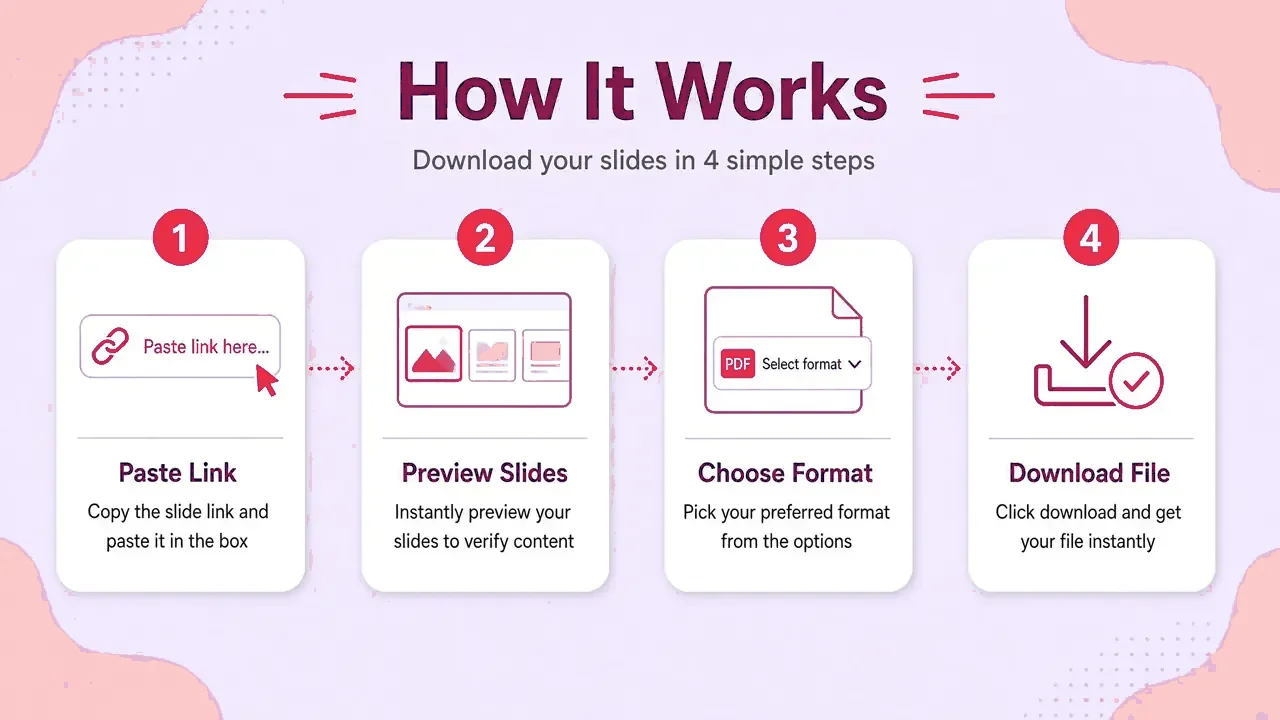




Este guia cobre todos os dispositivos. A versão curta: copie o link do deck, cole-o em SlideSaver, escolha um formato e salve.
Em um computador (Windows, macOS, Linux, ChromeOS)
- Copie o link. Abra a apresentação em SlideShare e copie o endereço da barra do navegador ou do botão Compartilhar.
- Cole aqui. Solte o link na caixa acima e pressione Obter slides. Nós lemos a página pública e carregamos uma pré-visualização de cada slide.
- Escolha os slides e formate. Mantenha todos os slides ou escolha um intervalo, depois selecione PDF, PPTX, JPG (ZIP) ou texto simples. HD está selecionado por padrão.
- Salve o arquivo. Seu navegador monta o arquivo e o salva sob o próprio título da apresentação. Nada é enviado ou armazenado em nossos servidores.
No Android
- No aplicativo SlideShare ou navegador, toque Compartilhar › Copiar link.
- Abra SlideSaver no Chrome e toque Colar, então Obter slides.
- Escolha um formato. O arquivo aparece na sua notificação de Downloads.
No iPhone e iPad
- Toque no ícone de compartilhamento no deck e escolha Copiar.
- Abra SlideSaver no Safari, cole e toque Obter slides.
- Escolha um formato e toque Baixar quando o Safari perguntar. Encontre-o em Arquivos › Downloads.
Escolhendo apenas alguns slides
Desmarque os slides na visualização ou digite um intervalo, como 1-10, 14 na caixa de intervalo e pressione Enter.
Qual formato?
Ver PDF vs PPTX vs JPG.
Solução de problemas
Veja o Central de Ajuda.