
Cara Mengunduh SlideShare Presentasi
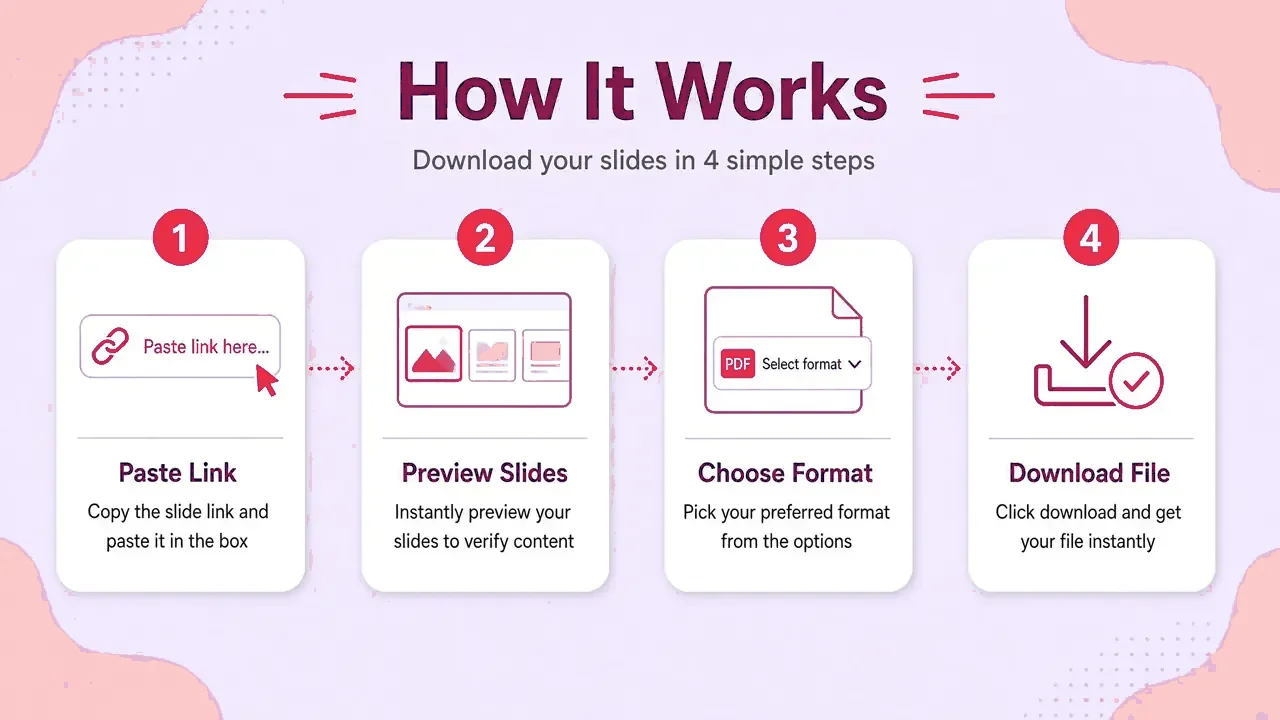



Panduan ini mencakup setiap perangkat. Versi singkat: salin tautan dek, tempelkan ke SlideSaver, pilih format dan simpan.
Di komputer (Windows, macOS, Linux, ChromeOS)
- Salin tautannya. Buka presentasi di SlideShare dan salin alamat dari bilah browser Anda atau tombol Bagikan.
- Tempelkan di sini. Taruh tautan ke dalam kotak di atas dan tekan Dapatkan slide. Kami membaca halaman publik dan memuat pratinjau dari setiap slide.
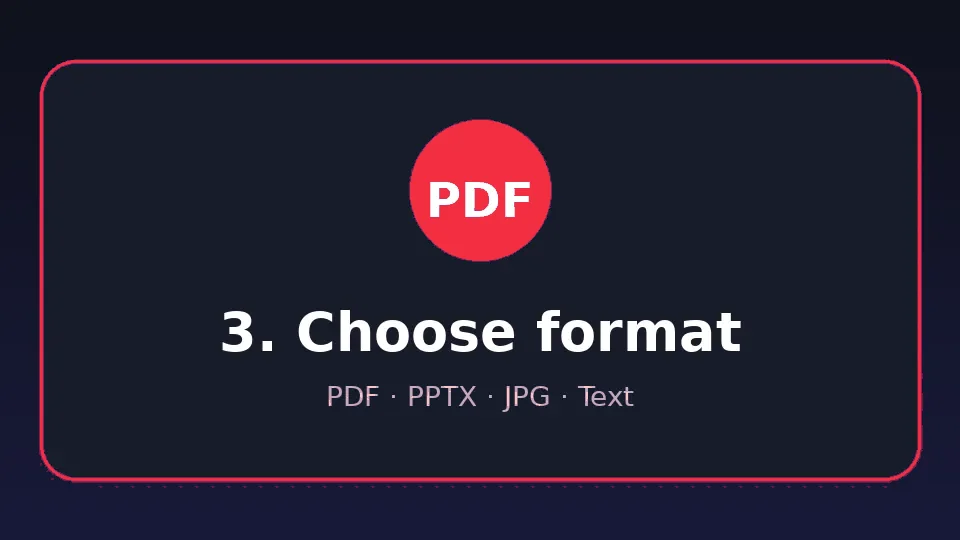
- Pilih slide dan format. Pertahankan semua slide atau pilih rentang, lalu pilih PDF, PPTX, JPG (ZIP) atau teks biasa. HD dipilih secara default.
- Simpan file. Peramban Anda membuat file tersebut dan menyimpannya dengan judul presentasi itu sendiri. Tidak ada yang diunggah atau disimpan di server kami.
Di Android
- Di aplikasi atau peramban SlideShare, ketuk Bagikan › Salin tautan.
- Buka SlideSaver di Chrome dan ketuk Tempel, kemudian Dapatkan slide.
- Pilih format. File muncul di notifikasi Unduhan Anda.
Di iPhone dan iPad
- Ketuk ikon bagikan pada dek dan pilih Salin.
- Buka SlideSaver di Safari, tempel, dan ketuk Dapatkan slide.
- Pilih format dan ketuk Unduh ketika Safari menanyakan. Temukan di Berkas › Unduhan.
Memilih hanya beberapa slide
Hapus centang slide di pratinjau, atau ketik rentang seperti 1-10, 14 di kotak rentang dan tekan Enter.
Format yang mana?
Lihat PDF vs PPTX vs JPG.
Pemecahan Masalah
Lihat Pusat Bantuan.